
Avgör flera ansökningar samtidigt
Godkänn eller avvisa en grupp ansökningar från listan, försök igen med de som avvisas och exportera ansökningar till CSV.
När flera ansökningar behöver samma beslut kryssar du i dem i listan och avgör dem tillsammans. Sami B2B Onboarding skickar dem en i taget och talar om vilka som inte gick igenom, och varför.
Markera ansökningar
Section titled “Markera ansökningar”-
Öppna listan
Section titled “Öppna listan”Öppna Sami B2B Onboarding i Shopify-admin och klicka på Companies i appmenyn. Fliken Applications öppnas. Välj gärna först en vy, sök eller filtrera för att begränsa listan.
-
Kryssa i raderna
Section titled “Kryssa i raderna”Kryssa i kryssrutan i början av varje rad du vill ha. Rubrikraden blir ett markeringsfält: 3 selected, Approve, Request info och en meny … med Export selected och Reject. Ikryssade rader får en färgton.
-
Justera markeringen
Section titled “Justera markeringen”Klicka på 3 selected för att välja Select all 25 on page eller Unselect all. Kryssrutan i rubriken kryssar i eller rensar varje rad på sidan.
Din markering omfattar raderna på sidan du tittar på. På en smal skärm sitter markeringsfältet under sökfältet i stället för i rubrikraden.
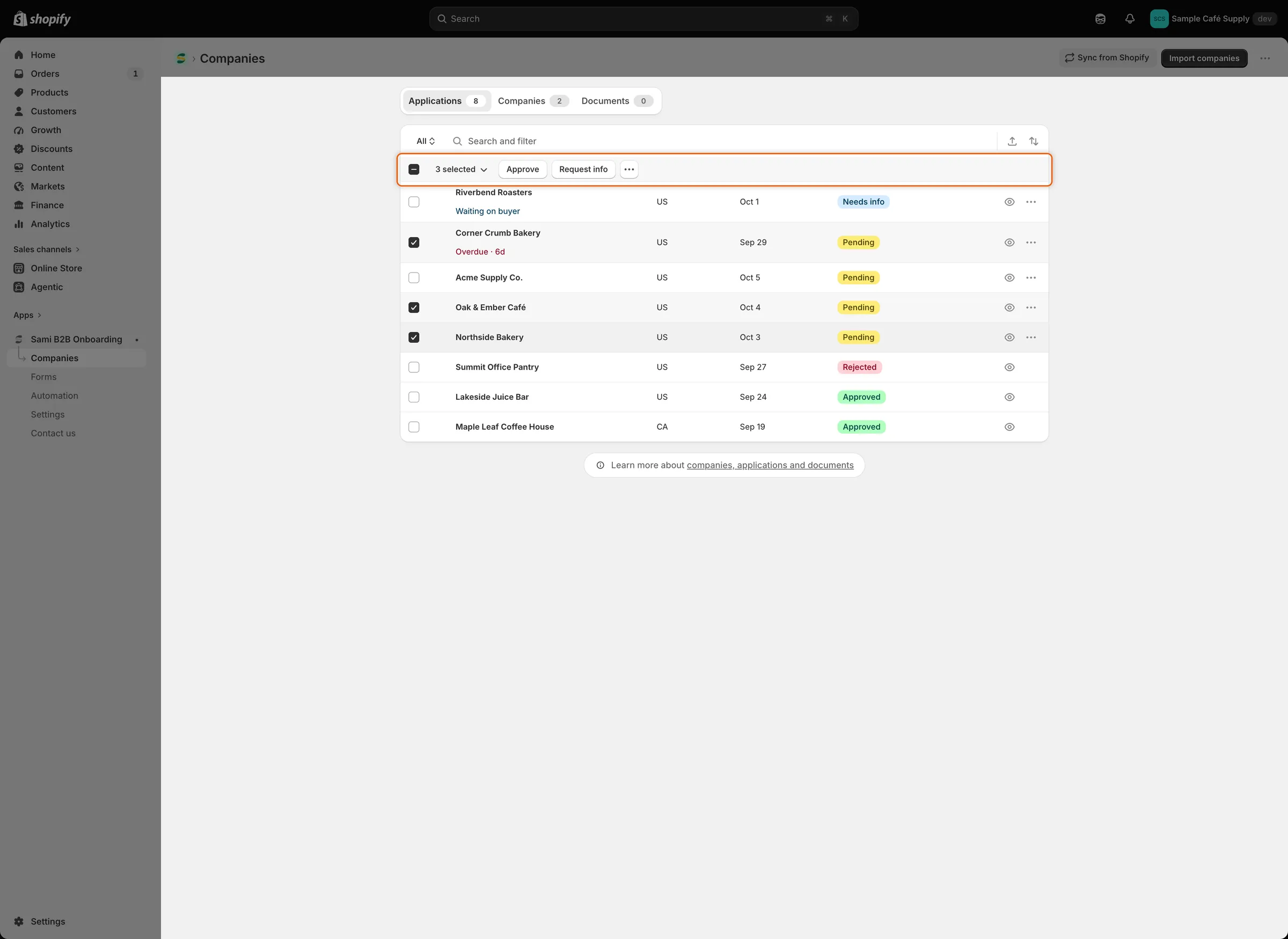
När du kryssar i rader blir rubriken ett fält med åtgärder för hela markeringen.
Godkänn flera med en förinställning
Section titled “Godkänn flera med en förinställning”-
Öppna dialogrutan
Section titled “Öppna dialogrutan”Med raderna ikryssade klickar du på Approve i markeringsfältet. Dialogrutan Approve 3 applications listar företagen och säger ”Each application gets the preset you choose below. You can change any application individually afterwards.”
-
Välj förinställning
Section titled “Välj förinställning”Under Apply a preset är din standardförinställning redan vald. Välj en annan, eller No preset. Med No preset använder varje ansökan villkoren som är sparade på dess eget kort Approval, om några.
-
Godkänn
Section titled “Godkänn”Klicka på Approve 3 applications och lämna dialogrutan öppen medan appen arbetar. ”Approved 3 applications” bekräftar det.
Varje ansökan får allt som ett enskilt godkännande ger: Shopify-kunden och företaget, villkoren, godkänd-flaggan och mejlet Account approved. Se Godkänn en ansökan.
Approve är avstängd när ditt Shopify-personalkonto saknar behörigheten Companies eller Customers.
Avvisa flera
Section titled “Avvisa flera”-
Öppna dialogrutan
Section titled “Öppna dialogrutan”Med raderna ikryssade klickar du på … i markeringsfältet och väljer Reject. Dialogrutan Reject 3 applications öppnas.
-
Fyll i den en gång
Section titled “Fyll i den en gång”Välj Reason, lägg till Details, välj under After rejecting och bestäm om Email the buyer about this decision. Dina val gäller varje ansökan i gruppen. Se Avvisa en ansökan för vad varje alternativ gör.
-
Avvisa
Section titled “Avvisa”Klicka på Reject 3 applications. ”Rejected 3 applications” bekräftar det.
Mejlet Application declined är avstängt som standard. Gruppdialogrutan kan inte se om det är på, så mejlkryssen är ikryssad från början i båda fallen. Innan du förlitar dig på det slår du på mejlet i varje formulärs avsnitt Email i formulärbyggaren. Se Avvisa en ansökan.
Begär information
Section titled “Begär information”Request info gäller en ansökan i taget. Om flera rader är ikryssade gäller den bara den första ikryssade raden, och dialogrutan nämner inte vilken. Kryssa i bara en rad innan du klickar på den, eller använd radens meny …. Se Begär mer information.
När några avvisas
Section titled “När några avvisas”Appen skickar ansökningarna en efter en, och ett avslag stoppar inte resten. Vanliga orsaker är svar som formuläret kräver före godkännande, eller en Shopify-behörighet som ditt personalkonto saknar.
När några avvisas:
- De som gick igenom sparas, och ett meddelande anger hur många.
- Dialogrutan förblir öppen med en röd banderoll, till exempel ”Approved 2 of 3 applications. This one wasn’t approved:”, följd av en rad per avvisad ansökan med företagsnamn och orsak.
- Bara de avvisade ansökningarna förblir ikryssade.
- Klicka på dialogrutans knapp igen för att försöka på nytt bara med de avvisade, till exempel när butiksägaren har lagt till en saknad behörighet på ditt Shopify-konto. För saknade svar stänger du dialogrutan, fyller i dem med Edit answers på varje ansökans sida och godkänner den sedan där, eller kryssar i den igen i listan.
Om du stänger dialogrutan innan appen är klar visas avslagen i en banderoll på sidan i stället.
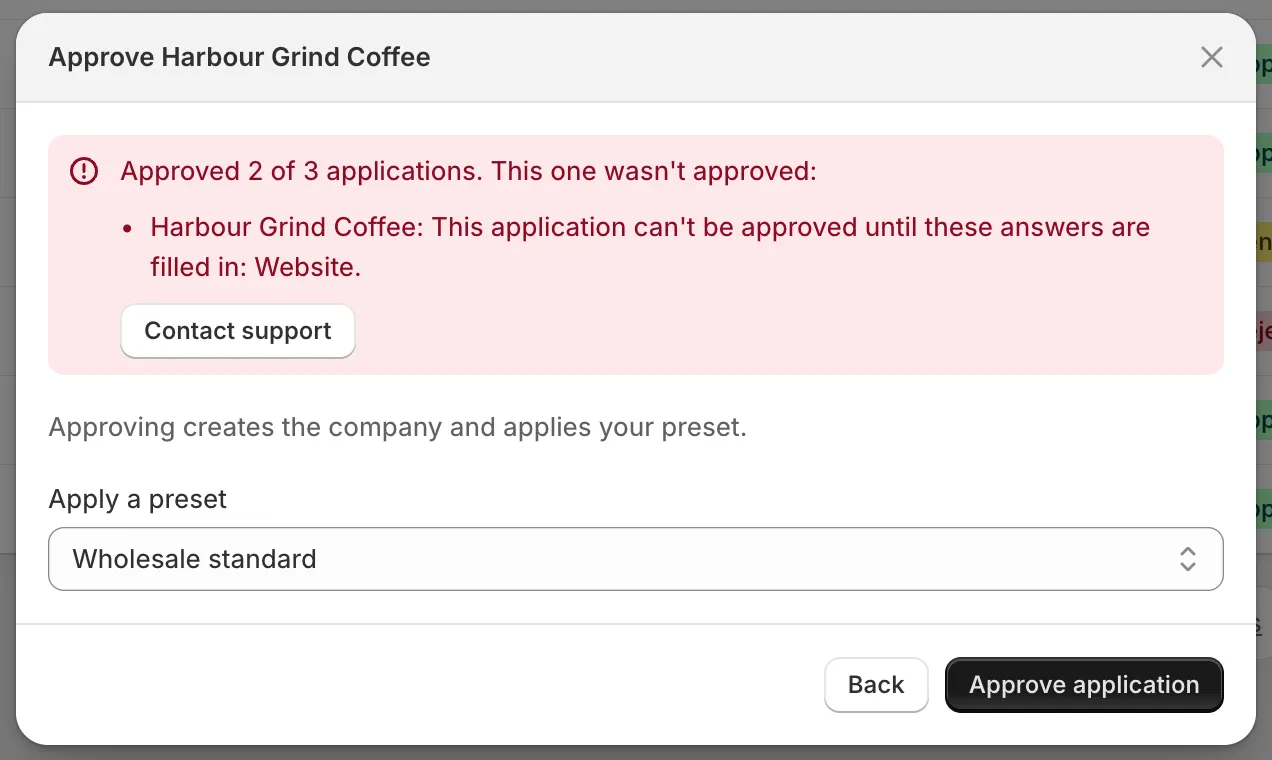
Banderollen anger varje ansökan som inte godkändes och varför, och bara de förblir ikryssade för ett nytt försök.
Exportera ansökningar till CSV
Section titled “Exportera ansökningar till CSV”-
Välj raderna
Section titled “Välj raderna”Kryssa i rader, eller sök, filtrera eller välj en vy, för att begränsa det du exporterar. Du kan också exportera allt.
-
Öppna exportdialogrutan
Section titled “Öppna exportdialogrutan”Klicka på exportikonen (Export) i slutet av sökfältet, eller på … › Export selected i markeringsfältet. Dialogrutan Export applications öppnas.
-
Välj omfattning och format
Section titled “Välj omfattning och format”Under Export väljer du Current page, All applications, Selected (med antalet ikryssade) eller Matching your search (med antalet träffar). Under File format väljer du CSV for Excel, Numbers, or other spreadsheet programs eller Plain CSV file.
-
Exportera
Section titled “Exportera”Klicka på Export applications. Din webbläsare laddar ned en fil som heter applications.csv.
Selected är tillgängligt när rader är ikryssade, och Matching your search när en sökning, ett filter eller en annan vy än All är aktiv. Dialogrutan börjar på Selected när rader är ikryssade, sedan på Matching your search när listan är begränsad, och annars på All applications.
Filen har en rad per ansökan, med dessa kolumner:
| Kolumn | Vad den innehåller |
|---|---|
| Reference | Ansökans referens. |
| Company | Företagsnamnet. |
| Contact | Kontaktens namn. |
| Kontaktens e-postadress. | |
| Country | Köparens land. |
| Status | Ansökans status som en kort kod med små bokstäver, till exempel pending, info_requested (Needs info) eller auto_applied (godkänd av en regel). |
| Submitted at | När köparen skickade in den. |
| Assignee | Granskaren som den är tilldelad. |
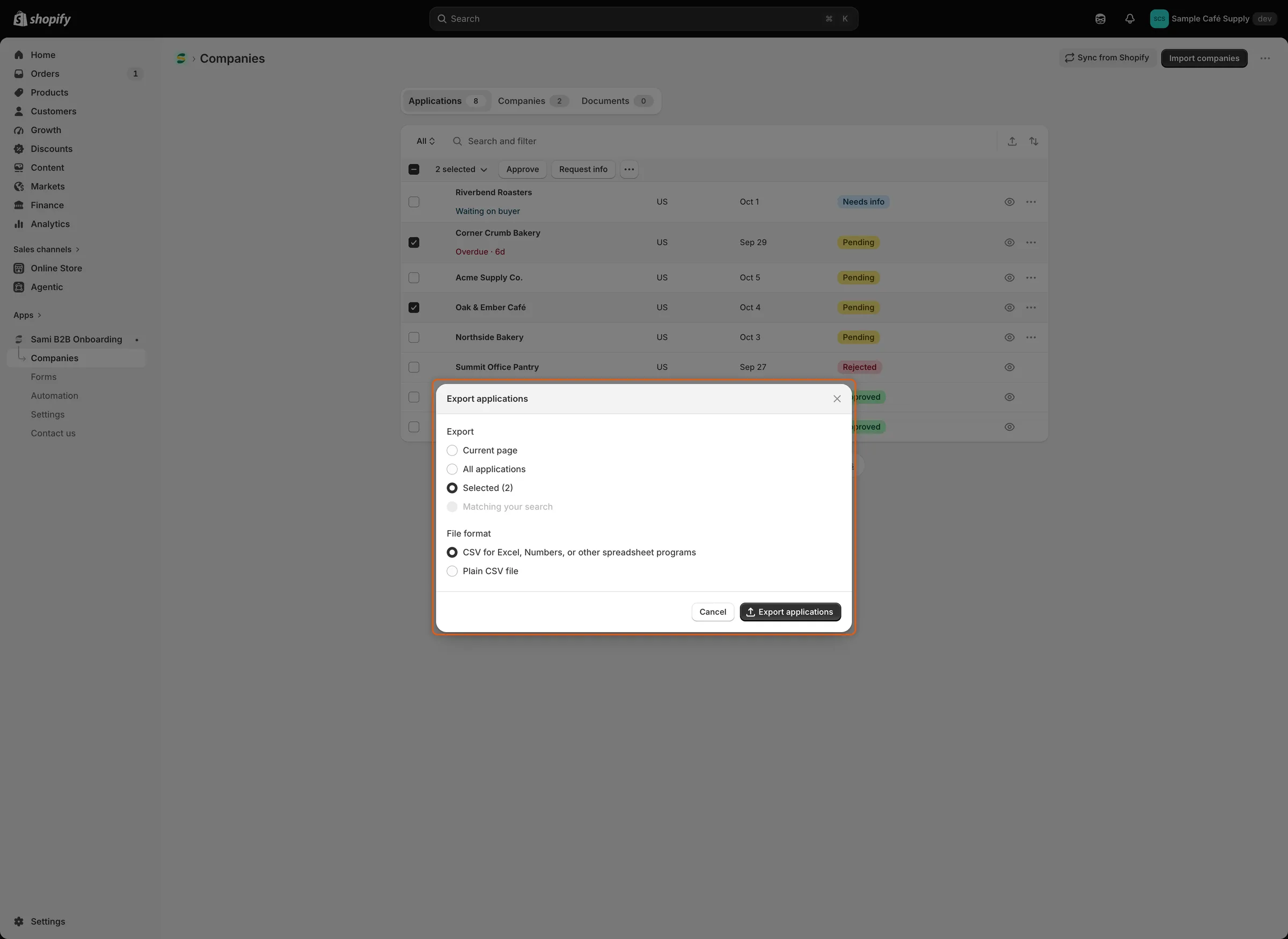
När rader är ikryssade börjar dialogrutan på Selected. Välj det CSV-format som passar ditt kalkylprogram.
Nästa steg
Section titled “Nästa steg”- Godkännandeförinställningar — ställ in förinställningen som du tillämpar på en grupp.
- Regler som avgör ansökningar — låt regler avgöra rutinansökningar åt dig.
- Ansökningar — vyer, statusar och filter för att begränsa listan.