
Befintliga Shopify-kunder
Välj vad ett godkännande gör när köparens e-postadress redan tillhör en Shopify-kund, och lägg till taggar på varje kund som ett formulär godkänner.
Många grossistköpare handlar redan i din butik som detaljhandelskunder. När du godkänner deras ansökan hittar Sami B2B Onboarding den kunden via e-postadressen i stället för att skapa en andra kund. Varje formulärs panel Shopify avgör om godkännandet behåller kundens uppgifter eller ersätter dem med svaren, och vilka extra taggar kunden får.
När appen letar efter kunden
Section titled “När appen letar efter kunden”Ingenting skrivs till Shopify när en köpare skickar in. Appen skriver kunden när ansökan godkänns, vare sig det görs av någon i ditt team, av en regel eller av ett Shopify Flow-arbetsflöde. Den gör samma sak när du lägger till köparen i ett företag som du redan har med Add buyer.
Vid det tillfället gör appen så här:
- Letar efter en Shopify-kund med samma e-postadress som ansökan. Stora och små bokstäver spelar ingen roll, men hela adressen måste stämma.
- Skapar en kund av de kopplade svaren om det inte finns någon.
- Tillämpar If the customer already exists om det finns en.
- Markerar kunden som godkänd i båda fallen: metafältet B2B approved slås på och taggen
b2b-approvedläggs till.
En köpare som var inloggad på sitt kundkonto när hen ansökte är redan kopplad till det kontot. Att godkänna hen använder den kunden och markerar hen som godkänd, men lämnar uppgifterna som de är och lägger inte till några andra taggar, oavsett den här inställningen.
Välj vad som händer med en befintlig kund
Section titled “Välj vad som händer med en befintlig kund”-
Öppna panelen Shopify
Section titled “Öppna panelen Shopify”Gå till Forms och klicka på Edit bredvid formuläret. Klicka på Integrations i listen till vänster. Under Connected apps klickar du på Manage på raden Shopify.
Panelen Shopify öppnas. Dess första avsnitt, Customer, listar svaren som fyller i kunden, med två inställningar under dem.
-
Välj ett alternativ
Section titled “Välj ett alternativ”I If the customer already exists väljer du ett av alternativen i tabellen nedan.
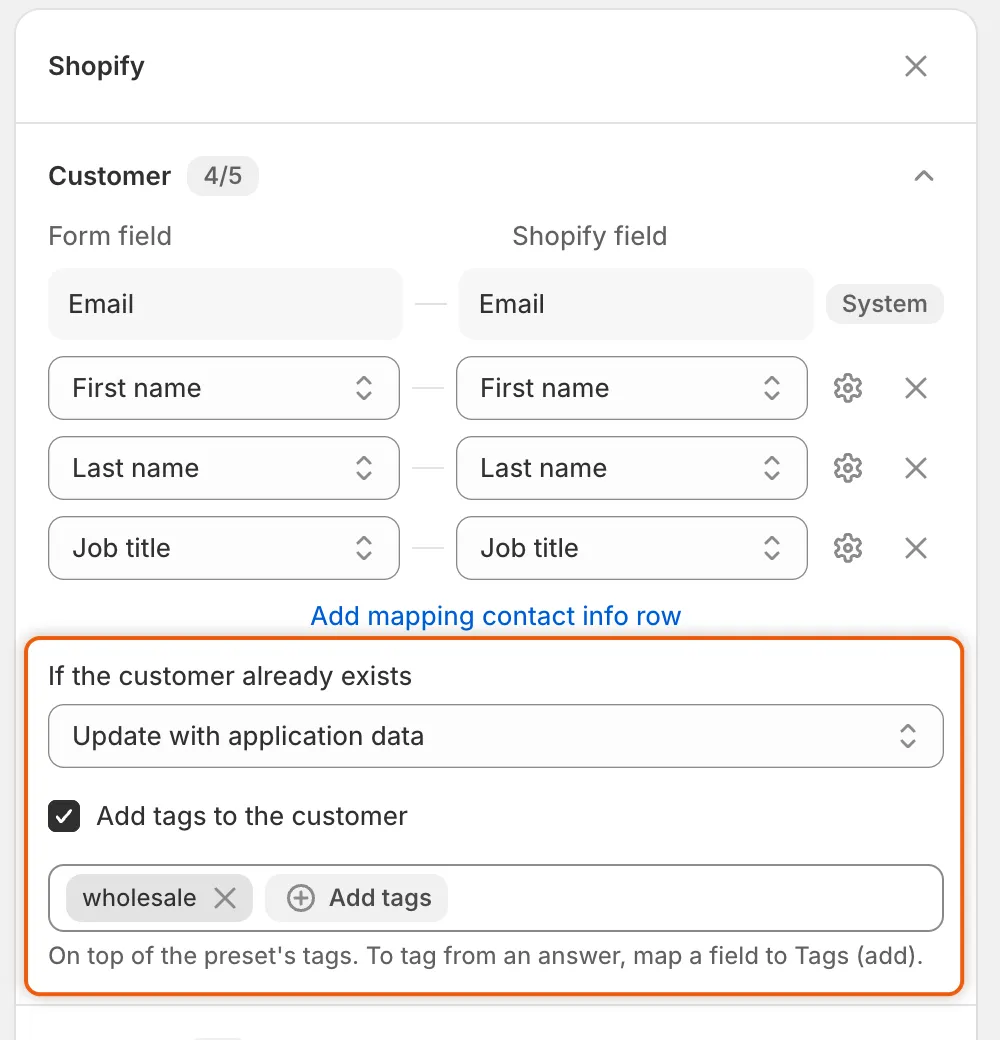
Dessa två inställningar, under raderna i Customer, avgör vad ett godkännande gör med Shopify-kunden.
-
Klicka på Save i sparfältet. Du ser Form saved.
| Alternativ | Vad ett godkännande gör med en kund som redan finns |
|---|---|
| Keep existing customer data (standard) | Kopplar ansökan till kunden och ändrar ingenting hos hen: inte namn, telefon, taggar eller metafält. Inga taggar läggs till, inte ens förinställningens eller den här panelens. Kunden får bara godkänd-flaggan och taggen b2b-approved. |
| Update with application data | Skriver det kopplade förnamnet, efternamnet, telefonnumret och kundmetafälten över kundens egna. Lägger till godkännandeförinställningens taggar, den här panelens taggar och eventuella taggar från svar, och behåller de taggar som kunden redan hade. E-postadressen ändras inte. |
En ny kund får alltid allt: de kopplade uppgifterna och alla taggar.
Om Shopify bara avvisar telefonnumret, till exempel på grund av dess format, sparar appen kunden utan det. Telefonnumret finns kvar på ansökan.
Lägg till taggar på varje kund som formuläret godkänner
Section titled “Lägg till taggar på varje kund som formuläret godkänner”-
Slå på taggarna
Section titled “Slå på taggarna”I avsnittet Customer i panelen Shopify bockar du i Add tags to the customer. En taggruta visas.
-
Skriv taggarna
Section titled “Skriv taggarna”Skriv en tagg och tryck på
Entereller,. Rutan föreslår taggar som kunderna i din butik redan har. Anteckningen under den lyder On top of the preset’s tags. To tag from an answer, map a field to Tags (add). -
Klicka på Save i sparfältet.
Taggarna läggs på varje ny kund som det här formuläret godkänner. De läggs på befintliga kunder bara med Update with application data. Om du vill tagga köpare utifrån vad de svarade kopplar du ett fält till Tags (add) eller ger ett val egna kundtaggar. Se Koppla svar till Shopify.
Separat faktureringsadress
Section titled “Separat faktureringsadress”Avsnittet Company location i samma panel har en ruta Separate billing address. Den avgör om företagets första plats får en egen faktureringsadress.
- Av: faktureringsadressen är leveransadressen. Bara leveransfälten listas för koppling.
- På: fälten Billing · läggs till i listan, så att du kan koppla formulärets faktureringsfrågor till dem.
Så länge något faktureringsfält är kopplat förblir rutan ikryssad och kan inte avmarkeras.
Vad mer panelen Shopify innehåller
Section titled “Vad mer panelen Shopify innehåller”| Avsnitt | Vad det innehåller |
|---|---|
| Customer | Svaren som fyller i kundens e-postadress, namn, telefon, befattning och taggar, plus de två inställningarna på den här sidan. |
| Company | Svaren som fyller i företagets namn, externa ID, anteckning och taggar. |
| Company location | Svaren som fyller i platsens leverans- och faktureringsadress. |
| Metafields | Svar som sparas i dina egna kund- eller företagsmetafält. |
En anteckning längst ned påminner dig om var resten kommer ifrån: Activation email: Settings → Email. Catalog, payment terms and role: the preset chosen at approval. Själva godkännandemejlet, Account approved, redigeras i avsnittet Email i formulärbyggaren. Se Redigera e-postmallar. För att ställa in kopplingen, se Koppla svar till Shopify.
Kontrollera vad som hände
Section titled “Kontrollera vad som hände”När du har godkänt öppnar du ansökan i Companies › Applications. På dess Timeline klickar du på posten Shopify customer för att se resultatet:
| Resultat | Vad det betyder |
|---|---|
| Created Shopify customer | Ingen kund hade den här e-postadressen, så appen skapade en. |
| Matched an existing Shopify customer and kept its data | Keep existing customer data kopplade den befintliga kunden. |
| Updated the existing Shopify customer with the application data | Update with application data skrev svaren över kundens uppgifter. |
| Shopify didn’t create the customer, or Shopify didn’t update the customer, följt av Shopifys skäl | Shopify avvisade ändringen. Skälet anger vilken uppgift som inte godtogs. |
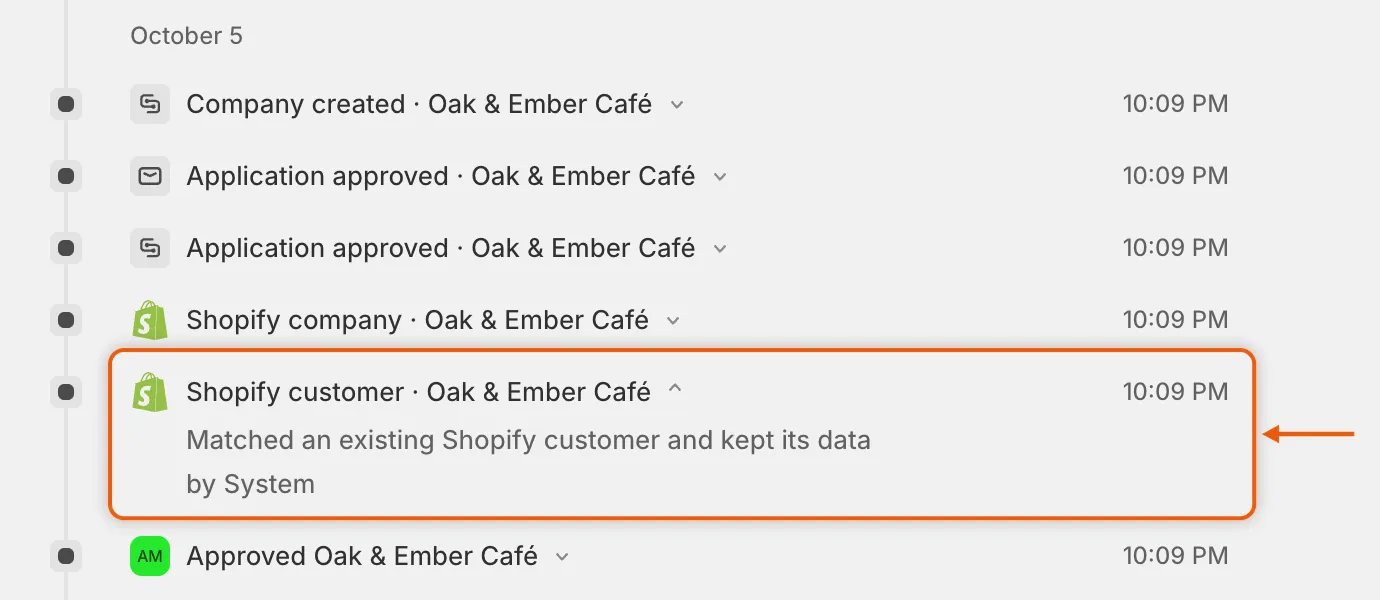
Posten Shopify customer visar om appen skapade, behöll eller uppdaterade kunden.
Gå till Kunder i Shopify-admin och öppna köparen. Metafältet B2B approved är på, och taggen b2b-approved finns där.
Nästa steg
Section titled “Nästa steg”- Koppla svar till Shopify — välj vilka svar som fyller i kunden, företaget och dess plats.
- Godkännandeförinställningar — ställ in taggar, katalog och villkor som ett godkännande ger.
- Godkänn en ansökan — se allt ett godkännande gör, steg för steg.
- Blockera kassan tills köparen är godkänd — se hur godkänd-flaggan låter köparen gå till kassan.