
Välj vem som får aviseringar
Välj vem i ditt team som får appens e-postmeddelanden, ge ett formulär en egen lista och slå på den dagliga sammanfattningen av ansökningar som väntar på granskning.
Sami B2B Onboarding skickar e-post till ditt team när det finns något att göra. Du väljer personerna en gång i Settings › Email, och du kan ge vilket ansökningsformulär som helst en egen lista, till exempel så att distributörsansökningar når ett annat team.
De här e-postmeddelandena går till ditt team:
| E-postmeddelande | När det skickas | På från början |
|---|---|---|
| New application | En köpare skickar in en ansökan. | Ja |
| Buyer resubmitted | En köpare skickar den information du bad om. | Ja |
| Daily pending summary | Varje morgon runt 08.00 i din butiks tidszon, med hur många ansökningar som väntar på granskning. Hoppas över de dagar då inget väntar. | Nej |
| Import completed | En företagsimport från en CSV-fil är klar. | Ja |
Vem som får ett teammeddelande
Section titled “Vem som får ett teammeddelande”Appen letar efter mottagare i den här ordningen och använder den första listan som har någon i sig:
- Formulärets egna mottagare, för New application och Buyer resubmitted, om formuläret har en lista i byggarens avsnitt Email.
- Default recipients i Settings › Email.
- En reservadress. Butiksägarens e-postadress när hen har öppnat appen, annars din butiks kontakt-e-postadress i Shopify. Settings › Email visar den här adressen under standardlistan: “When this list is empty, emails go to …”, följt av adressen.
Alla mottagare får samma e-postmeddelande tillsammans, så de kan se varandras adresser.
Ange dina standardmottagare
Section titled “Ange dina standardmottagare”-
Öppna Default recipients
Section titled “Öppna Default recipients”Klicka på Settings i appen och sedan på Email. Hitta kortet Default recipients.
-
Lägg till personer
Section titled “Lägg till personer”Klicka på Add an email i Recipients. En lista öppnas med e-postadresserna till de personer i ditt team som har öppnat appen, utom samarbetskonton. Klicka på en adress för att lägga till den, eller skriv valfri e-postadress och tryck på
Enter. Lägg till så många du behöver.Klicka på × på adressen för att ta bort någon.
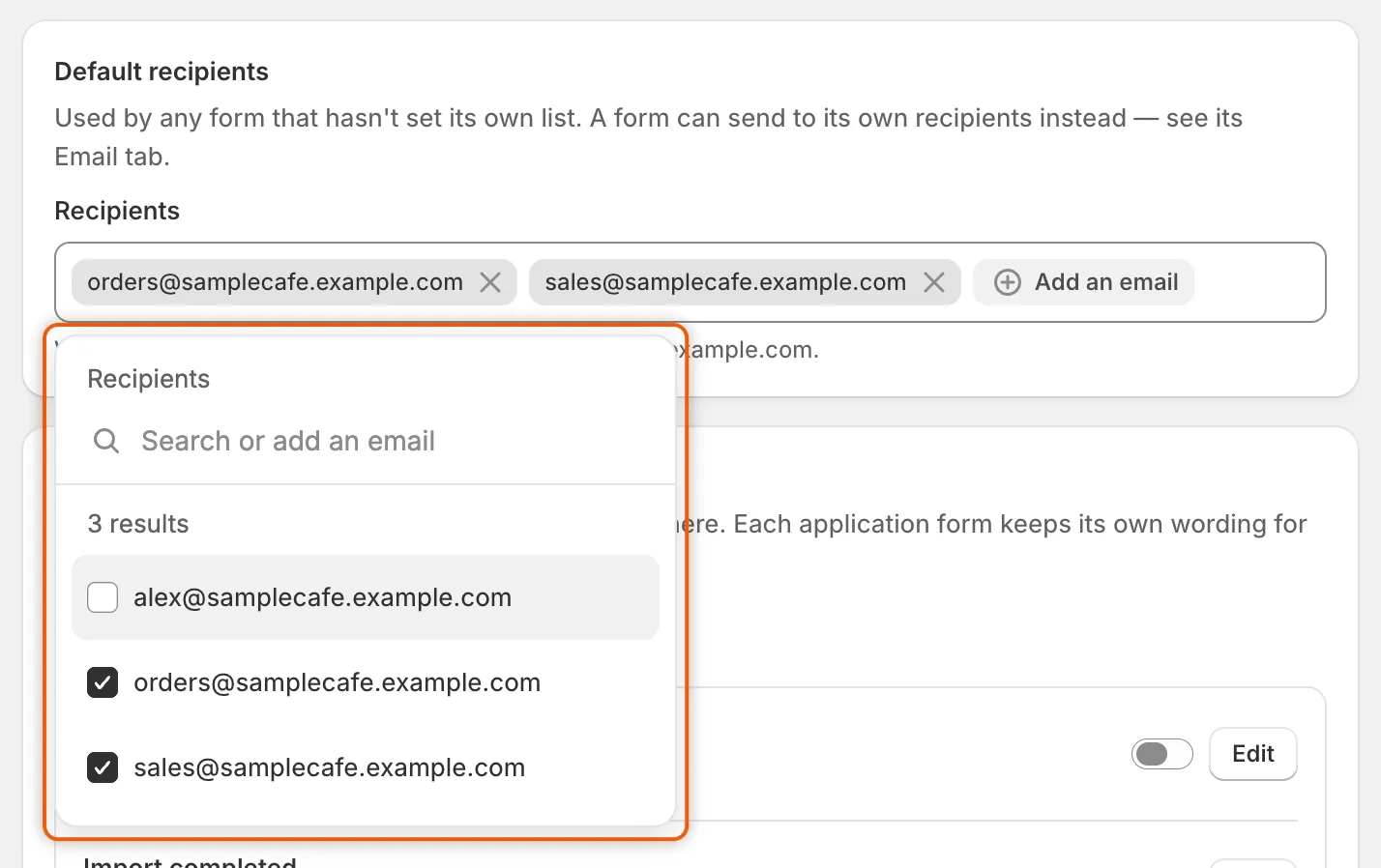
Välj teammedlemmar i listan, eller skriv valfri e-postadress och tryck på Enter.
-
Klicka på Save i spara-fältet. Nästa teammeddelande går till alla i listan. Om en adress inte är giltig stoppas sparandet med “… isn’t an email address we can send to.” Rätta eller ta bort den och spara sedan igen.
Ge ett formulär egna mottagare
Section titled “Ge ett formulär egna mottagare”Använd det här när olika formulär hör till olika team. Formulärets lista ersätter standardmottagarna för det formulärets e-postmeddelanden New application och Buyer resubmitted.
-
Öppna formulärets avsnitt Email
Section titled “Öppna formulärets avsnitt Email”Gå till Forms och klicka på Edit bredvid formuläret, till exempel Wholesale application. Klicka på Email i listen till vänster i byggaren.
Ett formulär som aldrig har sparats visar “Save the form once before editing its emails.” Spara det först.
-
Lägg till formulärets mottagare
Section titled “Lägg till formulärets mottagare”Klicka på Add an email under Who hears about this form och lägg till personer på samma sätt som i Settings › Email. Medan listan är tom står det “Using the default recipients on Settings → Email.” i avsnittet. Om standardlistan också är tom anges reservadressen som e-postmeddelandena går till i stället.
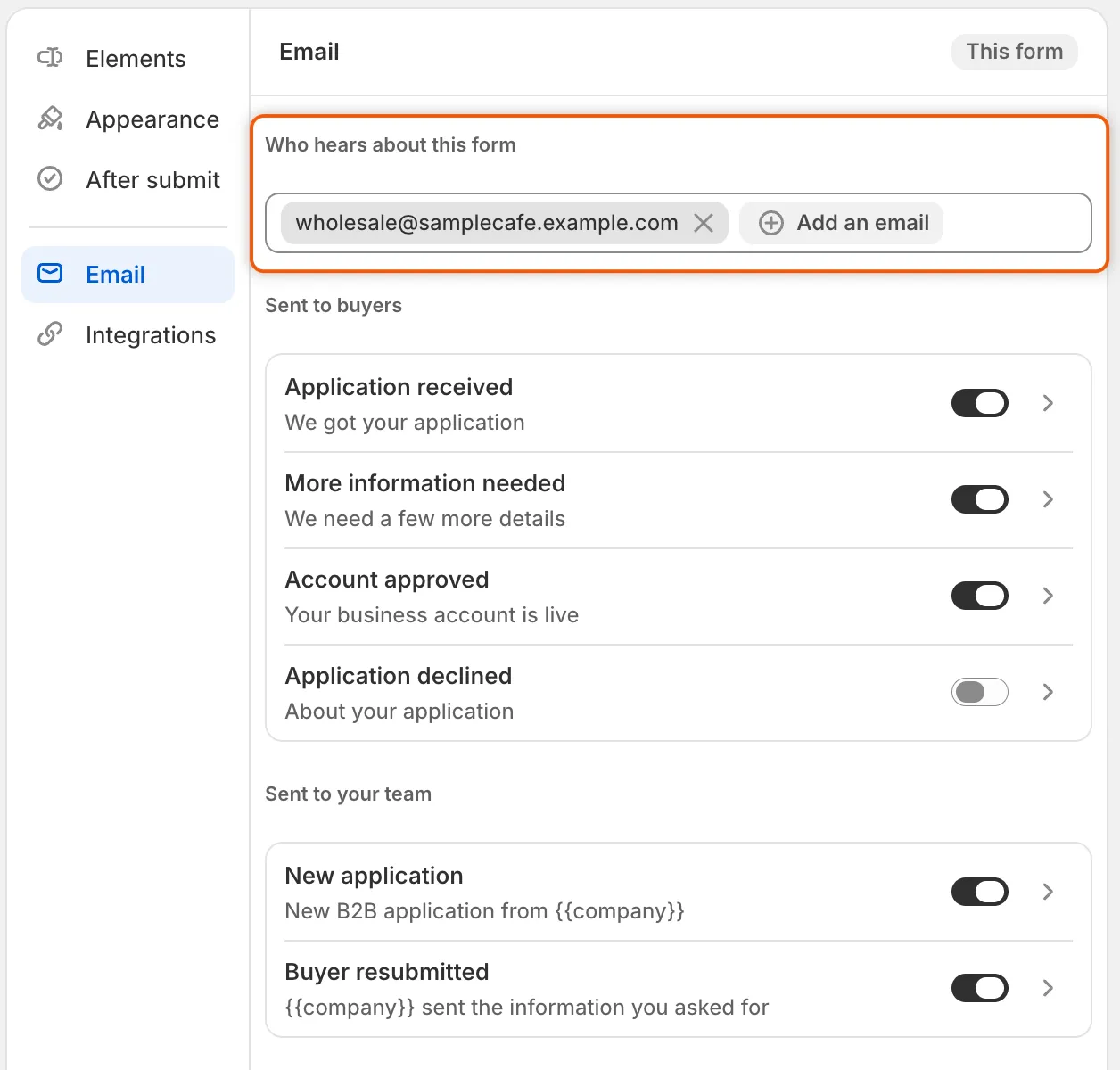
Ett formulärs egna mottagare ersätter standardlistan för det formulärets teammeddelanden.
-
Spara formuläret
Section titled “Spara formuläret”Klicka på Save i byggarens spara-fält.
Om du vill gå tillbaka till standardlistan tar du bort varje adress under Who hears about this form och sparar formuläret.
Slå på Daily pending summary
Section titled “Slå på Daily pending summary”Sammanfattningen är avstängd när du installerar appen.
-
Hitta Store emails
Section titled “Hitta Store emails”Gå till Settings › Email och hitta Store emails.
-
Slå på sammanfattningen
Section titled “Slå på sammanfattningen”Slå på reglaget bredvid Daily pending summary under Sent to your team.
-
Klicka på Save i spara-fältet.
Därefter får standardmottagarna ett e-postmeddelande om dagen, skickat från klockan 08.00 i din butiks tidszon. Det anger hur många ansökningar som väntar på granskning (nya och sådana som köparen har skickat tillbaka), och knappen Open the review queue i det öppnar dem i appen. En dag då inget väntar skickas inget e-postmeddelande.
Stäng av teammeddelanden
Section titled “Stäng av teammeddelanden”En tom mottagarlista stoppar inte teammeddelanden: de går till reservadressen i stället. Om du vill stoppa ett e-postmeddelande stänger du av det.
| E-postmeddelande | Var du stänger av det |
|---|---|
| New application, Buyer resubmitted | För ett formulär: Forms › Edit › Email, stäng sedan av dess reglage under Sent to your team och spara formuläret. |
| Daily pending summary, Import completed | Settings › Email › Store emails: stäng av dess reglage och klicka på Save. |
E-postmeddelandet New application stoppas också när Application received är avstängt under Automation › Automations, och Buyer resubmitted när Application revised är avstängt. Om du stänger av Application received stoppas också köparens e-postmeddelande Application received. Se Automations and Shopify Flow.
Nästa steg
Section titled “Nästa steg”- Edit email templates — ändra vad varje teammeddelande säger.
- Team and roles — lägg till de personer du vill välja som mottagare.
- Send from your own address (SMTP) — skicka teammeddelanden via din egen e-postserver.
- Activity log — kontrollera vilka e-postmeddelanden som gick iväg och till vem.