
Regler som avgör ansökningar
Bygg regler som automatiskt godkänner, avslår, tilldelar, flaggar eller ber om mer information för ansökningar, utifrån deras svar.
Med regler kan Sami B2B Onboarding agera på en ansökan så fort den kommer in, utan att någon öppnar den. Varje regel läses som en mening: När dess villkor matchar, Då utför den en åtgärd, till exempel ”När Country är United States och Tax ID är giltigt, godkänn då automatiskt med Wholesale standard”.
Så körs regler
Section titled “Så körs regler”- Regler körs när en köpare skickar in en ansökan, och igen när en köpare skickar den information du bad om.
- Appen testar dina Live-regler i ordning, uppifrån och ned. Den första regeln som matchar avgör vad som händer, och reglerna under den körs inte.
- Om ingen regel matchar ändras ingenting. Ansökan väntar i Companies › Applications på ditt team, precis som om du inte hade några regler alls.
- När någon i ditt team ber en köpare om mer information går köparens svar tillbaka till den personen. Regler körs fortfarande och noterar i tidslinjen vad de skulle göra, men de godkänner, avslår eller frågar inte igen.
Lägg till en regel
Section titled “Lägg till en regel”-
Öppna fliken Rules
Section titled “Öppna fliken Rules”Öppna Sami B2B Onboarding i Shopify-admin, klicka på Automation i appmenyn och klicka sedan på fliken Rules.
Klicka på Add rule. Om det inte finns några regler än sitter knappen under No rules yet. Annars finns den under den sista regeln. Ett kort som heter New rule visas, öppet och Paused.
-
Namnge regeln
Section titled “Namnge regeln”Klicka på namnet New rule och ersätt det med ett namn som ditt team känner igen, till exempel
US with valid tax ID. Tryck påEnterför att behålla det, ellerEscapeför att ångra. Namnet visas i ansökans tidslinje när regeln agerar. -
Ställ in det första villkoret
Section titled “Ställ in det första villkoret”Klicka på det streckade villkoret på raden When. Rutan Edit condition öppnas:
- Klicka på fältrutan på den första raden (den visar det aktuella fältet, till exempel Country) och välj vad som ska testas. När listan är lång kan du skriva i Search fields för att snabbt hitta en fråga.
- Välj en operator i rutan bredvid, till exempel is eller is valid.
- Under dem väljer du ett värde i listan, eller skriver ett i rutan. Vissa operatorer, som is valid och is missing, behöver inget värde.
- Klicka på Done.
-
Lägg till fler villkor
Section titled “Lägg till fler villkor”Klicka på + Condition för att lägga till ett till. Dess ruta Edit condition öppnas direkt. När en regel har två eller fler villkor visas ett val i början av raden When:
- all of these: alla villkor måste matcha. Brickorna binds ihop med AND.
- any of these: ett matchande villkor räcker. Brickorna binds ihop med OR.
Ett val gäller alla villkor i regeln. Om du vill blanda ”och” med ”eller”, skapa två regler.
Om du vill ta bort ett villkor klickar du på det och sedan på Remove condition. En regel behåller alltid minst ett villkor.
-
Välj åtgärd
Section titled “Välj åtgärd”Klicka på åtgärden på raden Then och välj en i listan. Vissa åtgärder kräver ytterligare ett val:
- Approve automatically: klicka på mallen efter using och välj en. No preset godkänner utan villkor.
- Assign to a reviewer: klicka på Anyone och välj en person i ditt team. Om den står kvar på Anyone tilldelar regeln ingen.
-
Slå på och spara
Section titled “Slå på och spara”Slå på omkopplaren på regelns kort. Märket ändras från Paused till Live. Klicka sedan på Save i sparfältet. Du ser Automation saved.
Allt på den här fliken är ett utkast tills du sparar: namn, villkor, omkopplare, ordning, nya regler och borttagna. Klicka på Discard i sparfältet för att ångra allt.
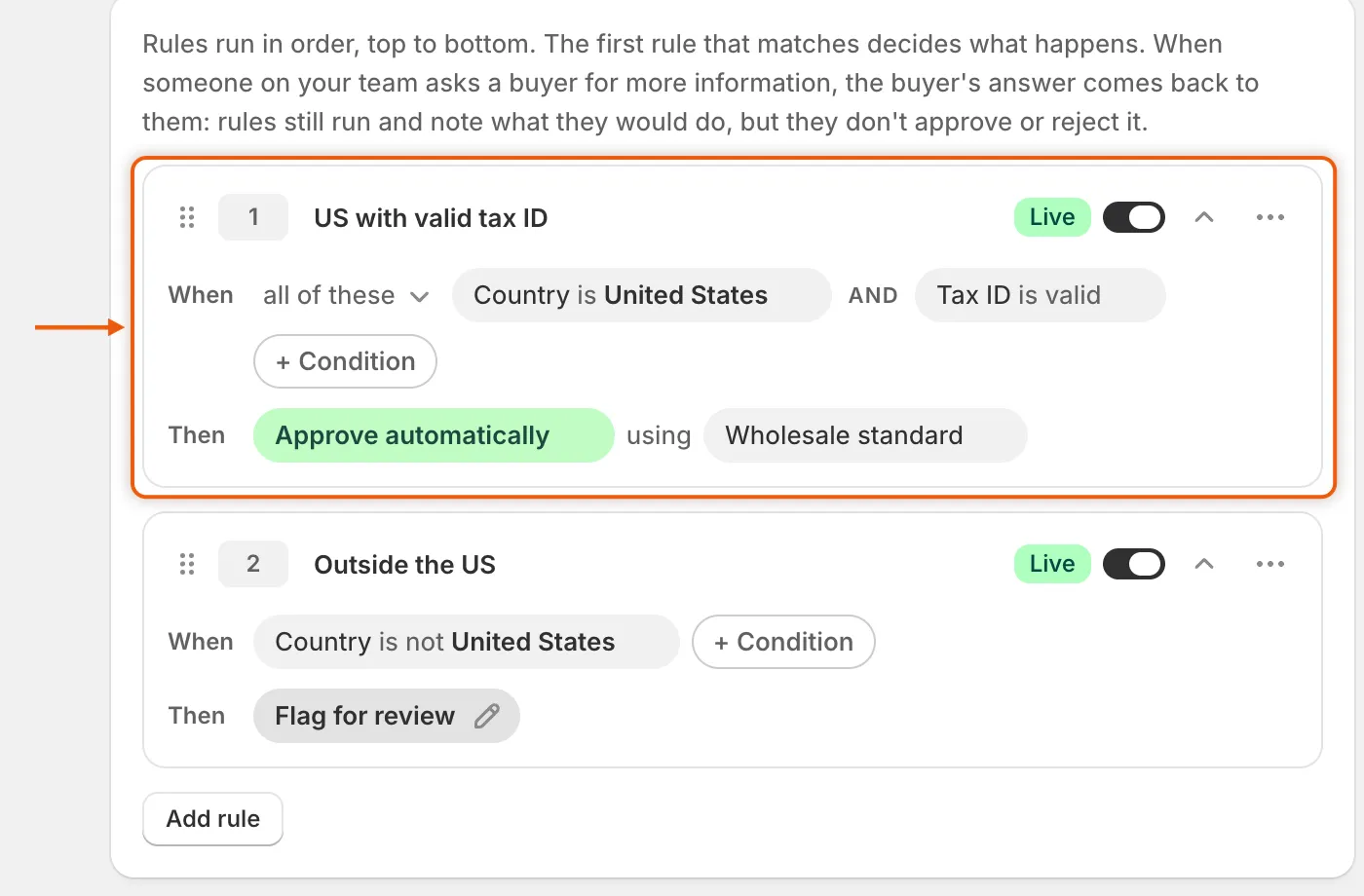
Varje regel läses som en mening, och du klickar på valfri bricka för att ändra den.
Vad ett villkor kan testa
Section titled “Vad ett villkor kan testa”Fältlistan börjar med Application details, de fakta som appen registrerar för varje ansökan. Under dem kommer frågorna i dina ansökningsformulär. Med ett formulär listas dess frågor under formulärets namn. Med flera formulär väljer du ett formulär under Form questions för att se dess frågor.
| Fält | Vad det läser | Operatorer |
|---|---|---|
| Country | Svaret på formulärets första Country-fråga. | is, is not |
| Tax ID | Svaret på formulärets Tax ID-fråga. | is valid, is missing, is |
| Email domain | Delen av kontaktens e-postadress efter @, till exempel example.com. |
is, contains |
| Form | Formuläret som köparen ansökte via. | is, is not |
| Uploaded document | Om köparen laddade upp någon fil. | is missing |
| En Dropdown-, Radio buttons-, Checkbox-, Checkboxes- eller Country-fråga | Alternativet som köparen valde. En enskild samtyckesruta erbjuder Ticked och Not ticked. | is, is not, is missing |
| En Number-fråga | Talet som köparen skrev. | is over, is under, is, is missing |
| Alla andra frågor (Short text, Long text, Email, Phone, State / province, Date and time) | Det köparen skrev eller valde. | is, is not, contains, is missing |
Så jämför operatorerna:
| Operator | Matchar när |
|---|---|
| is / is not | Svaret är lika med värdet, eller inte. Versaler och mellanslag i början och slutet ignoreras. För en fråga med flera ikryssade svar matchar is om något av dem är värdet. |
| contains | Värdet förekommer var som helst i svaret. |
| is over / is under | Svaret är ett tal över eller under värdet. |
| is missing | Köparen lämnade det tomt. För Uploaded document laddades ingen fil upp. |
| is valid | Skatte-ID:t klarade skatte-ID-kontrollen. Om kontrollen är av har det rätt nummerformat för köparens land. Se Skatte-ID-kontroller. |
Filuppladdningsfrågor och layoutelement, som rubriker och stycken, finns inte i listan. Om du vill testa uppladdningar, använd Uploaded document.
När du har fler än ett formulär visar rutan Edit condition vilka formulär som ställer frågan du valde, till exempel Asked by Wholesale application. Om formulären erbjuder olika alternativ för den frågan läggs with different options on each till.
Skydd som håller reglerna säkra
Section titled “Skydd som håller reglerna säkra”- Ett villkor på en formulärfråga som köparens formulär aldrig ställde matchar inte. Det gäller alla operatorer, även is not och is missing. Om du vill rikta en regel mot ett formulär, lägg till villkoret Form is och välj det formuläret.
- En regel med ett ofullständigt villkor kan inte sparas. Om ett villkor saknar värde, eller pekar på en fråga som tagits bort från formuläret, stoppas Save med ett meddelande som ”Rule 2, condition 1 has no value to match against.” och villkoret blir rött. En aktiv regel med en borttagen fråga visar Needs attention. Klicka på den röda brickan och välj ett annat fält.
- En regel kan inte godkänna förbi ett obligatoriskt svar. Om en formulärfråga som är kopplad till Shopify är inställd på If the answer is empty › Don’t allow approval och köparen lämnade den tom godkänner inte en Approve automatically-regel. Tidslinjen visar att regeln inte kunde godkänna den och listar de svar som saknas. Se Koppla svar till Shopify.
Åtgärder
Section titled “Åtgärder”| Åtgärd | Vad som händer |
|---|---|
| Approve automatically | Ansökan godkänns och Shopify-företaget skapas med den valda mallens villkor. Dess status lyder Approved, med anteckningen Auto-applied. |
| Assign to a reviewer | Ansökan tilldelas personen du valde och stannar kvar i kön. Om en köpare svarar på en begäran och någon redan har ansökan stannar den hos hen. |
| Request information | Ansökan flyttas till Needs info och köparen får mejlet More information needed, som ber hen kontrollera sina svar och lägga till det som saknas. |
| Reject automatically | Ansökan avslås. Om avslagsmejlet är på får köparen veta att ansökan inte uppfyllde kriterierna för ett konto. |
| Flag for review | Ingenting ändras förutom tidslinjen, som noterar att regeln matchade. Ansökan väntar på ditt team och reglerna under körs inte. |
E-postmeddelandena skickas bara när händelsens omkopplare är på under Automation › Automations och själva mejlet är påslaget. Mejlet Application declined är avstängt från start. Se Automatiseringar och Shopify Flow.
Hantera dina regler
Section titled “Hantera dina regler”Varje regelkort har dessa kontroller på översta raden:
- Numret: regelns plats i ordningen.
- Namnet: klicka på det för att byta namn på regeln.
- Märket och omkopplaren: Live-regler körs. Paused-regler gör det inte. En pausad regel viks ihop till en rad, som ”2 conditions · Approve automatically”.
- Pilen: öppnar eller viker ihop kortet.
- Menyn …: Move up, Move down, Duplicate och Delete.
Om du vill ändra ordningen drar du ett kort i greppet vid vänstra kanten, eller använder Move up och Move down. Duplicate lägger till en kopia direkt under originalet, med ”copy” efter namnet, till exempel ”Outside the US copy”. Kopian är Live eller Paused precis som originalet. Delete tar bort regeln från listan. Allt detta sparas först när du klickar på Save.
Praktiskt exempel
Section titled “Praktiskt exempel”En butik som säljer kafétillbehör vill godkänna amerikanska återförsäljare med giltigt skatte-ID, skicka alla utanför USA till en granskare och titta på resten för hand.
-
Skapa mallen
Section titled “Skapa mallen”Skapa en mall som heter
Wholesale standardpå fliken Presets, med din grossistkatalog och betalningsvillkoren Net 30. Se Godkännandemallar. -
Regel 1: godkänn amerikanska återförsäljare
Section titled “Regel 1: godkänn amerikanska återförsäljare”Lägg till en regel som heter
US with valid tax ID:- When all of these: Country is United States, och Tax ID is valid.
- Then Approve automatically using Wholesale standard.
-
Regel 2: tilldela resten av världen
Section titled “Regel 2: tilldela resten av världen”Lägg till en andra regel som heter
Outside the US:- When Country is not United States.
- Then Assign to a reviewer, och välj personen som hanterar exportkonton.
-
Slå på båda och spara
Section titled “Slå på båda och spara”Slå på båda omkopplarna och klicka på Save. Antalet på fliken Rules visar 2.
-
Se resultatet
Section titled “Se resultatet”Acme Supply Co. ansöker från Springfield i USA, med ett skatteregistrerings-ID på 9 siffror:
- Regel 1 matchar. Ansökan godkänns direkt med villkoren i Wholesale standard, och Jordan Lee får mejlet Account approved.
- En ansökan från Tyskland klarar inte regel 1 på grund av landet, men matchar regel 2. Den tilldelas din exportgranskare.
- En amerikansk ansökan med ett skatte-ID på 6 siffror klarar inte regel 1 på grund av skatte-ID:t och inte regel 2 på grund av landet. Ingen regel matchar, så den väntar i Companies › Applications på ditt team.
Öppna en ansökan som en regel har agerat på för att se vad som hände. Dess Timeline visar regeln vid namn, till exempel ”Rule “US with valid tax ID” approved it”.
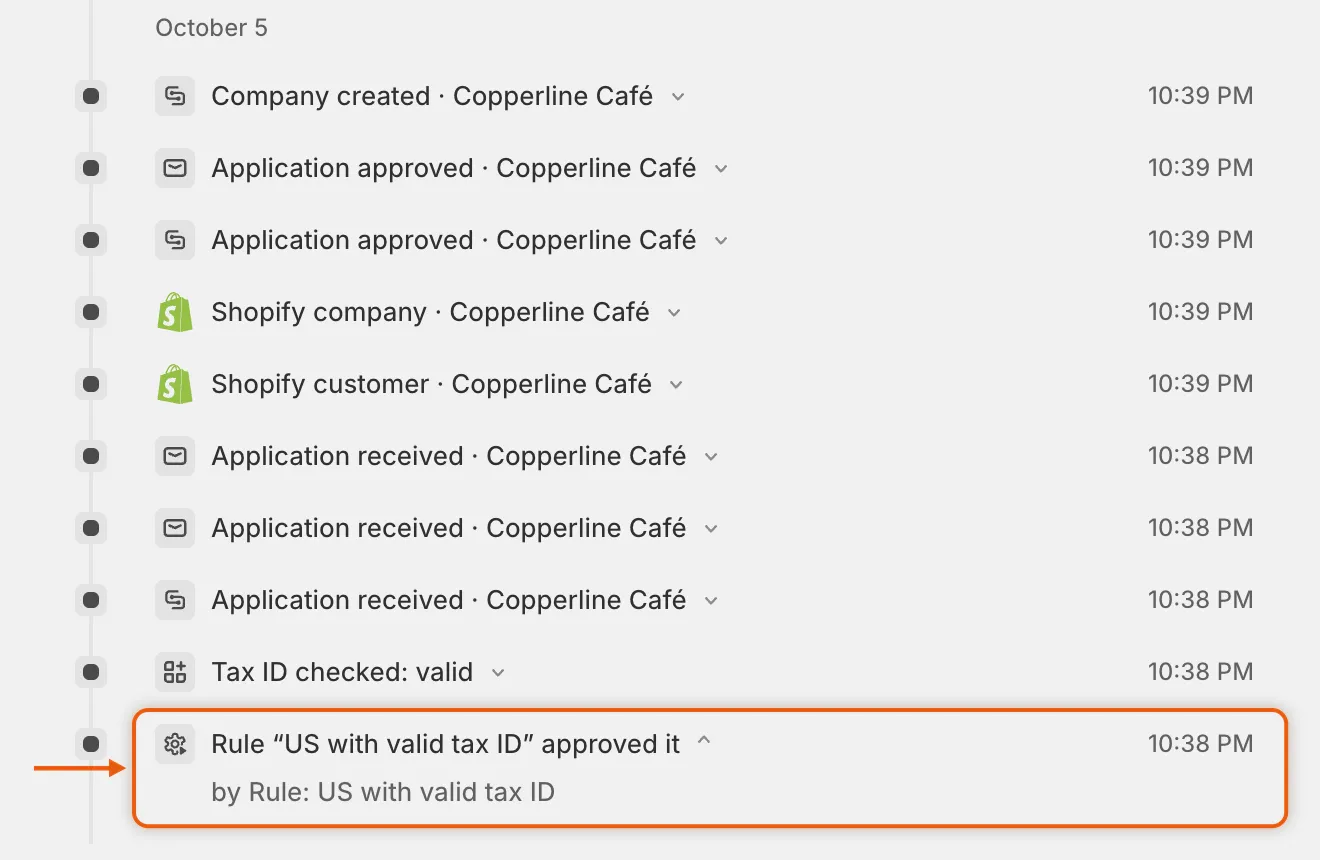
Tidslinjen anger vilken regel som agerade, så att ditt team kan se varför en ansökan avgjordes.
Nästa steg
Section titled “Nästa steg”- Skatte-ID-kontroller — bestäm vad Tax ID is valid kontrollerar för varje land.
- Godkännandemallar — ställ in de villkor dina Approve automatically-regler ger.
- Automatiseringar och Shopify Flow — välj vilka e-postmeddelanden som skickas när en regel avgör.
- Granska en ansökan — hantera de ansökningar som ingen regel avgjorde.