
Så fungerar det
Följ en ansökan från köparens inskickning till ett godkänt företag i Shopify, och se vad varje status betyder.
Den här sidan följer en ansökan genom Sami B2B Onboarding, från det att en köpare klickar på Submit till företaget som hen handlar för i Shopify. Använd den för att förstå varför en ansökan är där den är och vad appen gör härnäst.
Förloppet i korthet
Section titled “Förloppet i korthet”| Steg | Vad som händer | Var du ser det |
|---|---|---|
| 1. Inskickning | Köparen fyller i ditt formulär och skickar det. Appen kontrollerar det innan det sparas. | Din butik |
| 2. Första genomgång | Mejl skickas, och kontrollen av skatte-ID, dubblettkontrollen och dina regler körs. | Ansökans tidslinje |
| 3. Granskning | Ditt team godkänner, ber om mer information eller avvisar. | Companies › Applications |
| 4. Godkännande | Appen skapar kunden och företaget i Shopify, med dina villkor. | Shopify-admin och tidslinjen |
| 5. Uppföljning | Köparen svarar på dina frågor, eller så avslutas ansökan. | Ansökans status |
1. Köparen skickar in
Section titled “1. Köparen skickar in”Köparen öppnar ditt formulärs sida, fyller i det sida för sida och klickar på Submit. En fil laddas upp till privat lagring så fort köparen har valt den.
Innan ansökan sparas kontrollerar appen den. Om en kontroll misslyckas ser köparen varför, och ingenting sparas.
| Kontroll | När den körs | Vad köparen ser om den misslyckas |
|---|---|---|
| Inloggad | Account required är Log in first, then apply | En inloggningsuppmaning i stället för formuläret |
| En ansökan per konto | Köparen är inloggad | Var hens ansökan står, i stället för formuläret |
| Captcha | Formuläret har en captcha och köparen är inte inloggad | ”That captcha check failed. Please try again.” |
| Svar | Alltid | Ett meddelande under varje ruta som saknas eller är fel. Ett fält som dina regler gör obligatoriskt räknas också. |
| Format på skatte-ID | Kontrollen av skatte-ID är inställd på Block the submit and show the error | ”That tax ID doesn’t look valid for” köparens land |
| Dubblettföretag | Duplicate companies är inställt på Block the submit and tell the buyer to contact sales | ”Your company already has an account with us. Contact us and we’ll add you to it.” |
Svar som skrivits i ett fält som en regel sedan har dolt tas bort, så du får bara det som köparen fick frågan om.
När kontrollerna är godkända sparas ansökan som Pending, med en egen referens. Uppladdningar från fält som är kopplade till en dokumenttyp läggs i Documents. Köparen ser din tackskärm, eller kommer till sidan du omdirigerar till. Ingenting skrivs till Shopify ännu.
2. Appens första genomgång
Section titled “2. Appens första genomgång”Direkt efter inskickningen går appen i bakgrunden igenom de här stegen i ordning. De flesta lämnar en post på ansökans tidslinje.
- Standardgranskare. Om du valde en Default reviewer i Settings › Reviewers tilldelas ansökan till hen.
- Ansökan mottagen. Köparen får mejlet Application received och ditt team får New application. Utlösaren Application received körs i Shopify Flow, och integrationer som är inställda på att skicka inskickningar får ansökan.
- Kontroll av skatte-ID. Om den är på kontrollerar appen skatte-ID:t. Med Reject automatically and email the buyer avvisar ett nummer som inte godkänns ansökan här, och reglerna körs inte. Ett register som inte kan nås avgör aldrig något.
- Dubblettkontroll. Om Settings › Application rules › Duplicate companies är inställt på att flagga ansökan eller erbjuda att lägga till köparen jämför appen den med dina företag och andra ansökningar, med de matchningar du valde där. Vid en matchning anger tidslinjen företaget, och reglerna lämnar ansökan åt en person att avgöra.
- Regler. Dina Live-regler körs uppifrån och ned, och den första som matchar avgör: godkänn med en förinställning, avvisa, begär information, tilldela en granskare eller flagga för granskning. En regel kan inte godkänna medan ett svar som krävs för godkännande är tomt.
Se Kontroller av skatte-ID, Ansökningsregler och Regler som avgör ansökningar.
3. Ditt team granskar
Section titled “3. Ditt team granskar”Ansökningar som behöver ett beslut finns i vyn Needs your action i Companies › Applications. Både administratörer och granskare kan besluta. På varje ansökan säger beredskapskontrollerna Ready to approve, eller listar vad som fortfarande behöver åtgärdas, till exempel ett saknat företagsnamn eller svar som formuläret kräver före godkännande.
Det finns tre beslut:
- Approve: appen skapar kunden och företaget, enligt beskrivningen nedan. Se Godkänn en ansökan.
- Request info: köparen tillfrågas om mer. Se Begär mer information.
- Reject: ansökan avslås. Se Avvisa en ansökan.
Ett Shopify Flow-arbetsflöde kan fatta samma tre beslut med appens åtgärder.
4. Vad ett godkännande skriver till Shopify
Section titled “4. Vad ett godkännande skriver till Shopify”Ingenting från en ansökan når Shopify innan den är godkänd. Godkännandet körs på samma sätt oavsett om en person, en regel eller ett Flow-arbetsflöde godkände. Stegen tar en liten stund och varje steg finns på tidslinjen, med Shopifys skäl om Shopify avvisade det.
- Kund. Appen hittar Shopify-kunden med köparens e-postadress, eller skapar en av de kopplade svaren. Ditt formulär avgör om en befintlig kunds uppgifter behålls eller uppdateras. Förinställningens kundtaggar läggs till.
- Godkänd-flagga. Kundens fält B2B approved slås på och taggen
b2b-approvedläggs till. Dina regler för butiksåtkomst och kassablockeringen läser fältet, inte taggen. - Företag. Appen skapar företaget i Shopify, med en plats på den kopplade adressen, köparen som huvudkontakt och eventuella kopplade metafält. Det här kräver en plan som inkluderar B2B.
- Villkor. Platsen får godkännandets villkor: katalog, betalningsvillkor, deposition, regel för leveransadress, orderinskickning, skatteinställningar med köparens skatte-ID och köparens kontaktroll. Tilldelad personal läggs till på platsen.
- Företaget i appen. Företaget visas på fliken Companies som Active. Personen som är tilldelad ansökan blir dess säljare.
- Mejl och händelser. Utlösaren Company created körs i Shopify Flow när ett företag har skapats. Sedan får köparen mejlet Account approved och utlösaren Application approved körs. Integrationer som är inställda på att skicka godkännanden, till exempel Klaviyo eller en webhook, får också ansökan, utom när en regel godkände den.
På en plan utan B2B sker inte steg 3 och 4. Kunden skapas och godkänns ändå, godkännandets skatteinställning läggs på kunden, och företaget sparas bara i appen.
Om du i stället lägger till köparen i ett företag som du redan har blir köparen en kontakt för det företaget och inget andra företag skapas.
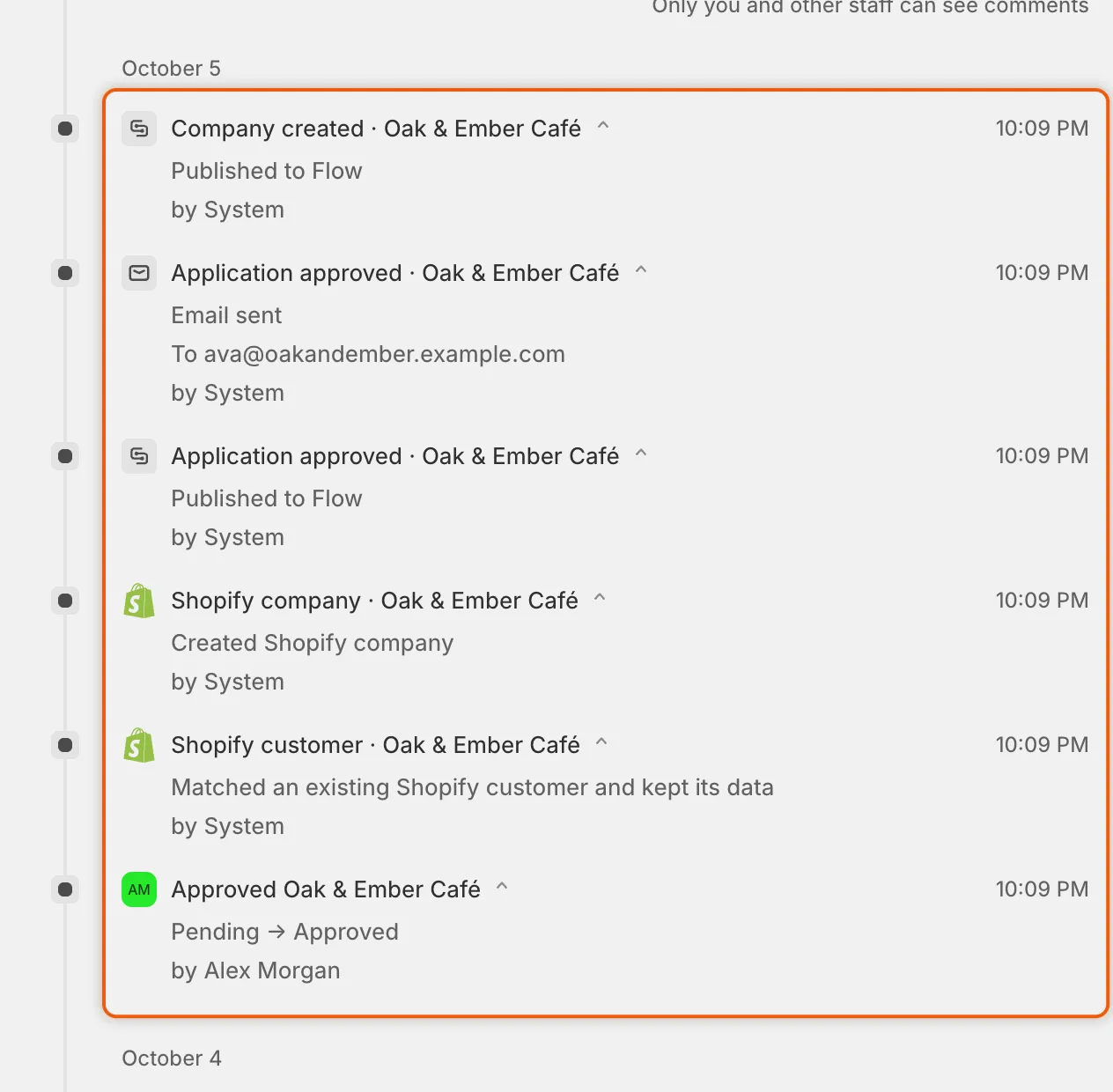
Varje steg i ett godkännande lämnar en post på tidslinjen, med sitt resultat.
5. Förfrågningar, återinskickningar och avslut
Section titled “5. Förfrågningar, återinskickningar och avslut”När du ber om mer. Ansökan flyttas till Needs info, och köparen får mejlet More information needed. Dess länk öppnar ditt formulärs sida med köparens svar redan ifyllda. När köparen skickar in det blir ansökan Resubmitted och ditt team får Buyer resubmitted.
Kontrollerna och reglerna från första genomgången körs igen vid en återinskickning, med en skillnad. När en person i ditt team bad om mer kommer svaret tillbaka till den personen: kontrollen av skatte-ID och reglerna noterar fortfarande vad de hittade, men de godkänner, avvisar eller frågar inte igen. När en regel eller ett Flow-arbetsflöde bad om det kan automatiseringen avgöra igen.
När du avvisar. Välj Let them update it and send it again för att låta köparen ändra sin ansökan och skicka tillbaka den, vilket gör den Resubmitted. Välj Close the application för att avsluta den. Mejlet Application declined är avstängt från början, så slå på det i formulärets avsnitt Email om avvisade köpare ska höra av dig.
När köparen inte svarar. Efter tiden som anges i Settings › Application rules › Data retention avslutas en ansökan som väntar på köparen som Abandoned, och dess länk slutar fungera.
Efter godkännande. Du kan ändra företagets villkor senare. Appen tillämpar de nya villkoren på Shopify-företagets plats och skickar inget mejl.
Statusar
Section titled “Statusar”| Status | Vad det betyder | Vad som händer härnäst |
|---|---|---|
| Pending | En ny ansökan. | Ditt team eller en regel avgör. |
| Needs info | Du, en regel eller ett Flow-arbetsflöde bad köparen om mer. | Köparen svarar, eller så avslutas den som Abandoned. |
| Resubmitted | Köparen skickade tillbaka ansökan. | Ditt team, eller automatiseringen om den frågade, avgör. |
| Approved | Godkänd av en person eller ett Flow-arbetsflöde. | Köparen kan handla till dina grossistvillkor. |
| Approved med Auto-applied | Godkänd av en av dina regler. | Samma som Approved. |
| Rejected | Avslagen av en person, en regel, kontrollen av skatte-ID eller ett Flow-arbetsflöde. | Köparen kan bara skicka den igen om du tillåter det. |
| Abandoned | Köparen svarade aldrig på din förfrågan. | Ingenting. Den raderas enligt ditt schema för lagringstid. |
Händelser och mejlen de skickar
Section titled “Händelser och mejlen de skickar”Varje steg ovan utlöser en händelse: Application received, Application revised, Revision requested, Application approved, Application rejected och Company created. Varje händelse har en strömbrytare under Automation › Automations. Den styr mejlen som händelsen skickar och Shopify Flow-utlösaren med samma namn. Varje ansökningsmejl har också sin egen strömbrytare i formulärbyggarens avsnitt Email, och skickas bara när båda är på. För vilket mejl varje händelse skickar, se Automatiseringar och Shopify Flow.
Nästa steg
Section titled “Nästa steg”- Ansökningar — hitta och avgör ansökningarna som väntar på dig.
- Koppla svar till Shopify — välj vad ett godkännande skriver till kunden och företaget.
- Automatisering — låt förinställningar, regler och Flow göra en del av jobbet.
- Behörigheter och data — vad appen läser, skriver och lagrar.