
Godkännandemallar
Skapa godkännandemallar som ger varje nytt företag sin katalog, sina betalningsvillkor, kassa, skatteinställningar, kontaktroll, taggar och säljpersonal.
En mall är en namngiven uppsättning godkännandevillkor i Sami B2B Onboarding. När en ansökan godkänns med en mall skriver appen dessa villkor till köparens nya Shopify-företag och dess plats. Du behöver inte ställa in katalog, betalningsvillkor och skatteinställningar för hand för varje företag.
Du kan använda en mall på tre ställen:
- När du godkänner en ansökan själv. Standardmallen är redan vald åt dig.
- I en regel som godkänner ansökningar automatiskt.
- I åtgärden Approve application i ett Shopify Flow-arbetsflöde.
Skapa en mall
Section titled “Skapa en mall”-
Öppna fliken Presets
Section titled “Öppna fliken Presets”Öppna Sami B2B Onboarding i Shopify-admin och klicka på Automation i appmenyn. Fliken Presets öppnas först.
Klicka på Create preset högst upp på sidan. Om du inte har några mallar än sitter knappen i stället mitt på sidan, under No presets yet. Sidan New preset öppnas och sparfältet visas högst upp.
-
Namnge mallen
Section titled “Namnge mallen”- Name: det ditt team ser i godkännandedialogen och i regler, till exempel
Wholesale standard. Ett namn krävs. - Default preset: välj Yes om den här mallen ska väljas åt dig varje gång du godkänner en ansökan. Bara en mall kan vara standard. Om du gör den här till standard tas rollen från den som hade den.
- Description: en valfri anteckning. Bara ditt team ser den.
- Name: det ditt team ser i godkännandedialogen och i regler, till exempel
-
Ställ in prissättning
Section titled “Ställ in prissättning”I kortet Pricing till höger:
- Catalog: välj en av dina B2B-kataloger. Arkiverade kataloger listas inte, och utkastkataloger slutar på ”(draft)”. Om noten under Catalog lyder ”No B2B catalogs in this store yet”, skapa först en i Shopify under Produkter › Kataloger och ladda sedan om sidan.
- Payment terms: välj No payment terms eller något av din butiks betalningsvillkor, till exempel Net 30.
- Require deposit on orders created at checkout: visas när betalningsvillkor har valts. Kryssa i den och ange en Deposit på 1 till 99 procent av ordersumman, som ska betalas i kassan.
-
Ställ in kassa och skatt
Section titled “Ställ in kassa och skatt”I kortet Checkout:
- Allow customers to ship to any one-time address: kryssa i den så att företagets köpare kan skriva en leveransadress i kassan i stället för att använda platsens adress.
- Order submission: välj Automatically submit orders, eller Submit all orders as drafts for review så att varje order kommer in som en utkastorder som du granskar först.
I kortet Tax settings, välj Collect tax, Collect tax unless exemptions apply eller Don’t collect tax. Med Collect tax unless exemptions apply väljer du en eller flera av Shopifys skattebefrielser under Exemptions. Köparens skatte-ID från formuläret sparas också på företagsplatsen.
-
Ställ in kunden
Section titled “Ställ in kunden”I kortet Customer:
- Default contact role: den roll köparen får på sin företagsplats. Välj Location admin eller Ordering only.
- Customer tags: skriv en tagg och tryck på
Enter, eller välj en av butikens befintliga taggar bland förslagen. Taggarna läggs till på köparens Shopify-kund när en ansökan godkänns med den här mallen.
En ny kund får alltid taggarna. En kund som redan fanns får dem bara när panelen Shopify i formuläret har If the customer already exists inställt på Update with application data. En köpare som var inloggad på sitt kundkonto när hen ansökte får dem inte. Se Befintliga Shopify-kunder.
-
Tilldela säljpersonal
Section titled “Tilldela säljpersonal”I kortet Assigned staff, klicka på Add staff och välj upp till 10 personer. Vid godkännande läggs de till som säljpersonal på företagets plats i Shopify. Personal vars Shopify-behörigheter är begränsade till tilldelade platser ser bara sina egna företag och ordrar.
Bara personer som har öppnat appen kan väljas. Om du vill lägga till någon, ge hen åtkomst till appen i Shopify och be hen öppna den en gång.
-
Klicka på Save i sparfältet. Du ser Preset saved, och sidans rubrik ändras till mallens namn. Om du vill gå tillbaka till listan klickar du på Automation i brödsmulan bredvid rubriken.
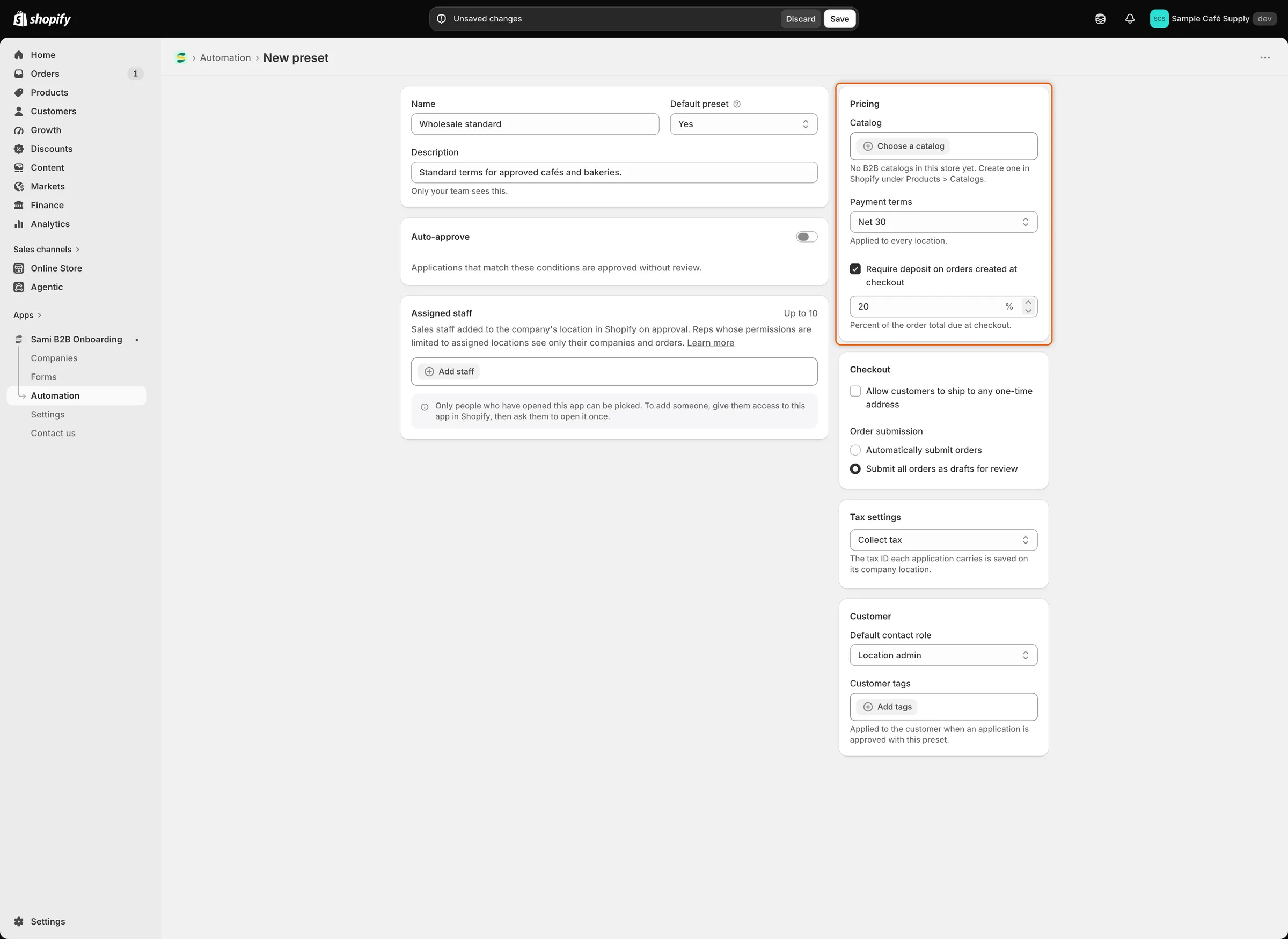
Depositionsalternativet visas först när du har valt betalningsvillkor.
Mallinställningar
Section titled “Mallinställningar”| Inställning | Vad den gör | Standard |
|---|---|---|
| Name | Namnet som visas i godkännandedialogen, i regler och i Shopify Flow. | Ingen (obligatorisk) |
| Default preset | Väljer den här mallen åt dig när du godkänner en ansökan. | No |
| Description | En anteckning till ditt team. | Tom |
| Catalog | B2B-katalogen som tilldelas företagsplatsen. | Ingen |
| Payment terms | Betalningsvillkoren som ställs in på företagsplatsen. | No payment terms |
| Deposit | Procentandelen av ordersumman som ska betalas i kassan (1–99). Bara med betalningsvillkor. | Av |
| Allow customers to ship to any one-time address | Låter köpare ange en annan leveransadress i kassan. | Av |
| Order submission | Skicka in ordrar som vanligt, eller som utkast som du granskar. | Automatically submit orders |
| Tax settings | Ta ut skatt, ta ut den om inga befrielser gäller, eller ta inte ut den. | Collect tax |
| Exemptions | Skattebefrielserna som gäller. Bara med Collect tax unless exemptions apply. | Ingen |
| Default contact role | Köparens roll på sin företagsplats. | Location admin |
| Customer tags | Taggar som läggs till på köparens Shopify-kund vid godkännande. | Ingen |
| Assigned staff | Upp till 10 personer som läggs till som säljpersonal på företagsplatsen. | Ingen |
Om du vill godkänna ansökningar automatiskt med en mall, lägg till en regel vars åtgärd är Approve automatically och välj mallen där. Se Regler som avgör ansökningar.
Hantera dina mallar
Section titled “Hantera dina mallar”Fliken Presets listar varje mall. Skriv i sökrutan för att hitta en på namn eller beskrivning, eller klicka på Sort för att sortera listan efter Name eller Last updated. Två kolumner visar var en mall används:
- Companies: hur många företag som godkänts med den.
- Rules: hur många regler som tillämpar den.
Klicka på en malls namn för att redigera den. Ändringar gäller godkännanden från och med då. Företag som redan har godkänts behåller de villkor de fick.
Klicka på knappen … i slutet av en rad för fler åtgärder:
- Set as default: gör den här till standardmall. Du ser Default preset updated, och märket Default flyttas till den här raden.
- Duplicate: skapar en kopia med ”copy” efter namnet, till exempel ”Wholesale standard copy”, och öppnar den. Ändra det som skiljer och spara.
- Delete: ber dig bekräfta först (se nedan).
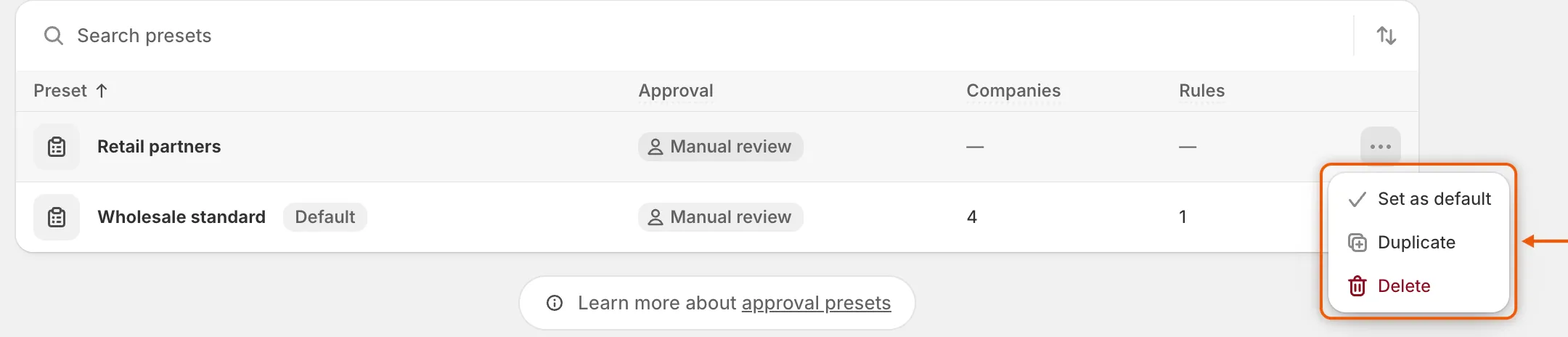
Menyn … på varje rad låter dig göra en mall till standard, duplicera den eller ta bort den.
Ta bort en mall
Section titled “Ta bort en mall”-
Öppna borttagningsdialogen
Section titled “Öppna borttagningsdialogen”På fliken Presets, klicka på … på mallens rad och sedan på Delete.
-
Läs vad som ändras
Section titled “Läs vad som ändras”Dialogen talar om att:
- Företag som redan godkänts med mallen behåller sina villkor i Shopify.
- Om regler använder mallen godkänner de utan villkor tills du väljer en annan mall. I regeln lyder mallen nu Deleted preset.
- Om det är standardmallen blir den äldsta kvarvarande mallen standard. Dialogen anger vilken.
-
Bekräfta
Section titled “Bekräfta”Klicka på Delete preset. Du ser Preset deleted, och raden försvinner från listan.
Nästa steg
Section titled “Nästa steg”- Regler som avgör ansökningar — godkänn ansökningar automatiskt med den här mallen.
- Godkänn en ansökan — se standardmallen i godkännandedialogen.
- Hantera ett företag — kontrollera vilka villkor ett företag fick efter godkännandet.