
Webhooks (Zapier, Make, n8n)
Skicka en händelse till Zapier, Make eller n8n varje gång en ansökan skickas in, godkänns eller avvisas, och använd den för att starta egna arbetsflöden.
En webhook skickar en ansökan till ett automatiseringsverktyg när den skickas in, godkänns eller avvisas. Använd den för att lägga till nya sökande i ett kalkylblad eller CRM, skicka ett meddelande i teamets chatt eller starta vilket arbetsflöde du än bygger. Sami B2B Onboarding fungerar med Zapier, Make, n8n och alla andra verktyg som ger dig en webhook-URL.
Butiken har en webhook-URL, och varje formulär som är anslutet skickar till den. Varje formulär väljer vilka händelser det skickar.
Hämta en webhook-URL från ditt verktyg
Section titled “Hämta en webhook-URL från ditt verktyg”URL:en måste börja med https:// och finnas på det offentliga internet.
- Skapa en Zap i Zapier.
- Som utlösare väljer du Webhooks by Zapier, med händelsen Catch Hook. Klicka på Continue tills du kommer till steget Test.
- Kopiera webhook-URL:en som Zapier visar. Den börjar med
https://hooks.zapier.com/hooks/catch/.
Låt Zapen vara öppen. Du testar den om en stund.
- Skapa ett scenario i Make.
- Lägg till modulen Webhooks och välj Custom webhook.
- Klicka på Add, namnge webhooken och klicka på Save.
- Klicka på Copy address to clipboard.
Make väntar nu på den första händelsen, så att det kan lära sig fälten.
- Starta ett arbetsflöde med en Webhook-nod i n8n.
- Ställ in HTTP Method på POST. Appen skickar sina händelser som POST-anrop, och noden startar på GET.
- Kopiera Production URL och aktivera arbetsflödet så att den URL:en lyssnar.
Medan du bygger arbetsflödet kan du använda Test URL i stället. Den lyssnar först när du klickar på Listen for test event, så byt till Production URL när du är klar.
Anslut formuläret
Section titled “Anslut formuläret”-
Öppna panelen Webhook
Section titled “Öppna panelen Webhook”Gå till Forms och klicka på Edit bredvid formuläret. Klicka på Integrations i listen till vänster. Under Connected apps klickar du på Connect på raden Webhook (Zapier, Make, n8n).
Panelen Webhook öppnas med tre avsnitt: Account, This form och Payload.
-
Klistra in URL:en
Section titled “Klistra in URL:en”Under Account klickar du på Set up. I dialogrutan Webhook klistrar du in URL:en i Webhook URL och klickar på Save.
Du ser Keys saved. Raden Account visar bara URL:ens domän och dess sista tecken. Alla som har URL:en kan skicka data till ditt arbetsflöde, så appen håller resten dold.
Om URL:en inte sparas anger rutan under den varför. Kontrollera att du kopierade hela URL:en och att den börjar med
https://. En URL som pekar på en lokal eller privat adress ger Paste the webhook URL Zapier, Make or n8n gave you — a public address, not a local or private one. -
Välj händelserna
Section titled “Välj händelserna”Under This form, nedanför Send an event when, kryssar du i de händelser som det här formuläret skickar:
- An application is submitted: ikryssad från början.
- An application is approved: ikryssad från början.
- An application is rejected: avmarkerad från början.
Slå på Include the raw submission payload om ditt arbetsflöde behöver varje svar exakt som det sparades. Se Vad varje händelse innehåller.
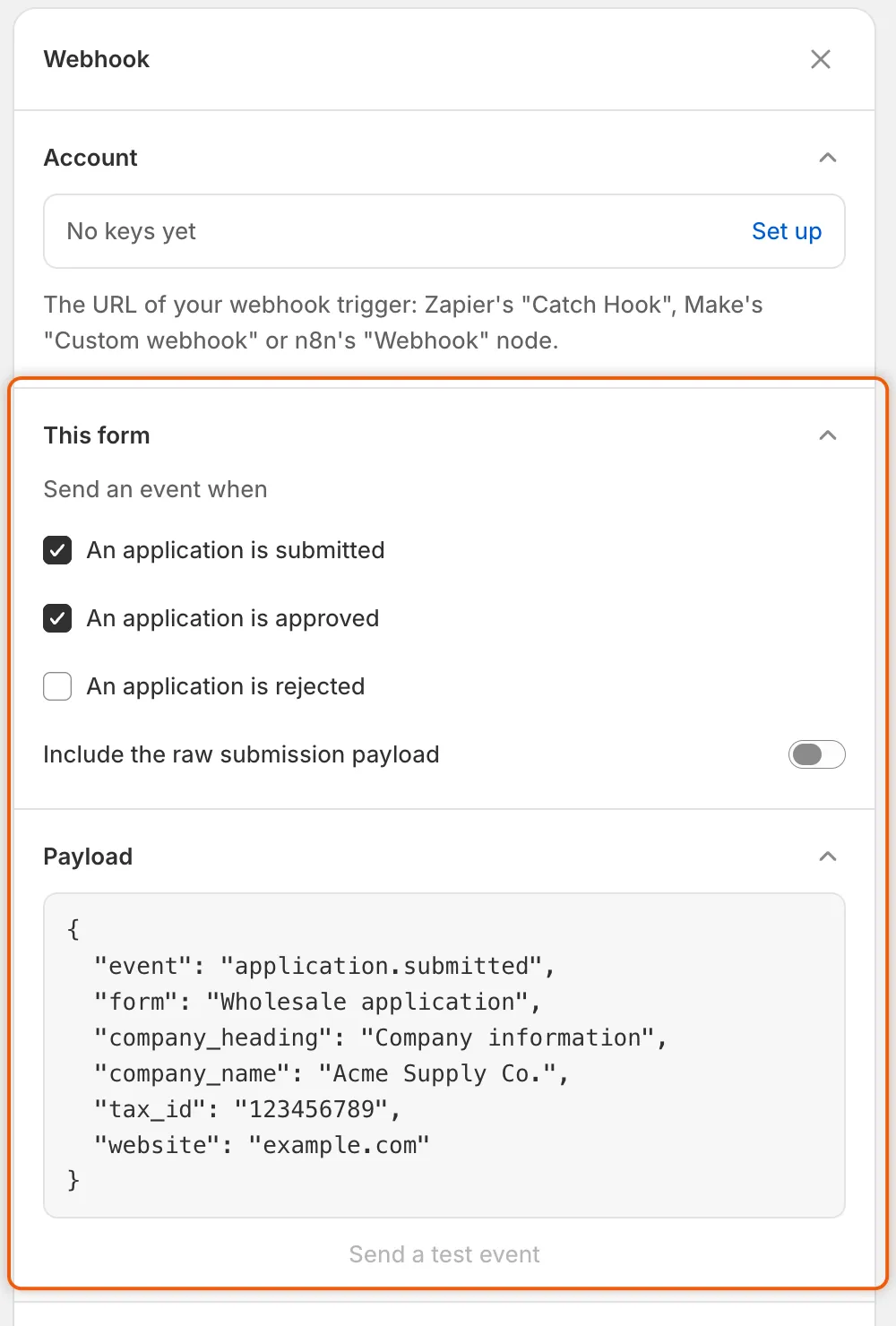
Varje formulär väljer vilka händelser det skickar, och Send a test event förblir utgråad tills en webhook-URL har sparats.
-
Anslut och spara
Section titled “Anslut och spara”Längst ned i panelen klickar du på Connect. Knappen ändras till Disconnect, och raden i Connected apps visar Connected. Om ingen URL har sparats ännu visas en banderoll med texten Add your webhook URL first.
Klicka på Save i sparfältet. Du ser Form saved. Ingen händelse skickas förrän du sparar.
Skicka en testhändelse
Section titled “Skicka en testhändelse”Med testhändelsen kan ditt verktyg lära sig formulärets fält innan en riktig köpare ansöker.
-
Spara formuläret först
Section titled “Spara formuläret först”Testhändelsen innehåller formulärets frågor så som det sparades senast. Spara efter att du har lagt till eller tagit bort frågor.
-
Skicka den
Section titled “Skicka den”I avsnittet Payload klickar du på Send a test event. Knappen visar Sending… och sedan ser du Test event sent. Knappen fungerar så fort en URL har sparats, även innan du klickar på Connect.
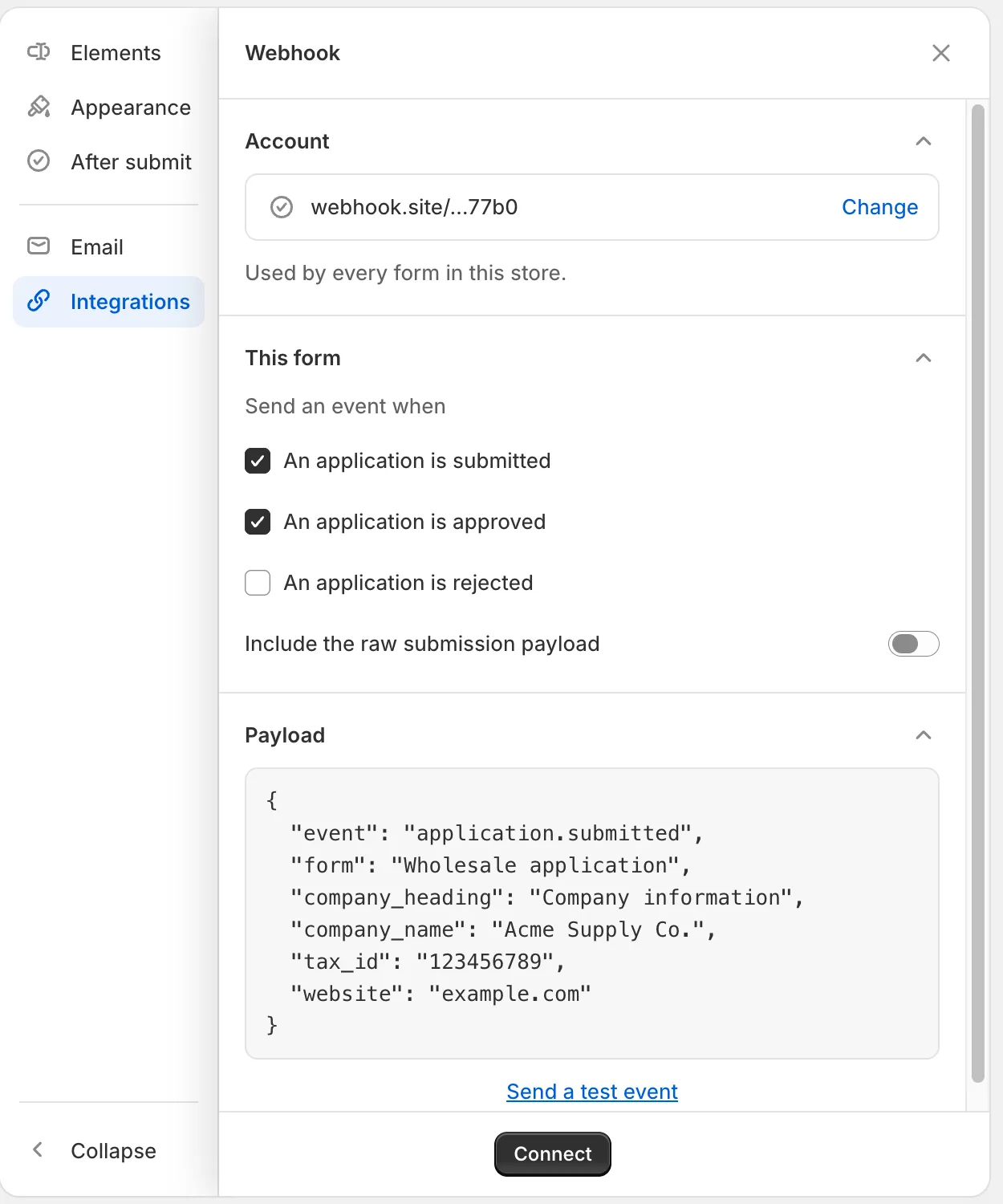
När en URL har sparats fungerar Send a test event även innan du ansluter formuläret.
-
Se den i ditt verktyg
Section titled “Se den i ditt verktyg”- Zapier: i steget Test klickar du på Test trigger och väljer anropet som kom in.
- Make: webhook-modulen säger att datastrukturen har fastställts.
- n8n: noden Webhook visar data som den tog emot. Med Test URL klickar du på Listen for test event innan du skickar.
Koppla sedan fälten i verktygets nästa steg.
Om ditt verktyg inte godtar testet visas en banderoll Test event failed med ett av dessa meddelanden:
| Meddelande | Gör så här |
|---|---|
| Add your webhook URL first. | Spara först en URL under Account. |
| That webhook URL is not a public address. Change it, then try again. | Använd den offentliga https://-URL som ditt verktyg gav dig. Klicka på Change under Account för att byta ut den. |
| The webhook didn’t answer. Check the URL, then try again. | Adressen kunde inte nås. Kopiera URL:en från ditt verktyg igen och klistra in den med Change. |
| The webhook answered with HTTP 404. Check that the scenario or workflow is on and listening, then try again. (The number can differ.) | Ditt verktyg avvisade händelsen. I Make kontrollerar du att scenariot och dess webhook fortfarande finns. I n8n aktiverar du arbetsflödet, eller klickar på Listen for test event när du använder Test URL. I Zapier kontrollerar du att Zapen och dess utlösare fortfarande finns. |
| The test event wasn’t sent. Try again. | Appen kunde inte skicka den. Försök igen om en stund. |
Händelserna
Section titled “Händelserna”| Händelse | Skickas när |
|---|---|
| An application is submitted | En köpare skickar en ny ansökan. Den skickas även om en regel avgör ansökan direkt efteråt. En köpare som svarar på en begäran om mer information skickar den inte igen. |
| An application is approved | Någon i ditt team godkänner ansökan, ensam eller tillsammans med andra markerade, eller lägger till köparen i ett företag som du redan har. Även när ett Shopify Flow-arbetsflöde godkänner den. |
| An application is rejected | Någon i ditt team avvisar ansökan, eller ett Shopify Flow-arbetsflöde gör det. |
Att be en köpare om mer information skickar ingen händelse.
Vad varje händelse innehåller
Section titled “Vad varje händelse innehåller”Varje händelse kommer som en uppsättning namngivna fält. Ditt verktyg visar dem under de här namnen när du kopplar dem:
| Fält | Vad det innehåller |
|---|---|
event |
application.submitted, application.approved eller application.rejected. Använd det för att filtrera ett arbetsflöde till en händelse. |
form |
Formulärets namn, till exempel Wholesale application. |
reference |
Ansökans referens, så som den visas under Reference på ansökan i appen. |
status |
Ansökans status när händelsen skickades, till exempel pending, approved eller rejected. En regel kan redan ha avgjort en ny ansökan då, så använd event, inte status, för att skilja händelser åt. |
submitted_at |
När köparen skickade in, som datum och tid. |
company_name, contact_name, contact_email |
Företagsnamnet, köparens namn och e-postadress. |
country |
Köparens land, som en tvåbokstavskod som US. |
| Ett fält per svar | Varje svar, under det fältnamn som formuläret ger frågan, till exempel contact_title eller shipping_city i formuläret Wholesale application. Rutan Payload och testhändelsen visar de här namnen. Flera val sammanfogas med kommatecken, och en uppladdning skickas som sitt filnamn. |
raw |
Bara när Include the raw submission payload är på: varje svar så som det sparades, med listor kvar som listor. |
Rutan Payload i panelen visar början på en händelse för ditt formulär, så att du kan se namnen innan du testar.
Testhändelsen har samma fält, ifyllda med exempelvärden. reference lyder APP-TEST, varje fråga innehåller sin platshållare eller sin etikett, och ett extra fält, test, är satt till true, så att ditt arbetsflöde kan hoppa över den. Uppladdningsfrågor och raw utelämnas i testet.
Se vad som skickades
Section titled “Se vad som skickades”Varje händelse som appen skickar lämnar en post på ansökans Timeline, med namnet Webhook och företaget, till exempel Webhook · Acme Supply Co. Klicka på den för att se resultatet: Sent to the webhook, ”The webhook answered with HTTP 410” eller The webhook didn’t answer. Samma poster visas under Recent runs på fliken Automations i Automation, och i Settings › Activity log i vyn Emails. En testhändelse lämnar ingen post.
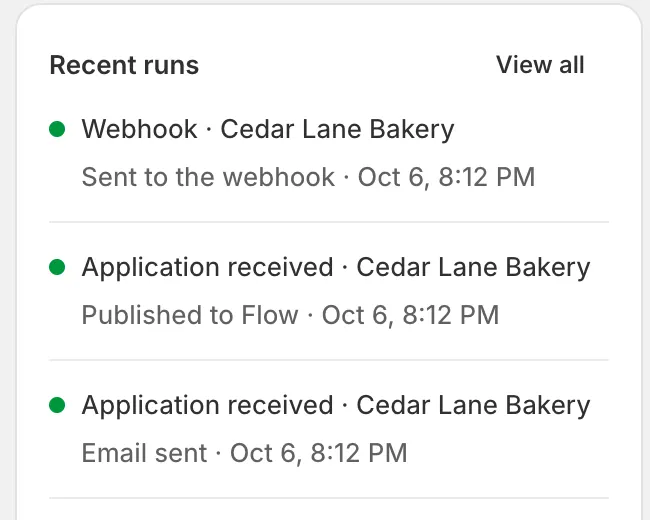
Varje leverans till din webhook visas under Recent runs, med resultat och tid.
Sluta skicka
Section titled “Sluta skicka”- Stoppa ett formulär: öppna dess panel Webhook, klicka på Disconnect och sedan på Save. Dess händelseval finns kvar.
- Byt URL: under Account klickar du på Change, klistrar in den nya URL:en och klickar på Save. Lämna rutan tom för att behålla URL:en du redan har sparat.
- Ta bort URL:en för alla formulär: under Account klickar du på Change och sedan på Remove keys. Dialogrutan varnar: Every form in this store stops using Webhook until you add keys again. Klicka på Remove keys för att bekräfta. Du ser Keys removed. Det gäller direkt.
Nästa steg
Section titled “Nästa steg”- Automatiseringar och Shopify Flow — bygg arbetsflöden i Shopify i stället, med appens Flow-utlösare.
- Klaviyo — lägg till sökande eller godkända köpare i en Klaviyo-lista.
- Aktivitetslogg — se varje leverans som appen har gjort.