
Felsökning
Hitta orsaken till ett problem med formuläret, butiksåtkomsten, godkännanden, e-post, kundkonton eller importer och åtgärda det.
Den här sidan listar de problem som butiksägare oftast stöter på med Sami B2B Onboarding, grupperade efter var de visar sig. Varje problem anger de troliga orsakerna i den ordning du bör kontrollera dem, och vad du kan göra åt var och en.
Formulär i butiken
Section titled “Formulär i butiken”Formulärsidan visar bara sin rubrik
Section titled “Formulärsidan visar bara sin rubrik”| Orsak | Åtgärd |
|---|---|
| Appinbäddningen är avstängd. Sidan som appen skapar och inbäddningskoden kräver den båda. | Klicka på Activate embed på kortet Turn on the app embed på Home. Eller gå till Webbshop › Teman › Anpassa › Appinbäddningar, slå på Sami B2B Onboarding och klicka på Save. Se Turn on the app embed. |
| Du publicerade ett annat tema. Varje tema har sin egen inställning för appinbäddning. | Slå på Sami B2B Onboarding under Appinbäddningar i det nya temat och klicka på Save. Ett block B2B application form som du lade till på det gamla temats sidor måste också läggas till i det nya temat. |
Formulärets länk visar “page not found”
Section titled “Formulärets länk visar “page not found””| Orsak | Åtgärd |
|---|---|
| Formuläret är ett Draft. Om du avpublicerar ett formulär döljs dess sida. | Klicka på … (More actions) på formulärets rad i Forms och välj Publish. Sidan kommer tillbaka på samma adress. |
| Formuläret har tagits bort. Dess sida dolde sig samtidigt. | Använd länken till ett publicerat formulär. Klicka på Copy link på dess rad i Forms. |
| Sidan togs bort i Webbshop › Sidor. | Byt namn på formuläret, eller avpublicera och publicera det igen. Appen skapar en ny sida på samma adress. |
Sidan säger “This form is not available right now.”
Section titled “Sidan säger “This form is not available right now.””| Orsak | Åtgärd |
|---|---|
| Blocket B2B application form eller den inklistrade koden anger ett formulär som är ett Draft, borttaget eller felstavat. | Publicera formuläret i Forms. Eller kontrollera sluggen i blockets ruta Form, eller kopiera inbäddningskoden igen. Se Add the form block in the theme editor. |
| Blockets ruta Form är tom och inget ansökningsformulär är publicerat. | Publicera ett formulär i Forms. Ett block med tom ruta Form visar ditt standardformulär, eller ett annat publicerat formulär om standardformuläret är ett Draft. |
| Din butik kunde inte nå appen en stund. | Ladda om sidan. Om meddelandet finns kvar kontaktar du supporten med sidans adress. |
Du kan ändra texten i det här meddelandet i Settings › Translate: klicka på Edit bredvid ditt standardspråk, öppna Storefront messages och ändra raden Form unavailable.
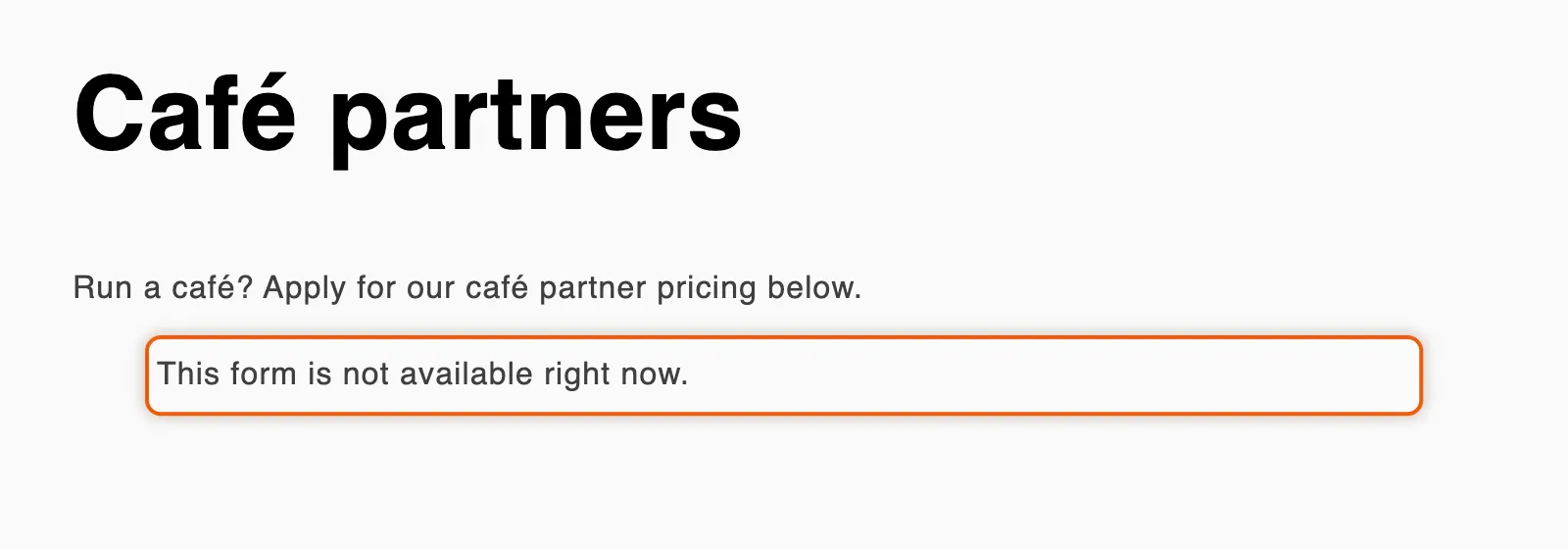
När formuläret som ett block eller en inbäddningskod anger inte är publicerat ser köpare den här raden i stället för formuläret.
Du ser ett meddelande i stället för formuläret när du testar det
Section titled “Du ser ett meddelande i stället för formuläret när du testar det”När du är inloggad i din butik som en kund som redan har ansökt, eller som redan köper för ett företag, visar formulärsidan hur det står till i stället för ett tomt formulär. Exempel är Your application is being reviewed och You already have a business account. Appen tar emot en ansökan per kundkonto.
Om du vill testa formuläret öppnar du dess sida i ett privat webbläsarfönster, där du är gäst.
Köpare ser “Log in to apply” i stället för formuläret
Section titled “Köpare ser “Log in to apply” i stället för formuläret”Settings › Access › How buyers apply är inställt på Log in first, then apply. Gäster ser inloggningsuppmaningen tills de loggar in. Om du vill låta vem som helst ansöka väljer du Anyone can apply, account created on approval och klickar på Save. Se Ask buyers to log in before applying.
En köpare får ett fel när hen skickar in
Section titled “En köpare får ett fel när hen skickar in”| Vad köparen ser | Varför | Vad du ska göra |
|---|---|---|
| “That captcha check failed. Please try again.” | Captchans webbplatsnyckel och hemliga nyckel hör inte ihop, eller så klarade köparen inte kontrollen. | Kontrollera båda nycklarna. Se Captcha. |
| “That tax ID doesn’t look valid for” följt av landet | Kontrollen av skatte-ID är inställd på Block the submit and show the error, och numrets format är fel för det landet. | Köparen rättar numret. Om du vill släppa in sådana ansökningar och avgöra själv ändrar du vad en misslyckad kontroll gör. Se Tax ID checks. |
| “Your company already has an account with us. Contact us and we’ll add you to it.” | Duplicate companies är inställt på Block the submit and tell the buyer to contact sales, och företaget matchar ett du redan har. | Lägg till köparen i det företaget själv, eller välj ett annat alternativ i Application rules. |
| “You have already applied. Check your account for its status.” | Köparen är inloggad och har ansökt tidigare. | Inget att åtgärda: en ansökan per kundkonto. Hens ansökan finns i Companies › Applications. |
| “That file is larger than” en storlek, eller “That file type isn’t accepted here.” | Filen överskrider gränserna för formulärets fält File upload. | Markera fältet i byggaren. Höj Max size (upp till 20 MB), eller lägg till typen under File types, eller ställ in Accepted på Any file type. Spara formuläret. |
| “Too many attempts. Wait a moment and try again.” | Många inskickningar från samma besökare på kort tid. | Vänta en minut och skicka in igen. |
Länken i e-postmeddelandet “More information needed” fungerar inte
Section titled “Länken i e-postmeddelandet “More information needed” fungerar inte”| Vad köparen ser | Varför | Vad du ska göra |
|---|---|---|
| “This link isn’t valid anymore. Please use the link in the store’s most recent email.” | Länken hör till en ansökan som inte längre finns. | Be köparen ansöka igen. |
| “This application is not open for changes.” | Ansökan väntar inte längre på köparen. Den har redan skickats tillbaka, godkänts, stängts som Abandoned, eller avvisats utan Let them update it and send it again. | Om ansökan är Resubmitted och du behöver mer, begär mer information igen. Köparen får ett nytt e-postmeddelande. |
Butiksåtkomst och kassa
Section titled “Butiksåtkomst och kassa”Priser eller köpknappen visas fortfarande för besökare som inte är godkända
Section titled “Priser eller köpknappen visas fortfarande för besökare som inte är godkända”| Orsak | Åtgärd |
|---|---|
| Du kontrollerar i temaredigeraren. Åtkomstregler gäller aldrig där. | Kontrollera din live-butik i ett privat webbläsarfönster. |
| Du är inloggad som en godkänd kund, eller som en kund som köper för ett företag. | Godkända köpare ser priser med avsikt. Kontrollera som gäst. |
Test mode är på. Reglerna gäller bara kunder med taggen sami-b2b-od-lock-test. |
Stäng av Test mode i Settings › Access och klicka på Save. Se Test your access rules. |
| Who can browse, who can buy är Public catalog, public purchasing. | Välj Public catalog, private purchasing eller Private wholesale store och klicka på Save. |
| Appinbäddningen är avstängd i ditt publicerade tema. | Slå på Sami B2B Onboarding under Appinbäddningar och spara. |
| Ditt tema ritar ett pris eller en knapp som appen inte känner igen. | Kontakta supporten med sidans adress. |
Priser i varukorgen och i kassan förblir alltid synliga, så att en varukorg går ihop. Se Hide prices and add to cart.
Kassan är inte blockerad
Section titled “Kassan är inte blockerad”| Orsak | Åtgärd |
|---|---|
| Märket under Block checkout while pending säger Not enforced. | Appens kassaregel är inte installerad än. Öppna Settings › Access igen senare. Om det fortfarande står Not enforced kontaktar du supporten. |
| Who can browse, who can buy är Public catalog, public purchasing. Det låter alla köpa. | Välj ett av de andra två alternativen och klicka på Save. |
| Test mode är på. | Bara kunder med taggen sami-b2b-od-lock-test blockeras. Stäng av det för att blockera alla andra. |
| Köparen är godkänd, eller köper för ett företag. | Godkända köpare blockeras aldrig. Kontrollera som gäst. |
| Regeln stängdes av i Shopify. | Gå till Inställningar › Kassa i Shopify-admin, hitta B2B checkout lock under Kassaregler och slå på den. |
En godkänd köpare kan inte gå till kassan
Section titled “En godkänd köpare kan inte gå till kassan”| Orsak | Åtgärd |
|---|---|
| Köparen är inte inloggad, eller inloggad med en annan e-postadress. | Be hen logga in med e-postadressen hen ansökte med. |
| B2B approved är inte på för hens kund. Posten Shopify customer på ansökans tidslinje anger när flaggan inte skrevs. | Öppna Kunder i Shopify-admin, klicka på kunden och slå på B2B approved. Se Block checkout until approved. |
| Hens företag är On hold eller Removed from B2B. Kassan säger “Your company account is on hold. Contact us to place an order.” | Öppna företaget. För On hold slår du på Can place orders igen. För Removed from B2B klickar du på Restore to B2B. Klicka sedan på Save. Se Put a company on hold or remove it from B2B. |
| Test mode är på och köparen har testtaggen. | Taggade kunder får reglerna även när de är godkända. Ta bort taggen. |
Butikslåset täcker en sida som ska vara öppen
Section titled “Butikslåset täcker en sida som ska vara öppen”Inloggningssidor, kundkontosidor och sidorna för dina publicerade ansökningsformulär är alltid öppna. Om du vill öppna en annan sida går du till Settings › Access, lägger till den under Always allow these pages och klickar på Save. Se Lock the store.
Godkännande och Shopify
Section titled “Godkännande och Shopify”Inget företag skapades i Shopify
Section titled “Inget företag skapades i Shopify”Öppna ansökan och klicka på posten Shopify company på dess tidslinje. Dess resultat säger vad som hände.
| Resultat på tidslinjen | Varför | Åtgärd |
|---|---|---|
| “Shopify didn’t create the company” och Shopifys orsak | Oftast inkluderar din Shopify-plan inte B2B. Kunden skapas ändå och markeras som B2B approved, och företaget behålls i appens lista Companies. | För att skapa företag krävs en plan som inkluderar B2B. |
| “No company name is mapped to Company · Name, so no company could be created.” | Ingen fråga i formuläret fyller i företagets namn. | Öppna Integrations i byggaren, klicka på Manage vid Shopify och koppla ett fält till företagets Name. Se Map answers to Shopify. |
| “Added the buyer to the existing Shopify company” | Köparen anslöt till ett företag du redan har. | Inget att åtgärda: inget andra företag skapas. |
Shopify-stegen körs i bakgrunden. Om det inte finns någon post än väntar du en stund och laddar om sidan. En ändring du gör nu gäller för nästa godkännanden. Appen kör inte ett godkännande igen, så för en ansökan som redan är godkänd kontaktar du supporten.
Du kan inte godkänna en ansökan
Section titled “Du kan inte godkänna en ansökan”| Vad du ser | Åtgärd |
|---|---|
| Approve application är avstängd, med “Your Shopify account needs the Companies and Customers permission to approve.” | Butiksägaren ger ditt personalkonto dessa behörigheter i Shopify-admin, under Inställningar › Användare och behörigheter. Se Team and roles. |
| Required answers i beredskapskontrollerna, och “This application can’t be approved until these answers are filled in:” med en lista när du godkänner | Formuläret kräver de svaren före godkännande. Fyll i dem med Edit answers på ansökan, eller begär mer information. |
En regel avgjorde inte en ansökan
Section titled “En regel avgjorde inte en ansökan”Öppna ansökans tidslinje och hitta regelns post.
| Post på tidslinjen | Varför |
|---|---|
| Ingen post från någon regel | Ingen Live-regel matchade. Kontrollera att regeln är Live och att svaren uppfyller dess villkor. En regel utan villkor matchar aldrig. Reglerna körs inte heller när kontrollen av skatte-ID redan har avvisat ansökan. |
| En post från en annan regel | En regel högre upp i listan matchade först. Bara den första regeln som matchar agerar. Flytta upp din regel, eller snäva in villkoren för den ovanför. |
| “Rule “…” couldn’t approve it” | Ett svar som formuläret kräver för godkännande är tomt. |
| “Looks like …, a company you already have”. Klicka på den för att läsa “Automation rules left it for a person to decide”. | Ansökan matchar ett företag du redan har, så reglerna körs inte. |
| “Rule “…” matched”. Klicka på den för att läsa att en person bad om den här informationen, så det är hens att avgöra. | En person i ditt team bad köparen om mer, så svaret går tillbaka till hen. |
Se Rules that decide applications.
E-post
Section titled “E-post”En köpare fick inget e-postmeddelande
Section titled “En köpare fick inget e-postmeddelande”Öppna ansökan och hitta e-postmeddelandets post på tidslinjen.
| Vad tidslinjen visar | Åtgärd |
|---|---|
| “Not sent — this email is turned off.” | Slå på e-postmeddelandet i formulärets byggare: öppna avsnittet Email, slå på Send this email for this form och spara formuläret. |
| “Reviewer chose not to email the buyer” | Granskaren avmarkerade Email the buyer about this decision. Inget att åtgärda. |
| Ingen post för e-postmeddelandet | E-postmeddelandet är avstängt, eller händelsen som skickar det. Kontrollera e-postmeddelandets omkopplare i formulärets avsnitt Email, och händelsens omkopplare under Automation › Automations. Application declined är avstängd från början, och när du avvisar en ansökan medan den är avstängd visar tidslinjen ingen e-postpost. Se Automations and Shopify Flow. |
| E-postmeddelandet skickades | Be köparen kontrollera sin skräppostmapp. Det kan hjälpa att skicka från din egen adress. Se Send from your own address (SMTP). |
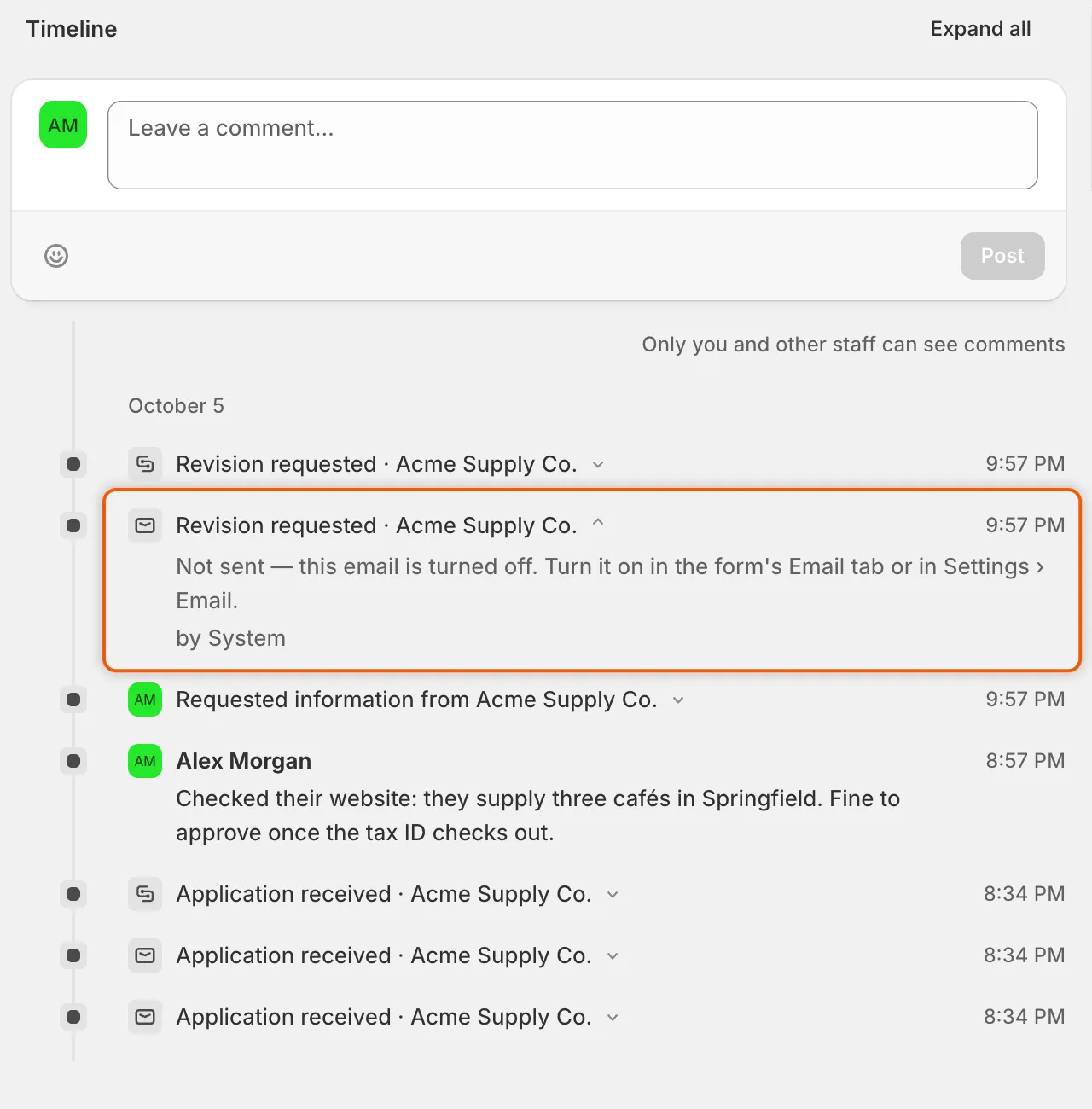
Klicka på ett e-postmeddelandes post på tidslinjen för att se om det skickades, och varför inte.
Ditt team får inga e-postmeddelanden om nya ansökningar
Section titled “Ditt team får inga e-postmeddelanden om nya ansökningar”| Orsak | Åtgärd |
|---|---|
| Formuläret har egna mottagare, som ersätter Default recipients. | Kontrollera listan i formulärets avsnitt Email i byggaren. |
| Default recipients är tom. E-postmeddelanden går då till den enda adressen som anges under listan, till exempel butiksägarens. | Lägg till personer under Settings › Email › Default recipients och klicka på Save. Se Choose who gets notified. |
| New application är avstängd för formuläret. | Slå på den i formulärets avsnitt Email och spara formuläret. |
Settings › Email visar en röd eller gul banner
Section titled “Settings › Email visar en röd eller gul banner”| Banner | Åtgärd |
|---|---|
| These mail settings haven’t been tested | Skriv din e-postadress under Send a test och klicka på Send. |
| Emails are failing to send | Din e-postserver avvisade de senaste e-postmeddelandena. Kontrollera värd, port, användarnamn och lösenord med din leverantör och skicka sedan ett test. |
| Your mail credentials can’t be read | Skriv ditt SMTP-lösenord igen och klicka på Save. Tills dess skickas e-postmeddelanden via appens e-posttjänst. |
Om testet säger “That test email couldn’t be sent.” kontrollerar du samma inställningar. En Google-brevlåda kräver ett applösenord, inte ditt kontolösenord. Se Send from your own address (SMTP).
Kundkonton
Section titled “Kundkonton”Kontosidorna eller bannerna visas inte
Section titled “Kontosidorna eller bannerna visas inte”| Orsak | Åtgärd |
|---|---|
| Delarna är inte tillagda än. Settings › Customer accounts visar Not added. | Klicka på Add blocks in Customer accounts, lägg till appens block i Shopifys redigerare och spara. Klicka på Refresh statuses tillbaka i appen. Se Customer accounts. |
| Din butik använder äldre kundkonton. | Sidorna fungerar bara med Shopifys kundkonton. Byt i Shopify-admin under Inställningar › Kundkonton. |
| Köparen är inte kontakt i ett Shopify-företag. | Company self-service page är bara till för företagsköpare. Se Company self-service page. |
Importer
Section titled “Importer”CSV-filen accepteras inte
Section titled “CSV-filen accepteras inte”| Meddelande | Åtgärd |
|---|---|
| “That isn’t a CSV file. Save it as .csv and try again.” | Exportera arket som CSV från ditt kalkylprogram och ladda sedan upp det igen. |
| “We couldn’t read that file. Check it’s a CSV and try again.” | Utgå från Download template, behåll rubrikraden och spara som CSV. |
| “That file is over 20 MB. Split it and import the parts one at a time.” | Dela filen. Varje import läser dessutom högst 50 000 rader. |
Vissa rader hoppades över
Section titled “Vissa rader hoppades över”Hitta körningen i Import history i Companies › Import companies och klicka på View skipped rows. Varje rad visar sin rad i filen och orsaken. Klicka på Download skipped rows, rätta dem i filen och importera den igen. Matchande företag uppdateras, inte dubbleras. Se Import companies from a CSV file.
Importerade företag finns inte i Shopify
Section titled “Importerade företag finns inte i Shopify”Det är väntat. Företag från en CSV-fil finns bara i appen. Om du vill hämta in företag som redan finns i Shopify använder du Sync from Shopify.
Din åtkomst till appen
Section titled “Din åtkomst till appen”| Vad du ser | Åtgärd |
|---|---|
| Only admins can open this page, eller “Only an admin can create or change forms.” | Du är granskare. Be en administratör ändra din roll i Settings › Reviewers. Se Team and roles. |
| We couldn’t confirm your account | Ladda om appen. Om det fortsätter att hända kontaktar du supporten. |
| En kollega finns inte i din teamlista | Personer visas efter att de har öppnat appen en gång. Ge dem åtkomst till appen i Shopify under Inställningar › Användare och behörigheter och be dem sedan öppna den. |
Fastnat fortfarande
Section titled “Fastnat fortfarande”När något i appen misslyckas har den röda bannern som rapporterar det en knapp Contact support. Den öppnar supportchatten med felet redan inskrivet. Se Contact support.
Nästa steg
Section titled “Nästa steg”- Contact support — skicka oss ditt problem med skärmbilder.
- FAQ — korta svar på vanliga frågor.
- How it works — vad som händer med en ansökan, steg för steg.
- Activity log — se allt som appen gjorde i din butik.