
Team och roller
Lägg till personer i ditt team, välj vem som är administratör och vem som är granskare, ta bort eller återställ åtkomst och välj en standardgranskare.
Ditt team i Sami B2B Onboarding är de personer i din Shopify-butiks personal som har öppnat appen. Var och en är antingen Admin, som kan ändra allt, eller Reviewer, som arbetar med ansökningar och företag. Du hanterar teamet i Settings › Reviewers.
Vad varje roll kan göra
Section titled “Vad varje roll kan göra”| Uppgift | Admin | Reviewer |
|---|---|---|
| Granska ansökningar och godkänna, avslå eller be om mer information | Ja | Ja |
| Redigera svar och godkännandevillkor, tilldela ansökningar, lägga till anteckningar | Ja | Ja |
| Lägga till en köpare i ett befintligt företag från en möjlig dubblett | Ja | Ja |
| Ändra företag och deras anteckningar | Ja | Ja |
| Godkänna eller avslå begäran om kontoändringar | Ja | Ja |
| Visa och ladda ned dokument | Ja | Ja |
| Se aktivitetsloggen och vem som ingår i teamet | Ja | Ja |
| Välja appens språk för sig själv | Ja | Ja |
| Skapa och redigera formulär samt översätta dem | Ja | Nej |
| Använda Automation: förinställningar, regler och automatiseringar | Ja | Nej |
| Importera eller synkronisera företag | Ja | Nej |
| Ändra inställningar, integrationer, roller och åtkomst | Ja | Nej |
En granskare som öppnar Settings ser bara Activity log och Reviewers, och kan läsa teamlistan utan att kunna ändra den.
Vissa regler gäller alltid:
- Butiksägaren är alltid administratör och har alltid åtkomst.
- Teamet har alltid minst en administratör. Om du vill ändra den sista administratören till granskare, eller ta bort hens åtkomst, gör först någon annan till administratör.
- Du kan inte ta bort din egen åtkomst.
Lägg till någon i ditt team
Section titled “Lägg till någon i ditt team”Appen kan inte bjuda in personer. En person ansluter genom att öppna appen en gång, efter att Shopify har gett hen åtkomst till den.
-
Ge personen appen i Shopify
Section titled “Ge personen appen i Shopify”Gå till Settings › Reviewers i appen och klicka på Manage users in Shopify på kortet Add people to your team. Shopifys Inställningar › Användare öppnas. Ge personen åtkomst till den här appen: öppna hens roll och slå på appen under Appar. Om personen är ny i din butik bjuder du först in hen där.
För att kunna godkänna ansökningar måste personens Shopify-behörigheter också omfatta Companies och Customers.
-
Be personen öppna appen
Section titled “Be personen öppna appen”Be personen öppna Sami B2B Onboarding från Appar i sin Shopify-admin.
-
Hitta personen i ditt team
Section titled “Hitta personen i ditt team”När du är tillbaka i Settings › Reviewers visas personen i Your team med namn, e-postadress och när hen senast öppnade appen, till exempel “Last opened just now”. Nya personer ansluter som granskare. Undantagen är butiksägaren, som alltid ansluter som administratör, och den första person som öppnar appen medan teamet ännu inte har någon administratör.
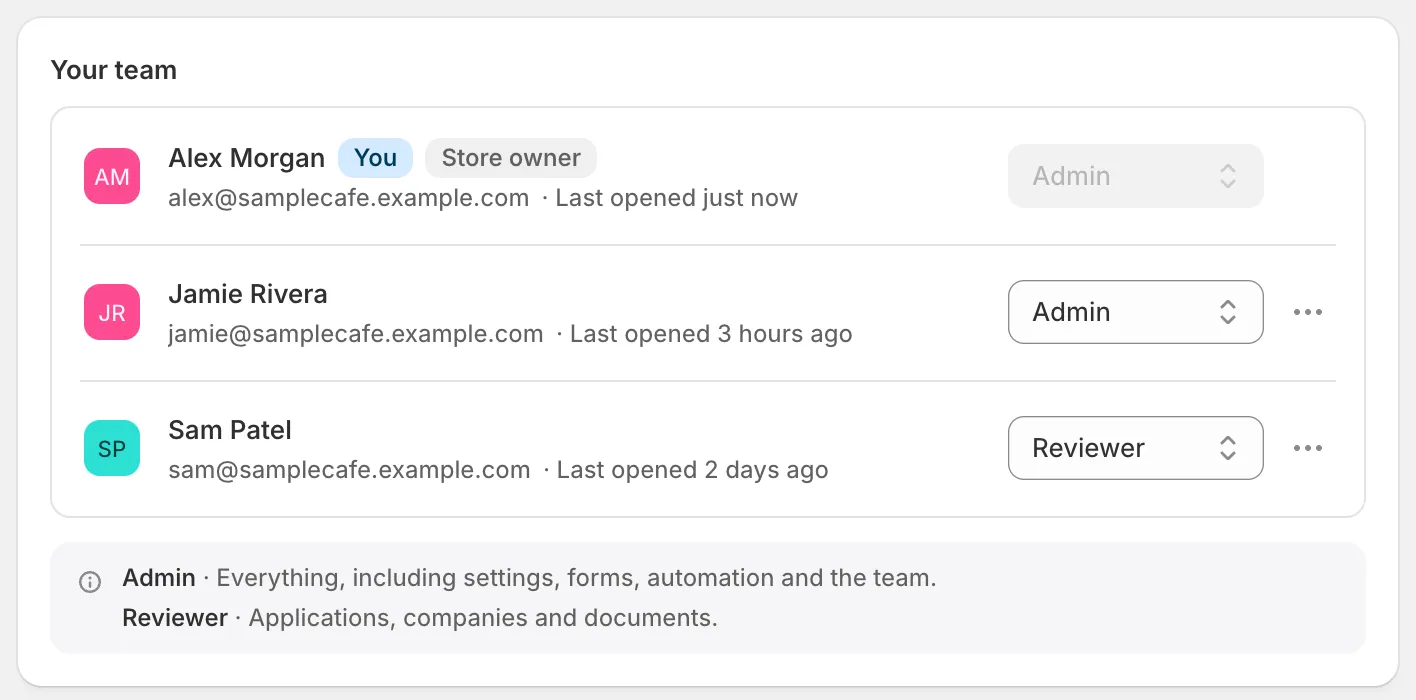
Alla som har öppnat appen listas, med sin roll till höger.
Märkena bredvid ett namn berättar mer:
| Märke | Betydelse |
|---|---|
| You | Personen som är inloggad just nu. |
| Store owner | Ägaren till Shopify-butiken. Rollen kan inte ändras. |
| Collaborator | Ett samarbetskonto, till exempel en byrå. Samarbetspartner kan använda appen, men de erbjuds inte som standardgranskare eller i förslagen på e-postmottagare. |
| No access | Åtkomsten har tagits bort. |
Ändra någons roll
Section titled “Ändra någons roll”-
Välj roll
Section titled “Välj roll”Öppna rollistan bredvid personen i Settings › Reviewers och välj Admin eller Reviewer. Butiksägarens rollista är nedtonad.
-
Klicka på Save i spara-fältet.
Den nya rollen gäller så snart du sparar. Om du ändrar din egen roll till Reviewer förlorar du åtkomsten till administratörsavsnitten så fort det sparas.
Ta bort någons åtkomst
Section titled “Ta bort någons åtkomst”-
Öppna personens meny
Section titled “Öppna personens meny”Klicka på … bredvid personen i Your team och välj Remove access. På ägarens rad och din egen är knappen … nedtonad.
-
Bekräfta
Section titled “Bekräfta”En dialogruta förklarar att personen inte kommer att kunna öppna appen och att hens Shopify-konto inte ändras. Hens namn finns kvar på de ansökningar, anteckningar och beslut som hen arbetade med. Klicka på Remove access.
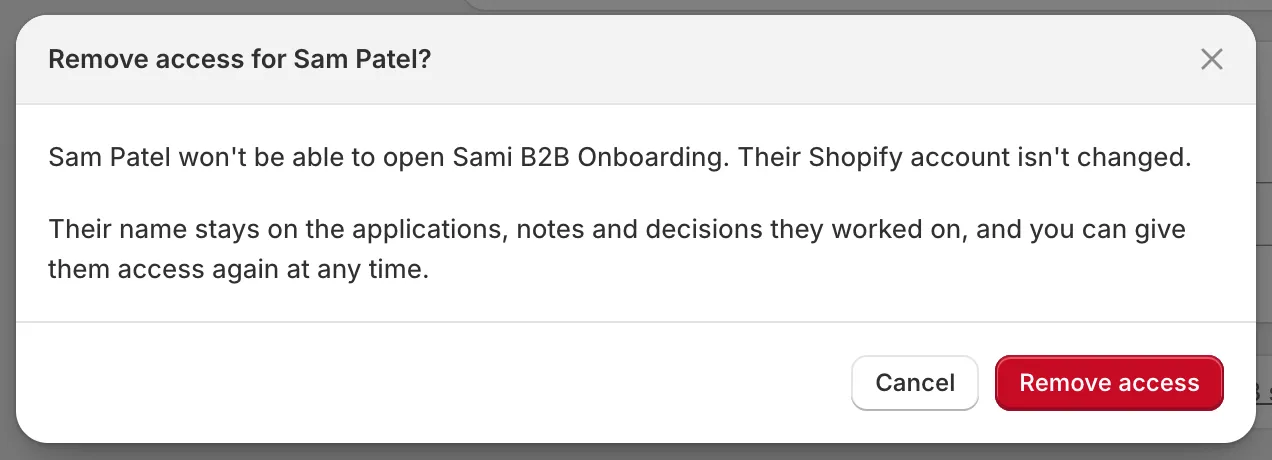
Att ta bort åtkomst gäller direkt, och du kan ge tillbaka den senare.
Det sker direkt, utan spara-fältet. Meddelandet “Access removed” visas, personen flyttas till slutet av listan med märket No access, och om hen öppnar appen ser hen en skärm med No access. Om personen var standardgranskare tilldelas nya ansökningar inte längre till hen.
Om du vill ge tillbaka åtkomsten klickar du på … bredvid personen och väljer Give access again. Personen återkommer med den roll hen hade.
Kontrollera Shopify-behörigheter
Section titled “Kontrollera Shopify-behörigheter”När du godkänner en ansökan och ändrar ett företags status skrivs det också till Shopify. För det måste personens egna Shopify-behörigheter omfatta Companies och Customers. När någon saknar dem visar hens rad en varning, till exempel “Can’t approve applications: needs the Companies and Customers permissions in Shopify.”
För att åtgärda det lägger butiksägaren eller en Shopify-administratör till de behörigheterna i personens roll i Shopifys Inställningar › Användare. Appen märker ändringen nästa gång personen använder den, vilket kan ta upp till en timme.
Välj en standardgranskare
Section titled “Välj en standardgranskare”Nya ansökningar kan tilldelas en person när de kommer in.
-
Hitta kortet Assigned reviewer
Section titled “Hitta kortet Assigned reviewer”Hitta kortet Assigned reviewer i Settings › Reviewers.
-
Välj en person
Section titled “Välj en person”Välj en person i Default reviewer, eller No default reviewer.
-
Klicka på Save i spara-fältet.
Bara personer som har öppnat appen och inte är samarbetspartner erbjuds. Om personen senare förlorar åtkomsten återgår inställningen till No default reviewer.
Nästa steg
Section titled “Nästa steg”- Review an application — vad granskare gör med en ansökan.
- Choose who gets notified — skicka e-post om nya ansökningar till ditt team.
- Rules that decide applications — tilldela ansökningar till någon med en regel.
- Activity log — se vad varje person gjorde.