
Kontoformulär
Välj vad godkända köpare kan redigera om sitt företag, sina platser och sig själva, och vilka av deras ändringar som väntar på ditt godkännande.
Kontoformulär är formulären som godkända köpare fyller i på Company self-service page i sitt kundkonto. Sami B2B Onboarding ger dig fyra av dem, var och en kopplad till ett Shopify-objekt. Du kan ändra texten, ordningen och storleken på deras fält och dölja dem, lägga till egna fält och avgöra vilka ändringar som väntar på ditt godkännande.
| Formulär | Vad det innehåller | Sparas i Shopify på | Ändringar kräver godkännande, som standard |
|---|---|---|---|
| Company profile | Juridiskt företagsnamn, Tax ID, Website, Industry | Företaget | På |
| Company location | Location name, Tax registration ID, leveransadressen, Same as shipping address och faktureringsadressen | Företagsplatsen | På |
| Company contact | Rutorna i dialogrutan Add someone som köpare använder för att bjuda in en kollega: First name, Last name, Email, Job title, Phone, Role | En ny företagskontakt (se Company self-service page) | Inte tillgängligt |
| Contact profile | Köparens egna First name, Last name och Phone | Hens kundpost | Av |
Slå på eller stäng av ett formulär
Section titled “Slå på eller stäng av ett formulär”-
Öppna kontoformulären
Section titled “Öppna kontoformulären”Gå till Forms i appen och scrolla till kortet Account forms. Varje rad visar formulärets namn och hur många fält det har, med “changes need approval” när minst ett fält väntar på dig.
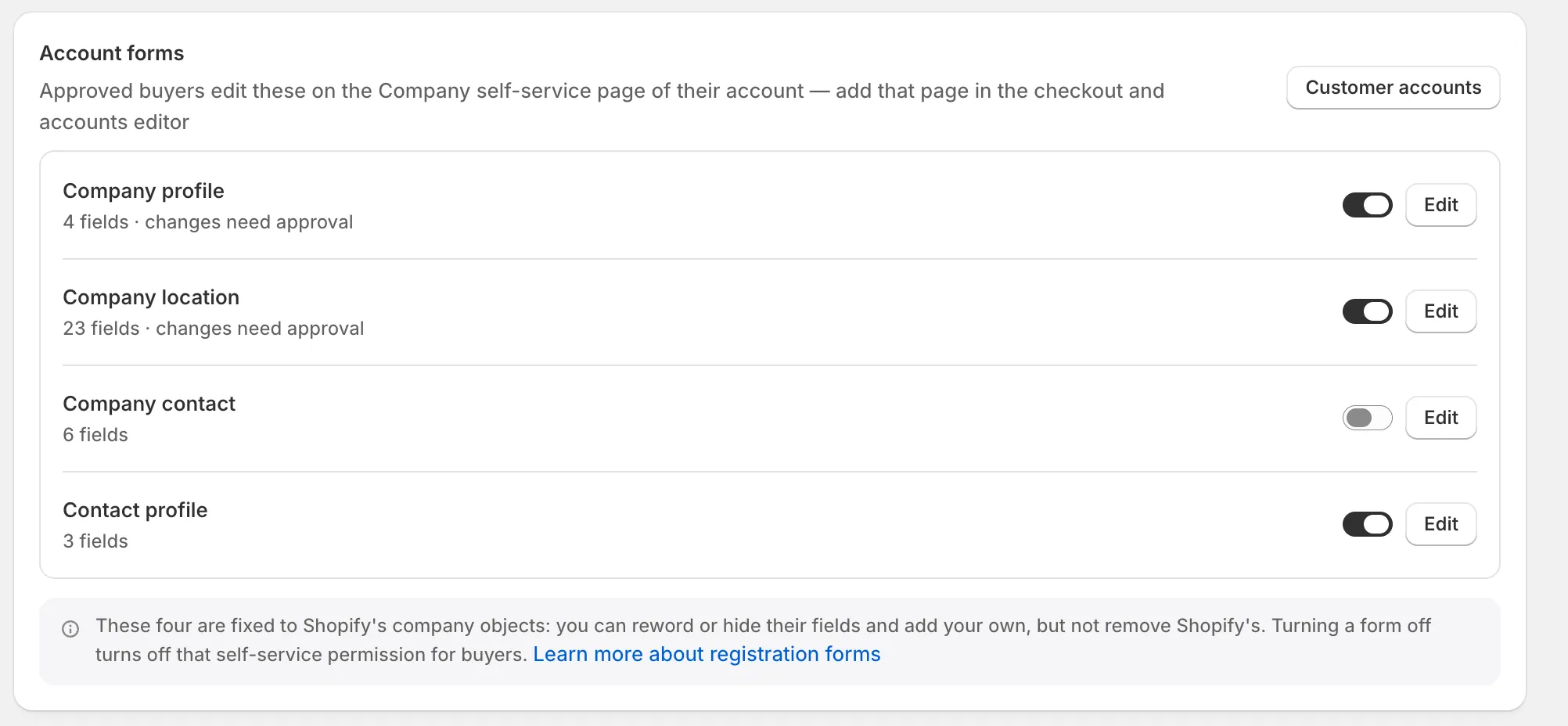
Slå på ett formulär för att visa det för köpare på Company self-service page.
-
Växla och spara
Section titled “Växla och spara”Slå på eller stäng av omkopplaren på formulärets rad och klicka sedan på Save i sparfältet. “Account form saved” bekräftar det, eller “Account forms saved” när du har ändrat flera.
Bara personal med rollen admin kan ändra kontoformulär. Granskare ser varje formulärs status On eller Off.
Redigera ett kontoformulär
Section titled “Redigera ett kontoformulär”Det här exemplet redigerar Company location. De andra formulären fungerar på samma sätt.
-
Öppna redigeraren
Section titled “Öppna redigeraren”Klicka på Edit vid Company location i kortet Account forms, eller klicka på dess namn. Redigeraren öppnas i helskärm: panelen Elements till vänster och en förhandsvisning av formuläret som köpare ser det i mitten. Verktygsfältet visar formulärets status On eller Off.
-
Välj ett fält
Section titled “Välj ett fält”Klicka på ett fält i förhandsvisningen, till exempel Department or attention, eller klicka på det i panelen Elements. Dess inställningar öppnas bredvid förhandsvisningen.
-
Ändra fältet
Section titled “Ändra fältet”Ändra det du behöver. Panelen erbjuder bara det som det här fältet kan ta emot.
Avsnitt Inställning Vad den gör Content Label, Placeholder, Help text Orden som köpare ser på och under rutan. Validation Required Köpare måste fylla i det. Köpare som lämnat det tomt måste fylla i det innan de kan spara andra ändringar. Validation Error message Visas när Required är på: vad köpare läser när de lämnar fältet tomt. Lämna det tomt för att använda standardtexten, till exempel “City is required”. Validation Limit characters Anger Min characters och Max characters för textrutor. Layout Column width Hur stor del av raden rutan tar, av 12. Rutor på samma rad delar på en rad när de ryms. Visibility Shown to buyers Stäng av för att dölja fältet. Approval Changes need approval En köpares ändring av det här fältet väntar i Change requests i stället för att gå till Shopify. 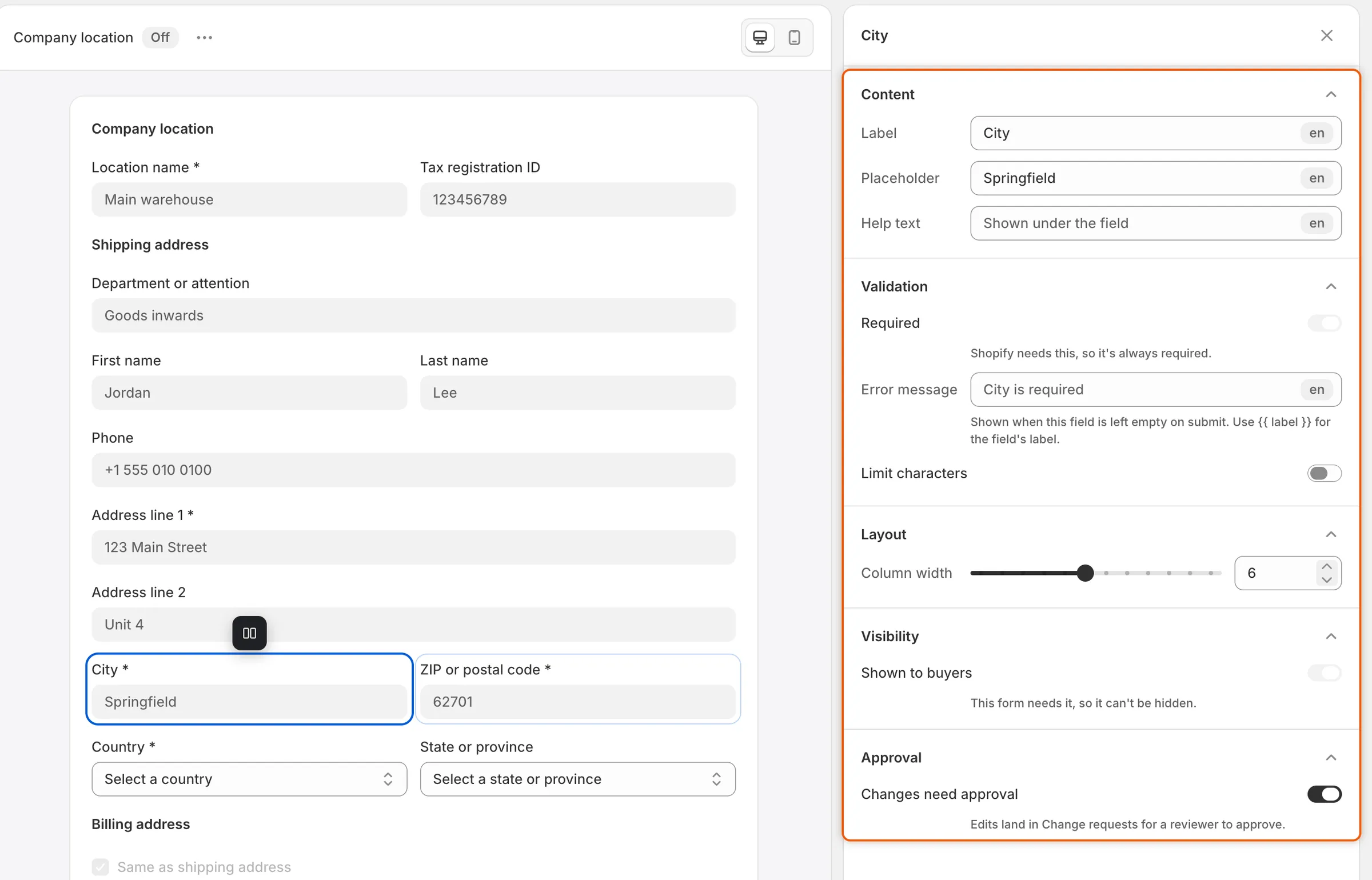
Varje fält har sin egen omkopplare Changes need approval, så att du kan låta köpare rätta ett stavfel i ett namn men kontrollera en ny adress.
-
Flytta fält
Section titled “Flytta fält”Dra fält i panelen Elements för att ändra deras ordning. En rad som leveransadressen flyttas som en helhet. Vissa ordningar erbjuds inte: en rads fält hålls ihop, State or province ligger kvar efter Country och Same as shipping address ligger kvar ovanför faktureringsadressen.
-
Ändra rubriken och knappen
Section titled “Ändra rubriken och knappen”Klicka på Header överst i panelen Elements för att ändra Heading och Description som köpare ser på kortet. Klicka på Footer längst ned för att ändra Submit label, knappen som köpare trycker på för att spara. Den lyder “Save changes” tills du ändrar den.
-
Klicka på Save i sparfältet. “Account form saved” bekräftar det. Köpare ser ändringen nästa gång de öppnar sidan.
Om du vill slå på eller stänga av formuläret härifrån öppnar du … (More actions) i verktygsfältet och väljer Turn on eller Turn off och sparar sedan.
Vad du inte kan ändra
Section titled “Vad du inte kan ändra”De fasta fälten tillhör Shopifys företagsobjekt, så några saker är låsta:
- Shopifys fält kan inte tas bort. Dölj dem i stället med Shown to buyers. Dolda fält blir kvar i panelen Elements, nedtonade. Om du vill visa ett igen slår du på Shown to buyers igen eller väljer det under Hidden fields i Add field.
- Fält som Shopify kräver är alltid obligatoriska och kan inte döljas, till exempel Legal company name, Location name och Address line 1. Deras panel säger “Shopify needs this, so it’s always required.”
- Same as shipping address kan inte döljas eller göras obligatoriskt. Köpare ser faktureringsadressen bara medan rutan är avbockad.
- Company contact tar bara emot etiketter och platshållartexter samt döljande av de valfria rutorna. Email och Role visas alltid. Det har ingen rubrik, ingen knappetikett, ingen hjälptext, inga bredder och inget godkännande, och dess ordning är fast. Din text når dialogrutan Add someone bara medan formuläret är på.
Lägg till ett eget fält
Section titled “Lägg till ett eget fält”Du kan lägga till fält i Company profile, Company location och Contact profile. Varje fält sparas som ett metafält på företaget, företagsplatsen eller kunden.
-
Lägg till fältet
Section titled “Lägg till fältet”Klicka på Add field i panelen Elements i redigeraren, eller på + (Add a field) längst ned i förhandsvisningen. Välj Short text, Long text, Number, Dropdown, Checkbox eller Date under Basic fields. Ge det en Label.
-
Välj var det lagras
Section titled “Välj var det lagras”Öppna Metafield i fältets avsnitt Stored in Shopify:
- New metafield skapar ett när du sparar, uppkallat efter etiketten. Byt namn på fältet först om du vill ha ett annat namn.
- Eller välj en av din butiks egna metafältsdefinitioner som passar fältets typ.
Om du vill skapa en definition med egna inställningar klickar du på Create a metafield definition. Shopifys eget formulär för en ny metafältsdefinition öppnas. Noteringen under knappen anger vilken typ du ska välja. När du sparar definitionen där och den passar fältet använder fältet den.
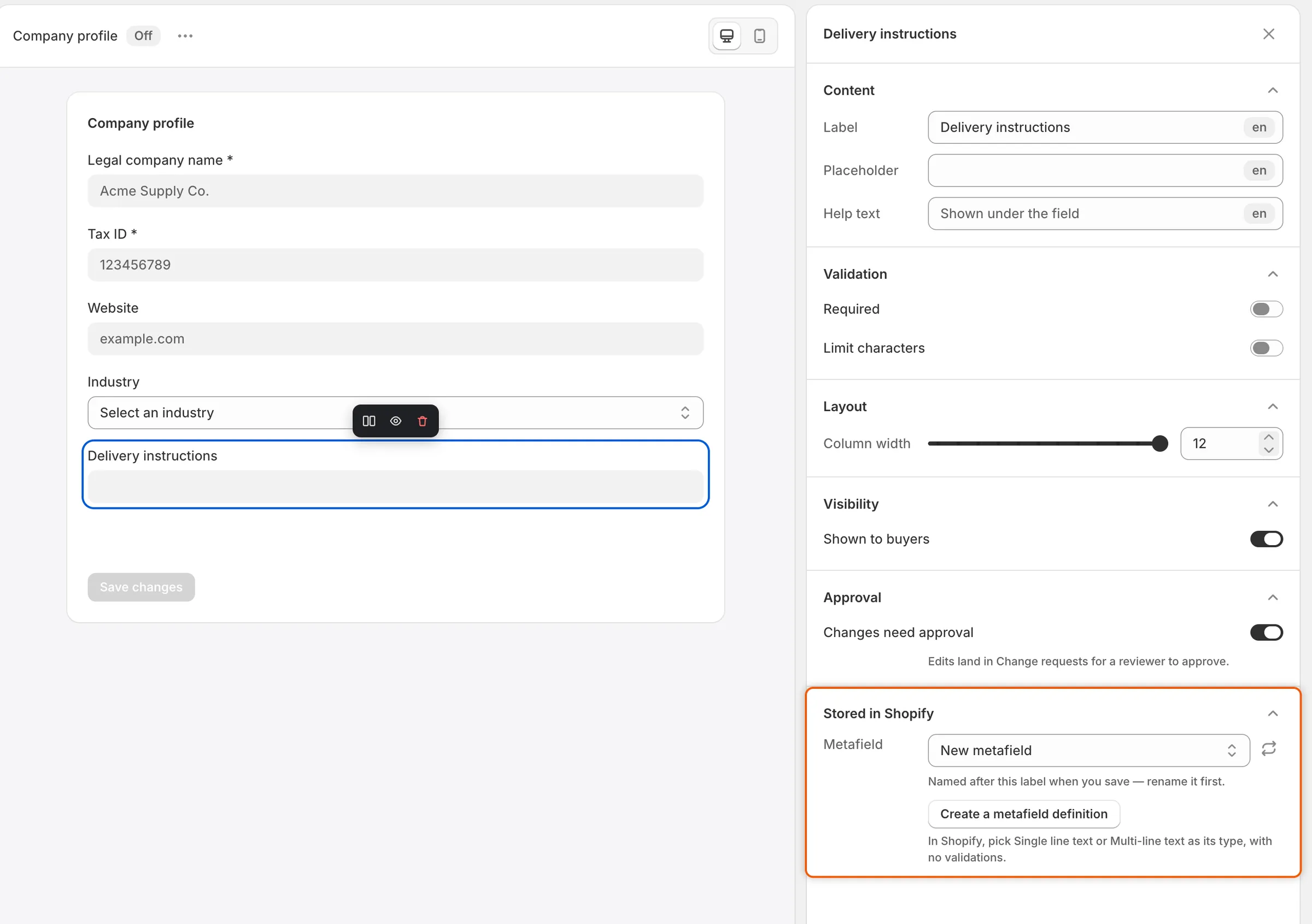
Ett eget fält sparas som ett metafält, nytt eller ett som din butik redan har.
-
Klicka på Save i sparfältet. När fältet har sparats visar dess panel var svaren lagras, med en länk View in Shopify till dina metafältsdefinitioner.
Om du vill ta bort ett av dina fält markerar du det och klickar på Remove field och sparar sedan. Svar som köpare redan har lämnat blir kvar i Shopify. Om någon ändrar eller tar bort metafältsdefinitionen i Shopify visar redigeraren “Metafields changed in Shopify” och pekar ut fältet som behöver åtgärdas.
Låt köpare lägga till platser
Section titled “Låt köpare lägga till platser”Formuläret Company location har ett avsnitt Settings i redigerarens sidofält, under New locations:
- Buyers can add locations visar en knapp Add a location för företagsadministratörer på självbetjäningssidan. En ny plats kopierar kataloger, betalningsvillkor samt kassa- och skatteinställningar från ditt företags första plats, och köparen blir dess administratör.
- New locations need approval håller varje ny plats i Change requests tills du godkänner den. Du kan också ändra detta i Settings › Application rules › New locations. Se Application rules.
Båda är på som standard. Spara formuläret för att behålla en ändring.
Översätt ett kontoformulär
Section titled “Översätt ett kontoformulär”Öppna Settings › Translate, välj ett språk och välj formuläret under Account forms. Se Translate.
Nästa steg
Section titled “Nästa steg”- Company self-service page — lägg till sidan där köpare fyller i de här formulären.
- Account change requests — avgör ändringarna som kräver ditt godkännande.
- Application rules — välj om nya platser ska vänta på dig.