
Kontobanners
Visa varje inloggad köpare en ansökningslänk, sin ansökningsstatus eller en länk till sitt företag på sidorna Orders och Profile i kundkontot.
Kontobanners är två små block som Sami B2B Onboarding lägger till på sidorna som köpare redan besöker i sitt kundkonto. En banner på sidan Orders och en rad på sidan Profile berättar för varje köpare vad som är nästa steg: ansöka, svara på din förfrågan eller hantera sitt företag. I Shopifys redigerare visas båda blocken under ett och samma namn, B2B account banners.
Lägg till bannerna
Section titled “Lägg till bannerna”Du placerar blocket två gånger: en gång på sidan Orders och en gång på sidan Profile.
-
Öppna redigeraren för kassa och konton
Section titled “Öppna redigeraren för kassa och konton”Gå till Settings › Customer accounts i appen. Klicka på Add blocks in Customer accounts i kortet Extensions. Shopify öppnar sin redigerare för kassa och konton.
-
Lägg till bannern på sidan Orders
Section titled “Lägg till bannern på sidan Orders”Klicka på + bredvid B2B account banners under Sami B2B Onboarding i redigerarens lista över appblock och välj Orders. Shopify placerar blocket överst i sidans sektion Main, ovanför orderlistan, så att köpare ser det så fort de öppnar sina ordrar. Om du vill flytta det öppnar du listan Sections och drar det.
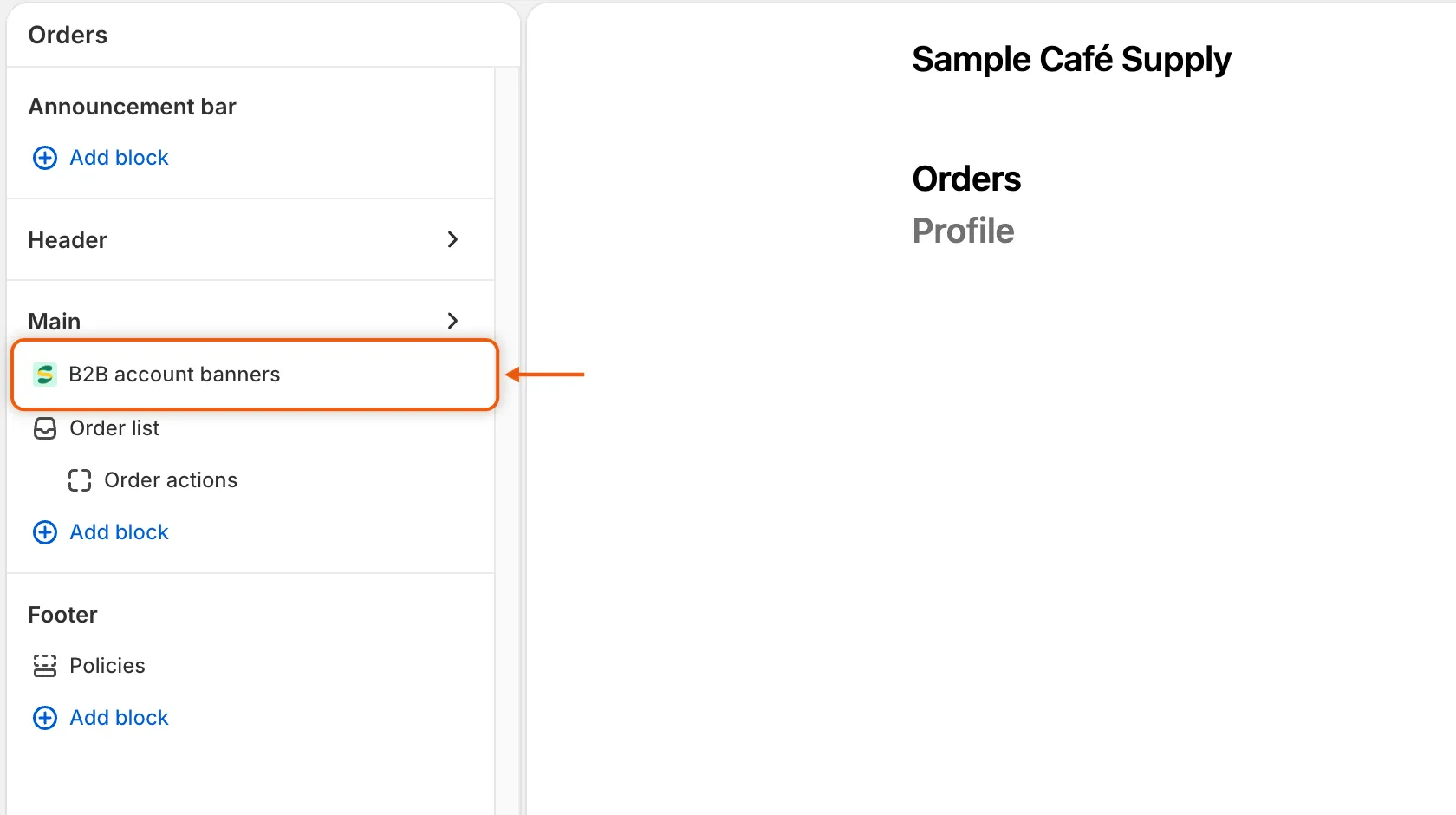
Bannern sitter ovanför orderlistan, där köpare ser den så fort de öppnar sina ordrar.
-
Lägg till blocket på sidan Profile
Section titled “Lägg till blocket på sidan Profile”Klicka på + bredvid B2B account banners igen och välj Profile. På den här sidan visas det som en enda rad bland profilens kort.
-
Spara och kontrollera statusen
Section titled “Spara och kontrollera statusen”Spara dina ändringar i redigeraren. Tillbaka i appen öppnar du Settings › Customer accounts och klickar på Refresh statuses (den cirkulära pilen). Account banners visar Active.
Active visas så fort blocket finns på en av de två sidorna, så kontrollera att du har placerat det på båda.
Vad bannern på sidan Orders visar
Section titled “Vad bannern på sidan Orders visar”| Köparen… | Vad hen ser |
|---|---|
| Har inte ansökt och är inte företagskontakt | “Buying for a business?” med “Apply for a business account to see your own prices and payment terms. If your company already buys from us, ask your company’s admin to add you instead.” och en länk Apply for a business account till din formulärsida. |
| Har ansökt | Sin ansökningsstatus, densamma som på Company application page, till exempel “Your application is being reviewed”. |
| Har blivit ombedd att lämna mer information, eller avvisats med Let them update it and send it again | Statusen och en länk Update your application till din formulärsida, återöppnad på hens ansökan. |
| Köper redan för ett företag | Ingen banner. |
Köpare kan stänga bannern. En ansökan som en köpare skickade som gäst visas när hen loggar in med samma e-postadress.
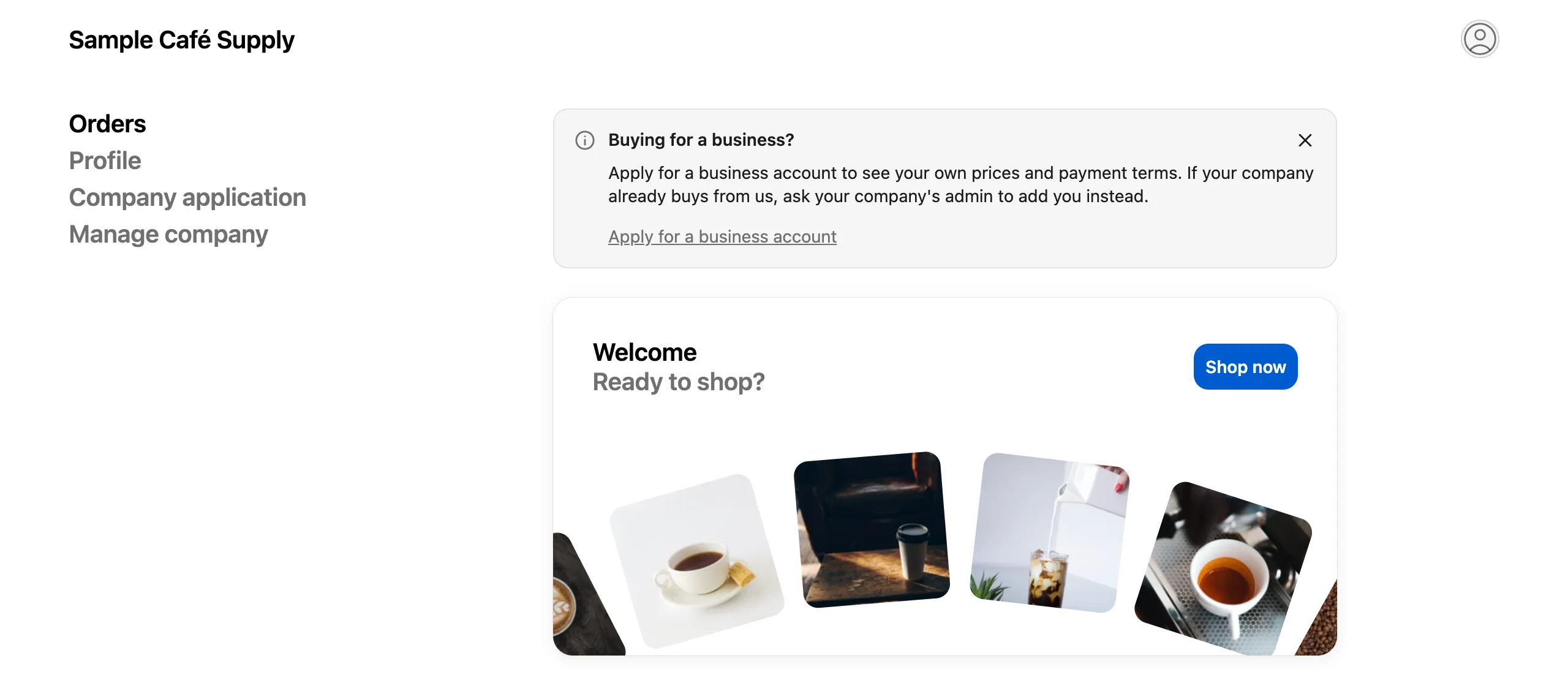
Köpare som inte har ansökt uppmanas att göra det, direkt från sina ordrar.
Vad blocket på sidan Profile visar
Section titled “Vad blocket på sidan Profile visar”Varje inloggad köpare får en rad på sidan Profile.
| Köparen… | Vad hen ser |
|---|---|
| Är företagskontakt med rollen Location admin | “Update your company’s details, addresses and team in one place.” och en knapp Manage company. |
| Är företagskontakt med en annan roll | “See your company’s details and who else can order for it.” och en knapp Manage company. |
| Har ansökt | Sin ansökningsstatus, med en knapp Update your application när det finns något för hen att göra. |
| Har inte ansökt | “Buying for a business?” med samma meddelande som bannern på sidan Orders och en knapp Apply for a business account. |
Manage company öppnar Company self-service page.
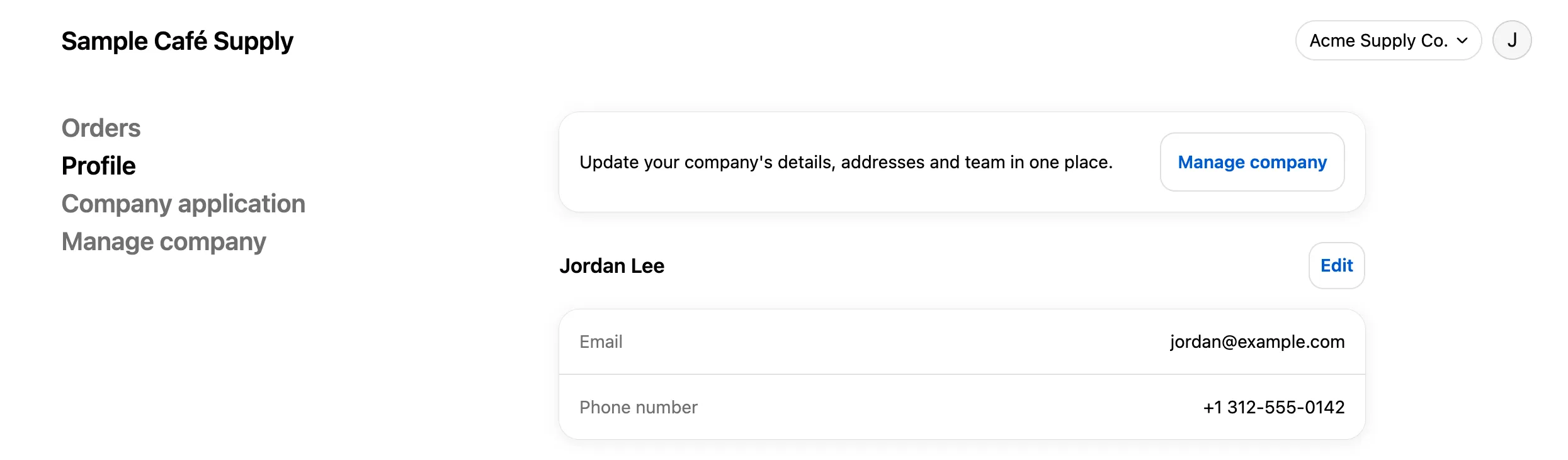
Godkända köpare når sitt företags självbetjäningssida från sin profil.
Ändra texten
Section titled “Ändra texten”Bannrarnas meningar och knappar finns i Settings › Translate. Öppna ditt standardspråk (Edit) för att ändra den engelska texten, eller ett annat språk (Translate) för att översätta den. Välj Storefront messages och leta upp kortet Customer account pages. Bannerraderna omfattar:
| Rad | Standardtext |
|---|---|
| Apply prompt heading | Buying for a business? |
| Apply prompt message | Apply for a business account to see your own prices and payment terms. If your company already buys from us, ask your company’s admin to add you instead. |
| Apply link | Apply for a business account |
| Update application button | Update your application |
| Company card message, admin | Update your company’s details, addresses and team in one place. |
| Company card message, contact | See your company’s details and who else can order for it. |
| Manage company button | Manage company |
Statusraderna börjar med “Status heading” och “Status message”. Sidan Company application page använder dem också, så en ändring syns på båda ställena. Se Translate.
Nästa steg
Section titled “Nästa steg”- Company application page — sidan som bannerna länkar till när ditt formulär saknar sida.
- Company self-service page — vad Manage company öppnar.
- Request more information — hur en köpare får en länk Update your application.