
Din startsida
Lär dig vad varje del av startsidan Home visar och använd den för att hitta arbetet som väntar på dig.
Home är sidan som Sami B2B Onboarding öppnas på. Den visar hur ansökningar går framåt, arbetet som väntar på ditt team och eventuella installationssteg som du inte har slutfört.
Om du vill komma tillbaka till Home från var som helst i appen klickar du på Sami B2B Onboarding i Shopify-adminens sidofält.
Ansökningssiffror
Section titled “Ansökningssiffror”Remsan högst upp räknar All applications under en period. Den börjar på Last 30 days.
| Siffra | Vad den räknar |
|---|---|
| Applications | Ansökningar som skickats in under perioden. |
| Approved | Ansökningar som godkänts under perioden, av ditt team eller av en regel. |
| Rejected | Ansökningar som avvisats under perioden. |
| Approval rate | Godkännanden som andel av alla godkännanden och avvisanden under perioden. |
| Overdue | Ansökningar som fortfarande väntar på beslut mer än 3 dagar efter att de skickades in, per periodens sista dag. |
| Avg review time | Det genomsnittliga antalet dagar från inskickning till beslut, för ansökningar som avgjordes under perioden. |
Varje siffra har en liten trendlinje och förändringen sedan föregående period. Föregående period har lika många dagar och ligger precis före den du valde. Förändringen visas som en procentsats för Applications, Approved och Rejected, i poäng (pts) för Approval rate och som en enkel differens för Overdue och Avg review time. En förändring i den riktning du vill ha, som fler godkännanden eller färre försenade ansökningar, visas i grönt. När föregående period inte har något att jämföra med visas ingen förändring. Ett streck betyder att det inte finns något att mäta än, till exempel Approval rate innan något har avgjorts.
Se en siffra över tid
Section titled “Se en siffra över tid”Peka på en siffra, eller klicka på den, för att öppna dess diagram, till exempel Approved over time. Diagrammet ritar den här perioden mot den föregående. Flytta längs linjen för att läsa värdena för valfri dag. Klicka på View as table för att se samma siffror som en tabell. Klicka på View applications för att gå till dina ansökningar.
Ett diagram som du klickade på förblir öppet. Klicka på samma siffra igen för att stänga det.
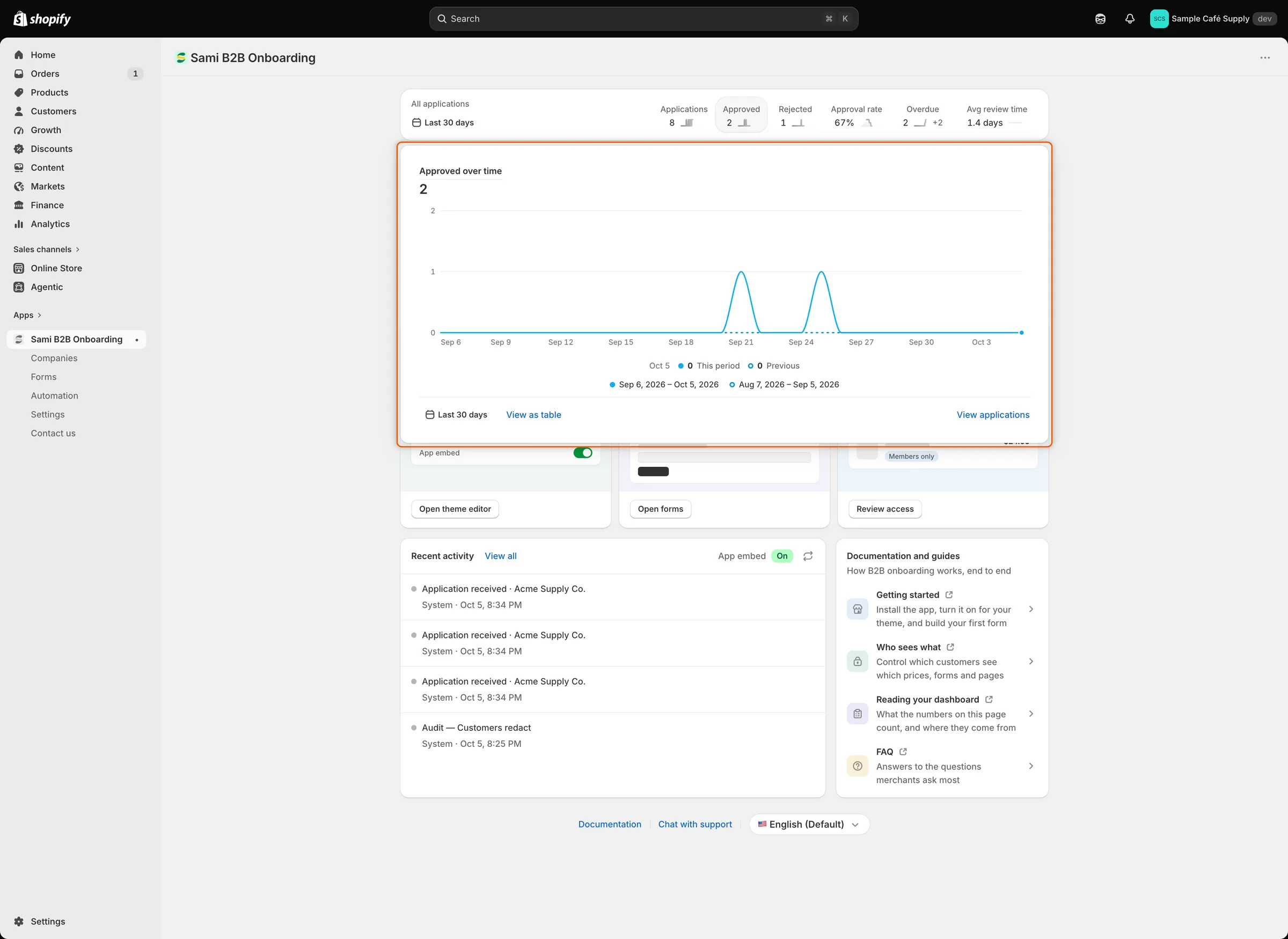
Klicka på en siffra för att jämföra den här perioden med den föregående, dag för dag.
Ändra period
Section titled “Ändra period”-
Öppna periodväljaren
Section titled “Öppna periodväljaren”Klicka på periodknappen, som visar en kalenderikon och den aktuella perioden.
-
Välj en period
Section titled “Välj en period”Välj Today, Yesterday, Last 7 days, Last 30 days, Last 90 days eller Last 12 months. Du kan också välja ett start- och ett slutdatum i kalendern.
-
Tillämpa den
Section titled “Tillämpa den”Klicka på Apply. Siffrorna och diagrammen uppdateras.
Home sparar inte perioden du valde. Den börjar på Last 30 days varje gång du öppnar den.
Sökrutan lyder Ask about an application, company, or setting. Skriv minst två bokstäver för att hitta ansökningar och företag. Den listar också appens sidor och, för administratörer, åtgärder som Create a registration form. Tryck på Enter för att öppna det första resultatet.
Om du vill söka från de flesta andra sidor i appen trycker du på ⌘ K på en Mac eller Ctrl K i Windows.
Arbete som väntar på dig
Section titled “Arbete som väntar på dig”Under sökrutan visar knappar arbetet som väntar, var och en med ett antal. En knapp visas bara när dess antal är över noll. Klicka på en knapp för att öppna listan bakom den.
| Knapp | Vad den räknar | Vart den leder |
|---|---|---|
| Review applications | Nya och återinskickade ansökningar. | Companies › Applications, vyn Needs your action |
| Waiting on buyer | Ansökningar i Needs info, som väntar på att köparen ska skicka det som begärts. | Companies › Applications, vyn Waiting on buyer |
| Overdue | Ansökningar som fortfarande är obeslutade mer än 3 dagar efter att de skickades in. | Companies › Applications, vyn Overdue |
| Documents expiring | Dokument som har gått ut eller går ut inom 30 dagar. | Companies › Documents |
Administratörer ser också Import companies, som öppnar sidan för att importera företag från en CSV-fil.
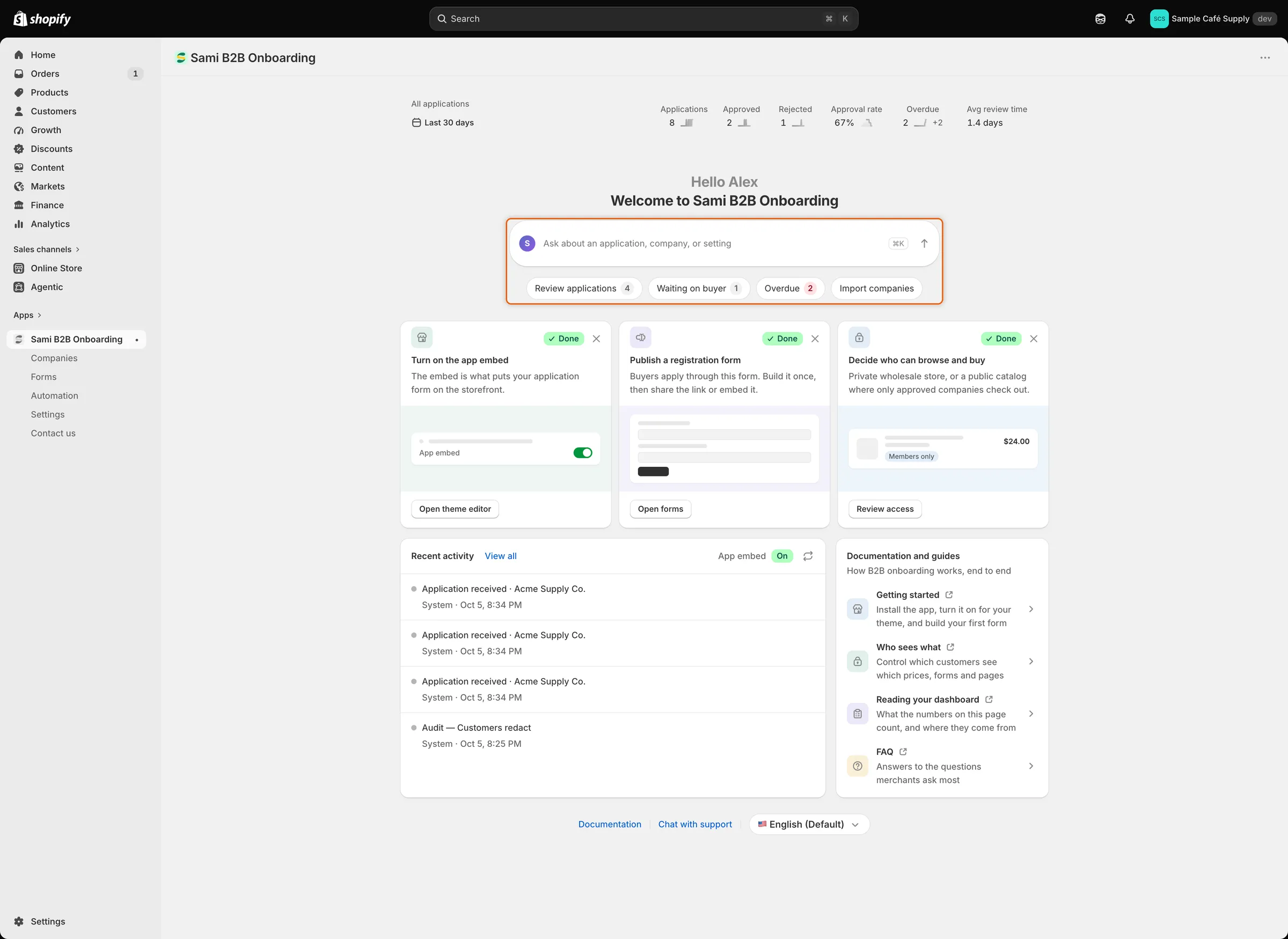
Varje knapp öppnar listan bakom sitt antal.
Installationskort
Section titled “Installationskort”Administratörer ser upp till tre installationskort. Varje kort visar Done när dess steg är slutfört.
| Kort | Knapp | Klart när |
|---|---|---|
| Turn on the app embed | Activate embed öppnar temaredigeraren med inbäddningen påslagen. | Inbäddningen är på i ditt publicerade tema. Knappen lyder då Open theme editor. |
| Publish a registration form | Open forms öppnar Forms. | Minst ett ansökningsformulär är publicerat. Standardformuläret är det, så det här kortet börjar som Done. |
| Decide who can browse and buy | Choose access öppnar Settings › Access. | Du har sparat dina åtkomstinställningar. Knappen lyder då Review access. |
Om du vill dölja ett kort klickar du på dess ✕. Det visas på kort markerade Done, och på de andra när du pekar på kortet. Ett dolt kort är dolt för hela ditt team. De kort som fortfarande visas breddas så att de fyller raden. När alla tre är dolda klickar du på Show the setup steps again för att få tillbaka dem.
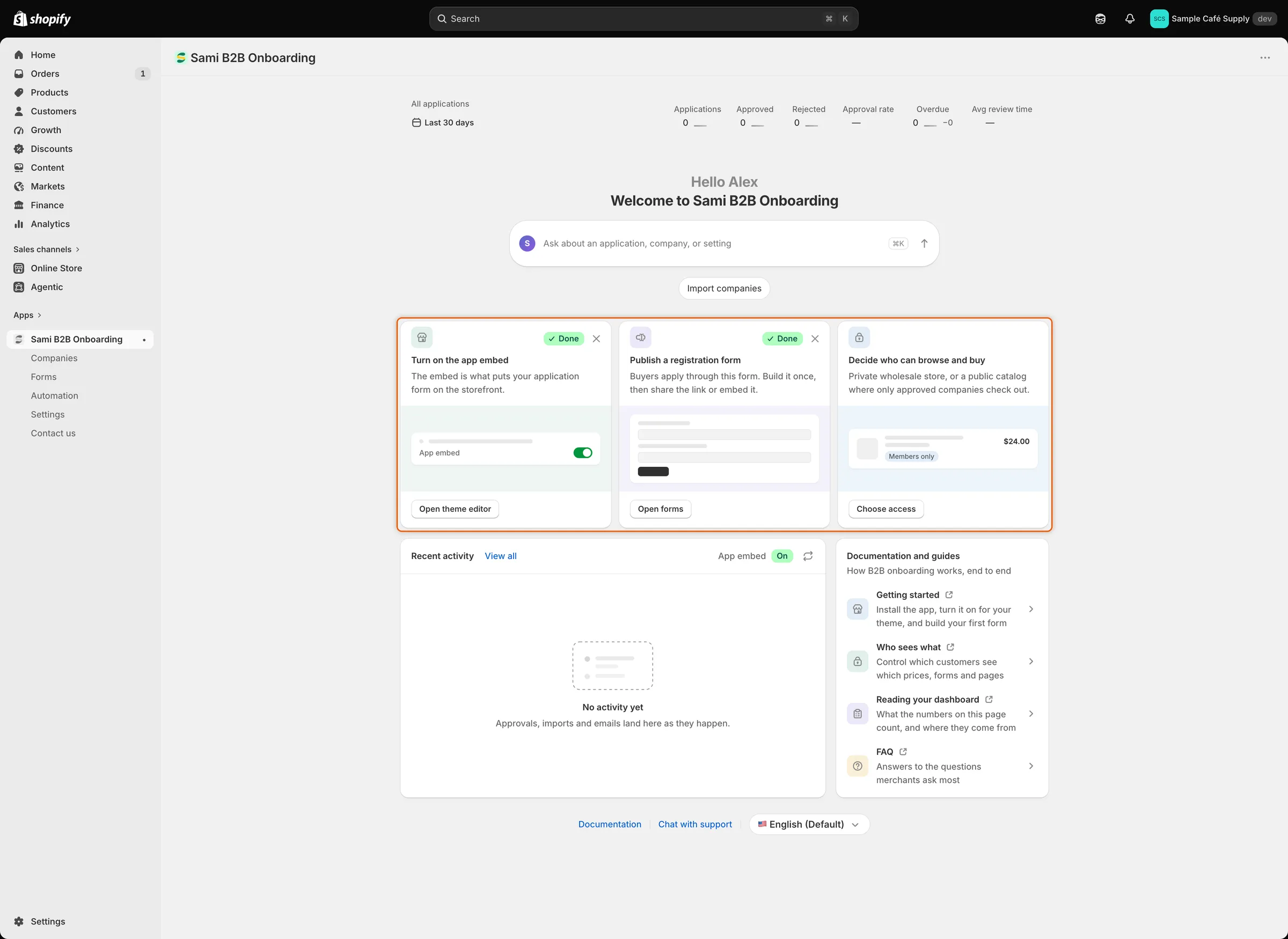
Slutförda steg visar Done; klicka på ✕ för att dölja ett kort som du inte längre behöver.
Senaste aktivitet
Section titled “Senaste aktivitet”Kortet Recent activity listar de fyra senaste sakerna som hänt. Exempel är en ny ansökan, ett godkännande, en import eller ett e-postmeddelande. Varje rad anger vem som gjorde det och när. View all öppnar Companies. För hela historiken går du till Activity log.
Kortets rubrik visar statusen för App embed: On, Off eller Checking…. När inbäddningen är på kontrollerar uppdateringsknappen igen. När den är av ser administratörer Open theme editor i stället.
Dokumentation och hjälp
Section titled “Dokumentation och hjälp”- Kortet Documentation and guides länkar till fyra ämnen: Getting started, Who sees what, Reading your dashboard och FAQ. Var och en öppnas i en ny flik.
- Längst ned på sidan finns en länk Documentation och Chat with support, som öppnar supportchatten.
- Då och då ber Home administratörer att betygsätta appen från en till fem stjärnor. Om du vill svara senare öppnar du menyn bredvid stjärnorna och klickar på Remind me later.
Om Home inte kan läsa in sina siffror visas en banner med texten Couldn’t load your latest numbers. Klicka på Retry.
Ändra appens språk
Section titled “Ändra appens språk”Språkväljaren finns längst ned på Home, bredvid Chat with support. Den visar ditt aktuella språk. Klicka på den och välj ett annat.
Appen finns på engelska, kinesiska (förenklad), kinesiska (traditionell), tjeckiska, danska, nederländska, finska, franska, tyska, italienska, japanska, koreanska, norska (bokmål), polska, portugisiska, spanska, svenska, turkiska och vietnamesiska.
Ditt val gäller bara dig. Dina kollegor behåller sina egna. Tills du väljer ett använder appen språket i din Shopify-admin om det finns i listan, sedan din butiks språk och sedan engelska. Väljaren ändrar bara appens skärmar. Om du vill översätta det köpare ser använder du Translate.
Nästa steg
Section titled “Nästa steg”- Quickstart — slutför installationsstegen och godkänn en testansökan.
- Review an application — arbeta igenom ansökningarna som Home hänvisar dig till.
- Turn on the app embed — få det första installationskortet till Done.
- Team and roles — välj vem som är administratör och vem som är granskare.