
Ansökningar
Hitta ansökningarna som köpare skickar till dig, se hur det går för var och en och välj nästa att avgöra.
Varje ansökan som en köpare skickar via ditt formulär hamnar i en lista i Sami B2B Onboarding. Därifrån granskar du den och godkänner den sedan, ber köparen om mer information eller avvisar den.
För att öppna listan öppnar du appen i Shopify-admin och klickar på Companies i appmenyn. Sidan öppnas på Applications, den första av tre flikar högst upp: Applications, Companies och Documents.
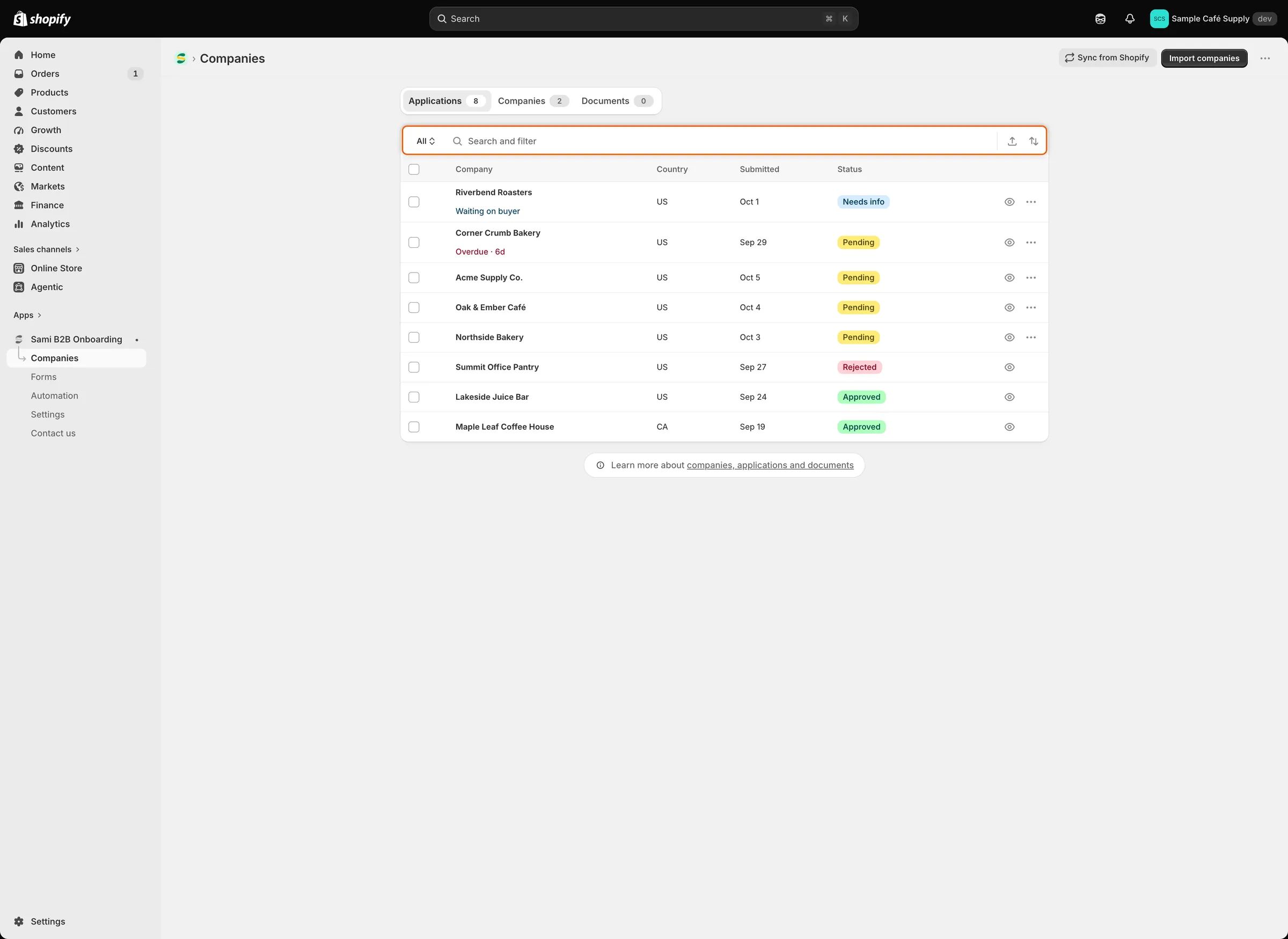
Knappen i början av sökfältet byter vy. Varje rad visar ansökans status och, när den behöver uppmärksamhet, en anteckning under företagsnamnet.
Knappen i början av sökfältet visar vilken vy du är i. Den lyder först All. Klicka på den för att byta vy. Varje vy visar hur många ansökningar den innehåller.
| Vy | Vad den listar |
|---|---|
| All | Alla ansökningar. |
| Needs your action | Ansökningar med status Pending och Resubmitted. Köparen väntar på ditt beslut. |
| Waiting on buyer | Ansökningar med status Needs info. Köparen har blivit tillfrågad om mer och har inte svarat ännu. |
| Overdue | Ansökningar som fortfarande är öppna (Pending, Resubmitted eller Needs info) mer än 3 dagar efter att de skickades in. |
| Decided | Ansökningar med status Approved, Rejected och Abandoned. |
Statusar
Section titled “Statusar”| Status | Vad det betyder | Vy |
|---|---|---|
| Pending | En ny ansökan. Ingen har beslutat än. | Needs your action |
| Resubmitted | Köparen skickade ansökan igen, efter att du bad om mer information eller efter ett avslag som lät köparen uppdatera den. | Needs your action |
| Needs info | Någon i ditt team, en regel eller ett Shopify Flow-arbetsflöde bad köparen om mer. | Waiting on buyer |
| Approved | Godkänd av ditt team eller av ett Shopify Flow-arbetsflöde. | Decided |
| Approved med Auto-applied bredvid | Godkänd av en av dina automatiseringsregler. | Decided |
| Rejected | Avslagen av ditt team, en regel, kontrollen av skatte-ID eller ett Shopify Flow-arbetsflöde. | Decided |
| Abandoned | Köparen svarade aldrig på din förfrågan, så appen avslutade den. Du ställer in hur länge den väntar i Settings › Application rules › Data retention. | Decided |
Under företagsnamnet kan en rad också visa en kort anteckning:
- Waiting on buyer i blått: ansökan har status Needs info.
- Overdue · 6d i rött: ansökan är fortfarande öppen mer än 5 dagar efter att den skickades in. Talet är antalet dagar sedan dess. Den här anteckningen ersätter Waiting on buyer.
Vyn Overdue och den röda anteckningen använder olika gränser. En öppen ansökan kommer med i vyn mer än 3 dagar efter att den skickades in, men den röda anteckningen visas först efter mer än 5.
Hitta en ansökan
Section titled “Hitta en ansökan”- Sök: skriv i sökfältet. Det matchar företagsnamnet, kontaktens namn och e-postadress samt ansökans referens.
- Filtrera: klicka i sökfältet och välj Country eller Form, och kryssa sedan i ett eller flera värden. Filtret blir kvar i fältet som en bricka, till exempel Country is US. Klicka på dess × för att ta bort den, eller på rensningsknappen i slutet av fältet för att ta bort allt.
- Sortera: klicka på sorteringsikonen i slutet av fältet. Under Sort by väljer du Urgency (ansökningar i vyn Overdue först, sedan efter datum), Date submitted eller Company. Under Order by väljer du riktning, till exempel Most urgent first eller Oldest first. Du kan också klicka på kolumnrubrikerna Company och Submitted.
- Exportera: klicka på exportikonen bredvid sorteringsikonen för att ladda ned listan som en CSV-fil. Se Avgör flera ansökningar samtidigt.
Listan visar 25 ansökningar per sida. Klicka på en rad för att öppna hela ansökan, eller på ögonikonen i slutet av raden för en snabb titt.
I det här avsnittet
Section titled “I det här avsnittet”Nästa steg
Section titled “Nästa steg”- Granska en ansökan — öppna din första ansökan och kontrollera den.
- Godkännandeförinställningar — ställ in villkoren som du godkänner med.
- Regler som avgör ansökningar — låt appen godkänna, tilldela eller flagga ansökningar åt dig.