
Aktivitetslogg
Se allt som har hänt i appen, filtrera efter typ, person och datum, ta reda på varför ett e-postmeddelande inte kom fram och exportera loggen.
Settings › Activity log är hela historiken för Sami B2B Onboarding i din butik: varje ansökningsbeslut, varje e-postmeddelande och automatiseringskörning, varje import samt de ändringar som ditt team och dina köpare har gjort. Både administratörer och granskare kan öppna den.
Läs loggen
Section titled “Läs loggen”Gå till Settings och klicka på Activity log. Den senaste aktiviteten ligger överst, 10 rader per sida. Använd pilarna under tabellen för att gå längre bakåt.
| Kolumn | Vad den visar |
|---|---|
| When | Datum och tid, till exempel “Oct 5, 14:30”. |
| Who | Teammedlemmens namn, Rule: och regelns namn, Buyer, eller System för det som appen gjorde på egen hand. |
| What changed | Vad som hände, till exempel “Approved Acme Supply Co.” eller “Application received · Acme Supply Co.”. Avslag och fel visas i rött. |
| Detail | Mer information, till exempel angiven orsak, resultatet av ett e-postmeddelande eller vad en status ändrades från och till. |
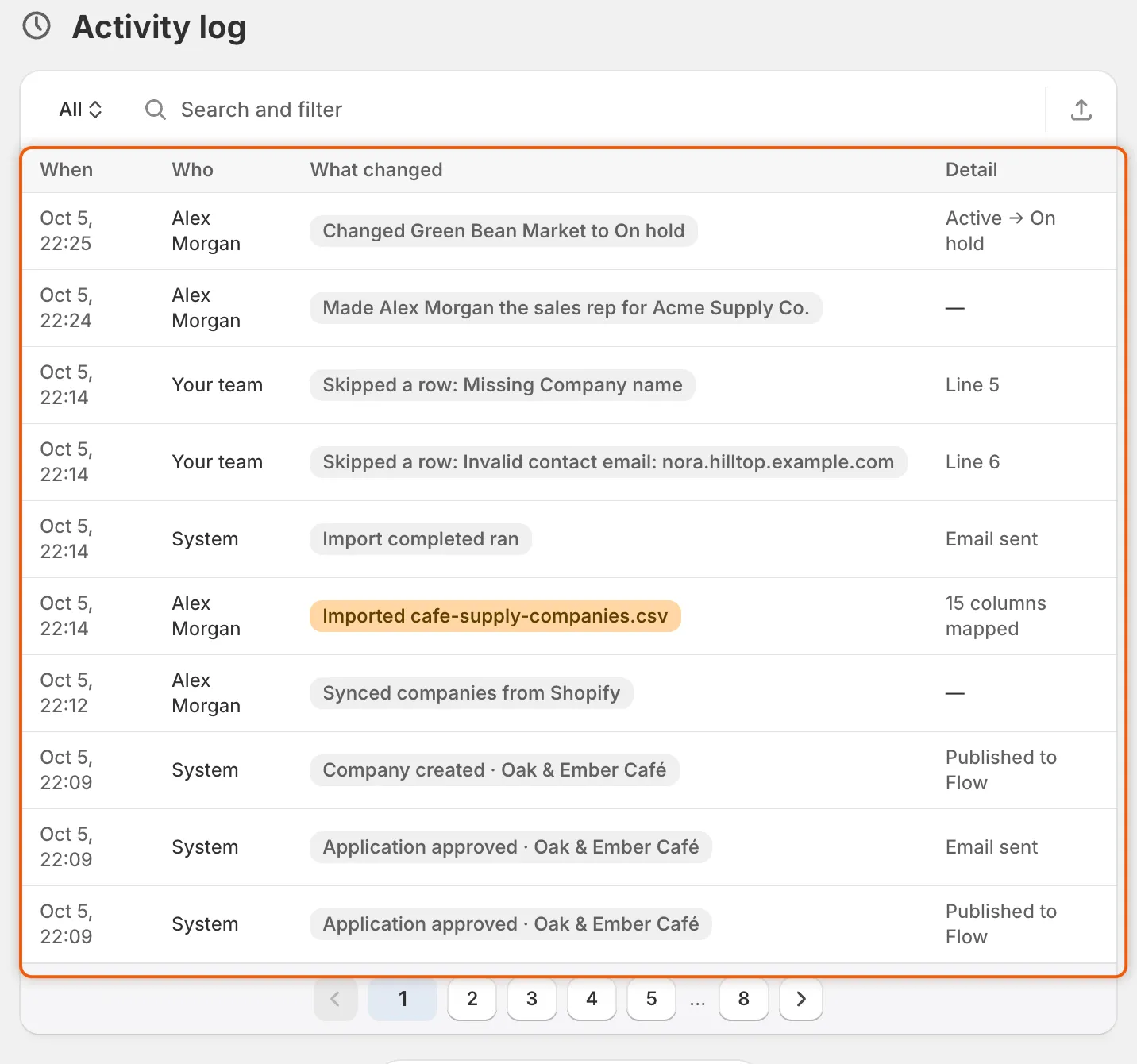
Varje rad visar när det hände, vem som gjorde det, vad som ändrades och detaljerna.
Filtrera loggen
Section titled “Filtrera loggen”Fältet ovanför tabellen har fyra verktyg. Använd dem tillsammans.
-
Vy. Klicka på namnet till vänster i fältet, först All, och välj en vy:
Vy Vad den listar All Allt. Applications Nya ansökningar, godkännanden, avslag, begäran om mer information, återinlämningar, stängda ansökningar och vad dina regler gjorde. Emails Varje e-postmeddelande och automatiseringskörning med resultat, inklusive appens skrivningar till Shopify och testmeddelanden, samt ändringar som redigerade svar, godkännandevillkor, ett företags status eller en möjlig dubblett. Imports Företagsimporter från CSV-filer, synkroniseringar från Shopify och varje rad som en import hoppade över. -
Sök. Skriv i rutan Search and filter. Den hittar företagsnamn, teammedlemmars namn, regelnamn, filnamn och orsaker.
-
Vem. Klicka i sökrutan och välj Who, och välj sedan Your team, Automation rules, Buyers eller System.
-
När. Välj When och sedan Last 7 days, Last 30 days, Last 90 days eller Last 12 months.
Ett filter som du har lagt till visas i fältet, till exempel “Who is Your team”. Klicka på det för att ändra det, eller på dess × för att ta bort det. Om inget matchar står det No activity matches i tabellen. Klicka på Show all activity för att rensa allt.
Vad som registreras
Section titled “Vad som registreras”| Typ | Exempel |
|---|---|
| Ansökningar | “New application from Acme Supply Co.”, “Approved Acme Supply Co.”, “Requested information from Acme Supply Co.”, “Closed Acme Supply Co.: the buyer didn’t answer” |
| Regler | “Rule “US with valid tax ID” approved it”, “Rule “US with valid tax ID” matched” |
| E-postmeddelanden och automatiseringar | En rad per e-postmeddelande eller automatisering som en händelse skickar, med resultat |
| Testmeddelanden | “Sent a test email”, “Test email failed” med orsaken |
| Ditt teams ändringar | Redigerade svar, sparade godkännandevillkor, ett företags status, säljansvarig, vem en ansökan är tilldelad |
| Kontroller | Möjliga dubblettföretag, kontroller av skatte-ID |
| Köparnas ändringar | Kontakter som en köpare har lagt till, ändrat eller tagit bort på sin företagssida i kundkontot |
| Importer | Varje CSV-import och Shopify-synkronisering, samt varje överhoppad rad med orsak |
| Datalagring | “Applied data retention”, med hur många ansökningar som löpte ut och hur många som togs bort |
Ta reda på varför ett e-postmeddelande inte kom fram
Section titled “Ta reda på varför ett e-postmeddelande inte kom fram”-
Öppna vyn Emails
Section titled “Öppna vyn Emails”Klicka på All till vänster i fältet i Settings › Activity log och välj Emails.
-
Sök efter företaget
Section titled “Sök efter företaget”Skriv företagets namn i rutan Search and filter, till exempel
Acme Supply Co.. -
Hitta raden för händelsen
Section titled “Hitta raden för händelsen”Raderna är uppkallade efter händelsen som skickar e-postmeddelandet, till exempel “Application approved · Acme Supply Co.” för e-postmeddelandet Account approved. En händelse som skickar två e-postmeddelanden, ett till köparen och ett till ditt team, har en rad för vardera.
-
Läs kolumnen Detail
Section titled “Läs kolumnen Detail”Detail säger Vad det betyder Vad du ska göra Email sent Appen skickade e-postmeddelandet. Be köparen kontrollera skräppostmappen och kontrollera e-postadressen på ansökan. Not sent — this email is turned off. Turn it on in the form’s Email tab or in Settings › Email. Granskaren bad om att e-posta köparen om beslutet, men det e-postmeddelandet är avstängt. Slå på det. Se Edit email templates. Reviewer chose not to email the buyer Personen som fattade beslutet valde att inte e-posta köparen. Inget är fel. No recipient address Det fanns ingen adress att skicka till. Kontrollera ansökans e-postadress eller ditt teams mottagare. Email not sent: the mail server didn’t accept it Din e-postserver avvisade det. Kontrollera Settings › Email. Se Send from your own address (SMTP). Email not sent Något annat stoppade det. Contact support med företagsnamnet och tiden på raden. 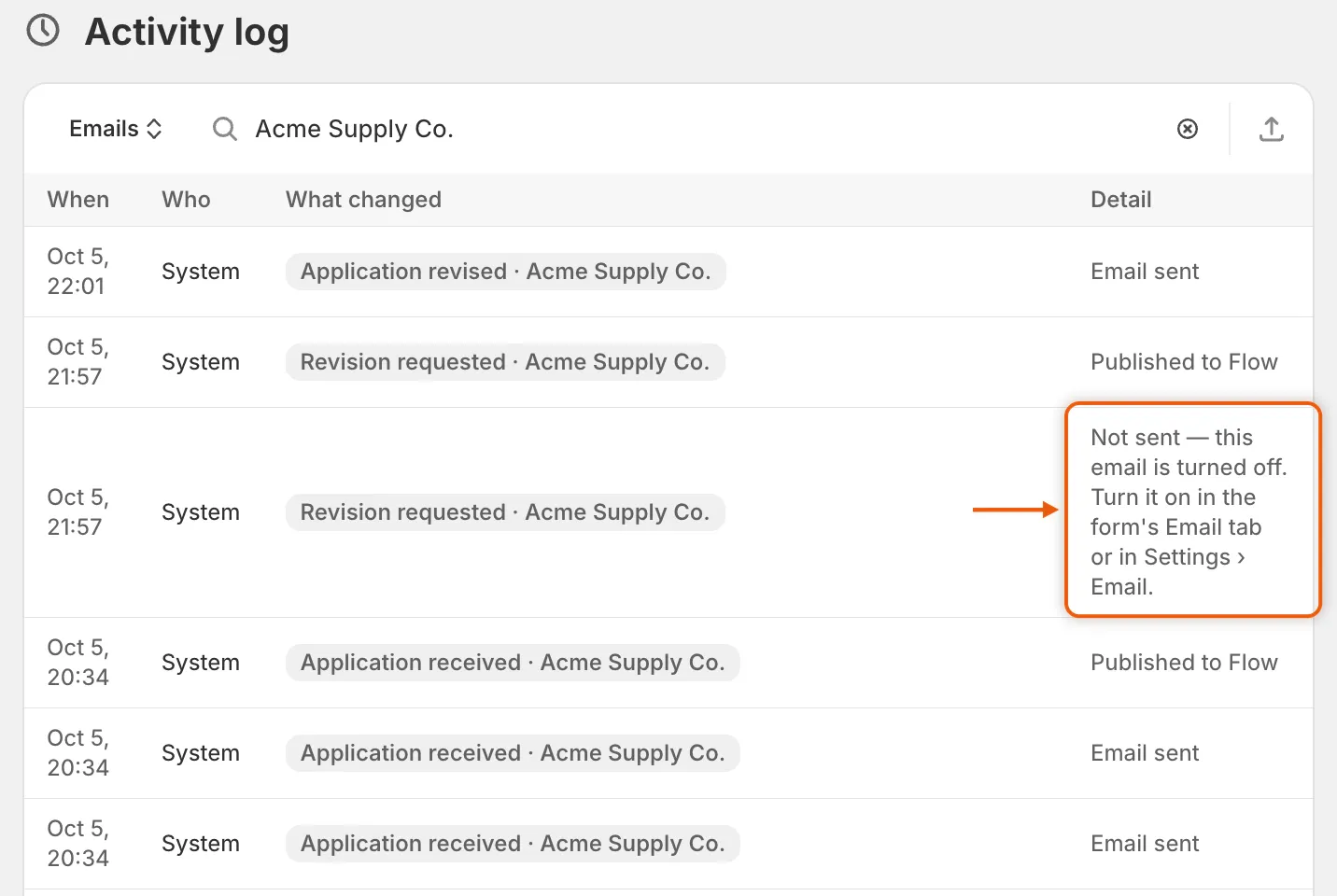
Kolumnen Detail visar om varje e-postmeddelande gick iväg, och varför det inte gjorde det om så inte var fallet.
Om det inte finns någon rad alls för e-postmeddelandet kontrollerar du två reglage:
- Händelsens reglage under Automation › Automations. En avstängd händelse skickar ingenting och lämnar ingen rad. Se Automations and Shopify Flow.
- E-postmeddelandets eget reglage, i formulärbyggarens avsnitt Email eller i Settings › Email › Store emails. Ett avstängt e-postmeddelande lämnar oftast ingen rad heller. Den enda raden du ser är raden “Not sent” ovan, när en granskare bad om att e-posta köparen.
Exportera loggen
Section titled “Exportera loggen”-
Filtrera loggen först
Section titled “Filtrera loggen först”Ställ in vy, sökning och filter på de rader du vill ha.
-
Öppna Export
Section titled “Öppna Export”Klicka på exportknappen (Export) till höger i fältet. Dialogrutan Export activity öppnas.
-
Välj rader och format
Section titled “Välj rader och format”Välj Current page, All activity eller Matching your search under Export. Matching your search exporterar raderna som du filtrerade loggen till. All activity exporterar hela loggen, oavsett filter. Under File format väljer du CSV for Excel, Numbers, or other spreadsheet programs eller Plain CSV file.
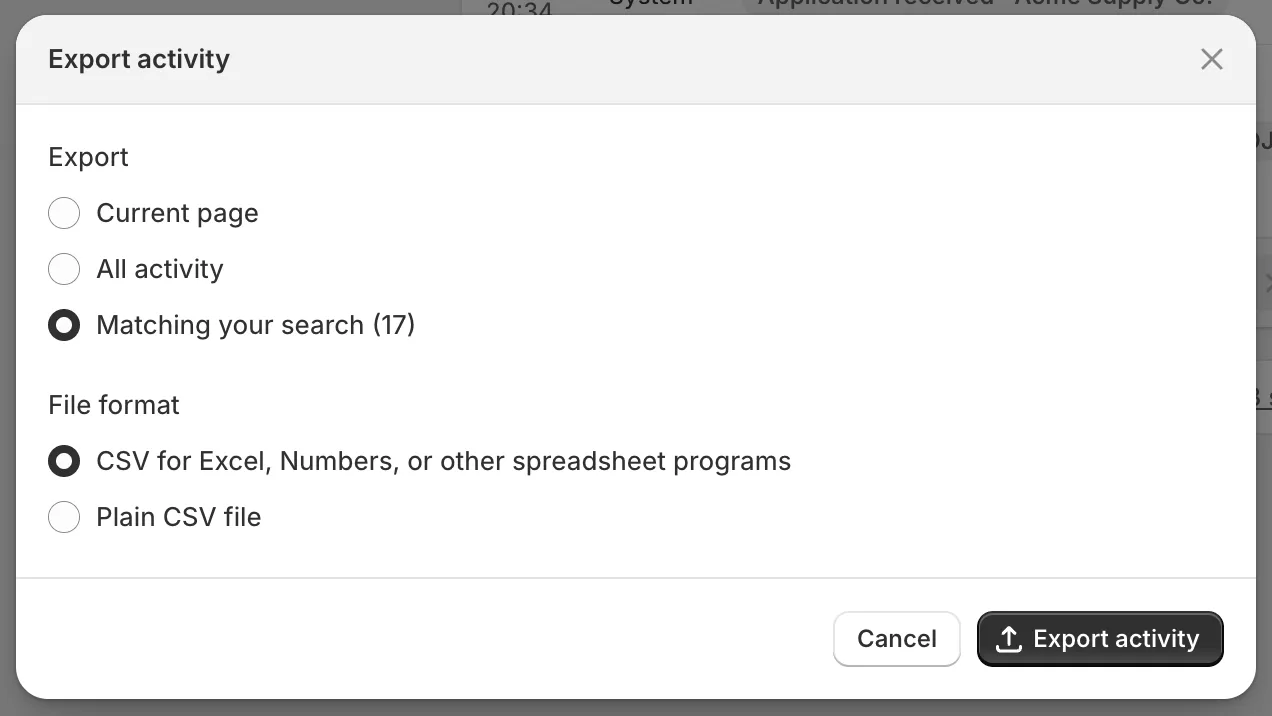
Exportera raderna som du filtrerade loggen till, som en CSV-fil för ditt kalkylprogram.
-
Ladda ned
Section titled “Ladda ned”Klicka på Export activity. Filen laddas ned med kolumnerna When, Who, Type, Status, Company och Detail. För ett e-postmeddelande anger Detail också namnet på meddelandet och adressen det skickades till.
Nästa steg
Section titled “Nästa steg”- Edit email templates — slå på ett e-postmeddelande som var avstängt.
- Send from your own address (SMTP) — åtgärda e-postmeddelanden som din e-postserver avvisade.
- Team and roles — se vem i ditt team som gjorde en ändring.
- Troubleshooting — fler lösningar när något inte fungerar.