
Hantera ett företag
Läs ett företags nyckeltal, platser, medlemmar och ordrar, och ändra dess villkor, uppgifter och säljare från en och samma sida.
Varje företag i Sami B2B Onboarding har en egen sida. Den visar vad Shopify känner till om företaget just nu, de villkor det godkändes med och ditt teams anteckningar. Du ändrar dess villkor, uppgifter, säljare och status här.
Öppna ett företag
Section titled “Öppna ett företag”-
Gå till katalogen
Section titled “Gå till katalogen”Öppna Sami B2B Onboarding i Shopify-admin, klicka på Companies i appmenyn och klicka sedan på fliken Companies.
-
Klicka på företagets namn
Section titled “Klicka på företagets namn”Företagets sida öppnas. Använd pilarna Previous och Next uppe till höger för att gå till nästa företag utan att gå tillbaka. Ikonen före företagets namn tar dig tillbaka till listan.
Rubriken
Section titled “Rubriken”Rubriken visar företagets namn, dess statusmärke och en rad med fakta: Customer since ett datum, varifrån företaget kom (till exempel ”approved from application” och dess referens, eller ”imported from a CSV”) och, för ett företag i Shopify, antalet platser och medlemmar.
More actions innehåller två länkar:
- View application: öppnar ansökan som företaget godkändes från. Bara godkända företag har den.
- View in Shopify: öppnar företagets sida i Shopify-admin. Bara företag som finns i Shopify har den.
En gul banner Tax registration no longer valid visas när den årliga nya kontrollen av skatte-ID inte längre kunde hitta företagets momsnummer. Be köparen om sitt aktuella nummer och uppdatera det på företagets plats i Shopify. Se Skatte-ID-kontroller.
Nyckeltalen
Section titled “Nyckeltalen”Ett företag som finns i Shopify öppnas med en rad med fyra nyckeltal. Peka på ett nyckeltals namn för att se hur det beräknas.
| Nyckeltal | Vad det visar |
|---|---|
| Amount spent | Allt företaget har spenderat, från Shopifys egen totalsumma för hela perioden. |
| Orders | Hur många ordrar företaget har lagt, med datumet för den senaste. |
| Average order | Spenderat belopp delat med antalet ordrar. |
| Outstanding | Det som fortfarande är obetalt, med antalet obetalda ordrar, eller Nothing owed. |
Alla fyra nyckeltal omfattar företagets hela historik: Outstanding summerar varje obetald order, och Recent orders visar de nyaste.
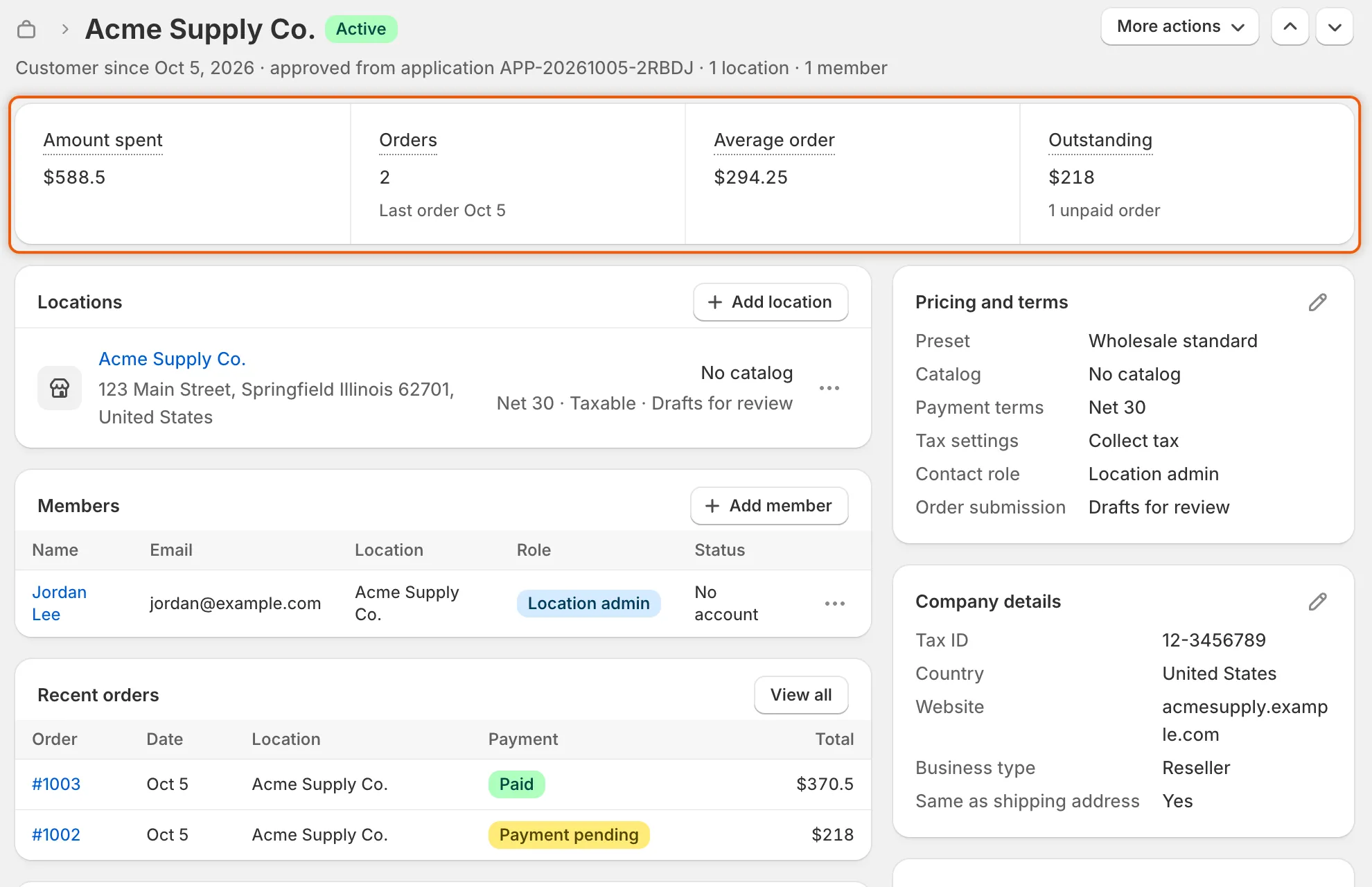
Nyckeltalen hämtas från Shopify varje gång du öppnar sidan, och Outstanding räknar varje obetald order.
Platser, medlemmar och ordrar
Section titled “Platser, medlemmar och ordrar”De här tre korten läses från Shopify varje gång du öppnar sidan. Du ändrar dem i Shopify. Varje knapp tar dig till rätt ställe.
- Locations: varje plats namn, leveransadress, katalog och villkor (betalningsvillkor, deposition, Taxable eller Tax exempt, och Drafts for review när ordrar kommer in som utkast). Klicka på Add location för att lägga till en i Shopify. Klicka på en platss …-meny för Edit location eller Copy address.
- Members: alla som köper för företaget, med e-postadress, plats, roll och kontostatus (Active, Invited, Declined eller No account). Klicka på Add member för att lägga till en i Shopify. En medlems …-meny har View customer och Email member.
- Recent orders: de fem nyaste ordrarna, med datum, plats, betalningsstatus och totalsumma. Klicka på ett ordernummer för att öppna ordern i Shopify. View all öppnar företaget i Shopify.
Ett företag som bara finns i appen har inga Shopify-platser, medlemmar eller ordrar. Dess kort Locations visar adresserna från dess ansökan, eller från dess rad i din CSV-fil.
När köparen har laddat upp filer via ett dokumentfält i ansökan listar ett kort Attachments dem, med en knapp för att ladda ner varje fil.
Redigera prissättning och villkor
Section titled “Redigera prissättning och villkor”Kortet Pricing and terms listar företagets katalog, betalningsvillkor, skatteinställningar, kontaktroll och de andra villkor det fick.
För ett företag som godkänts i appen kan du ändra de här villkoren och skicka dem till Shopify igen:
-
Öppna villkoren
Section titled “Öppna villkoren”Klicka på pennikonen på kortet Pricing and terms. Dialogen Approval terms öppnas.
-
Ändra villkoren
Section titled “Ändra villkoren”Välj en mall under Apply a preset för att ersätta alla villkor med mallens, eller ändra enskilda villkor: Assigned staff, Catalog, Payment terms, Deposit, Allow customers to ship to any one-time address, Order submission, Credit limit, Tax settings och Contact role. Deposit visas när betalningsvillkor har valts. Klicka på Done.
-
Klicka på Save i sparfältet. När företaget finns i Shopify tillämpar appen de nya villkoren där. Godkännandemejlen skickas inte igen, och företaget behåller sin status och sin säljare.
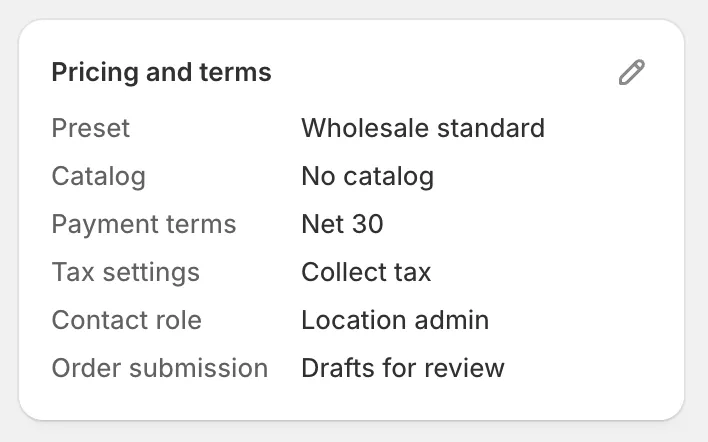
Kortet visar de villkor företaget har nu; pennan öppnar dem för redigering.
Alla andra företag visar bara de villkor som registrerats för dem. För ett företag som synkroniserats från Shopify öppnar pennikonen dess första plats i Shopify, där du ändrar villkoren. Ett företag som importerats från en CSV-fil visar betalningsvillkoren och katalogen från sin rad.
För att ändra villkoren eller uppgifterna för ett företag som godkänts i appen behöver ditt eget Shopify-konto behörigheten Companies. Om den saknas står det på kortet.
Redigera företagsuppgifter
Section titled “Redigera företagsuppgifter”Kortet Company details visar skatte-ID, land, externt ID, taggar och köparens övriga svar.
-
Öppna uppgifterna
Section titled “Öppna uppgifterna”Klicka på pennikonen på kortet Company details. Dialogen Edit company details öppnas.
-
Ändra dem
Section titled “Ändra dem”För ett företag som godkänts från en ansökan ändrar du köparens svar. För alla andra företag ändrar du Tax ID eller Country code (två bokstäver, som
US). Klicka på Done. -
Klicka på Save i sparfältet.
För ett godkänt företag som finns i Shopify skrivs ett nytt skatte-ID också dit. Andra svar, och skatte-ID eller land för alla andra företag, ändrar bara appens egen post.
Ställ in säljaren
Section titled “Ställ in säljaren”Säljaren är personen i ditt team som tar hand om företaget. Bara personer som har öppnat appen visas i listan. Se Team och roller.
-
Välj säljare
Section titled “Välj säljare”Välj en person i kortet Sales rep, eller klicka på Assign to me. Välj Unassigned för att rensa.
-
Klicka på Save i sparfältet.
För ett företag som finns i Shopify lägger appen också till säljaren i företagets tilldelade personal på varje plats, så ditt eget Shopify-konto behöver behörigheten Companies. Om du byter säljare senare tas ingen som redan är tilldelad i Shopify bort. Ta bort hen där om du behöver. Kortet talar om när någon bara kan vara säljare i appen, till exempel ett samarbetskonto.
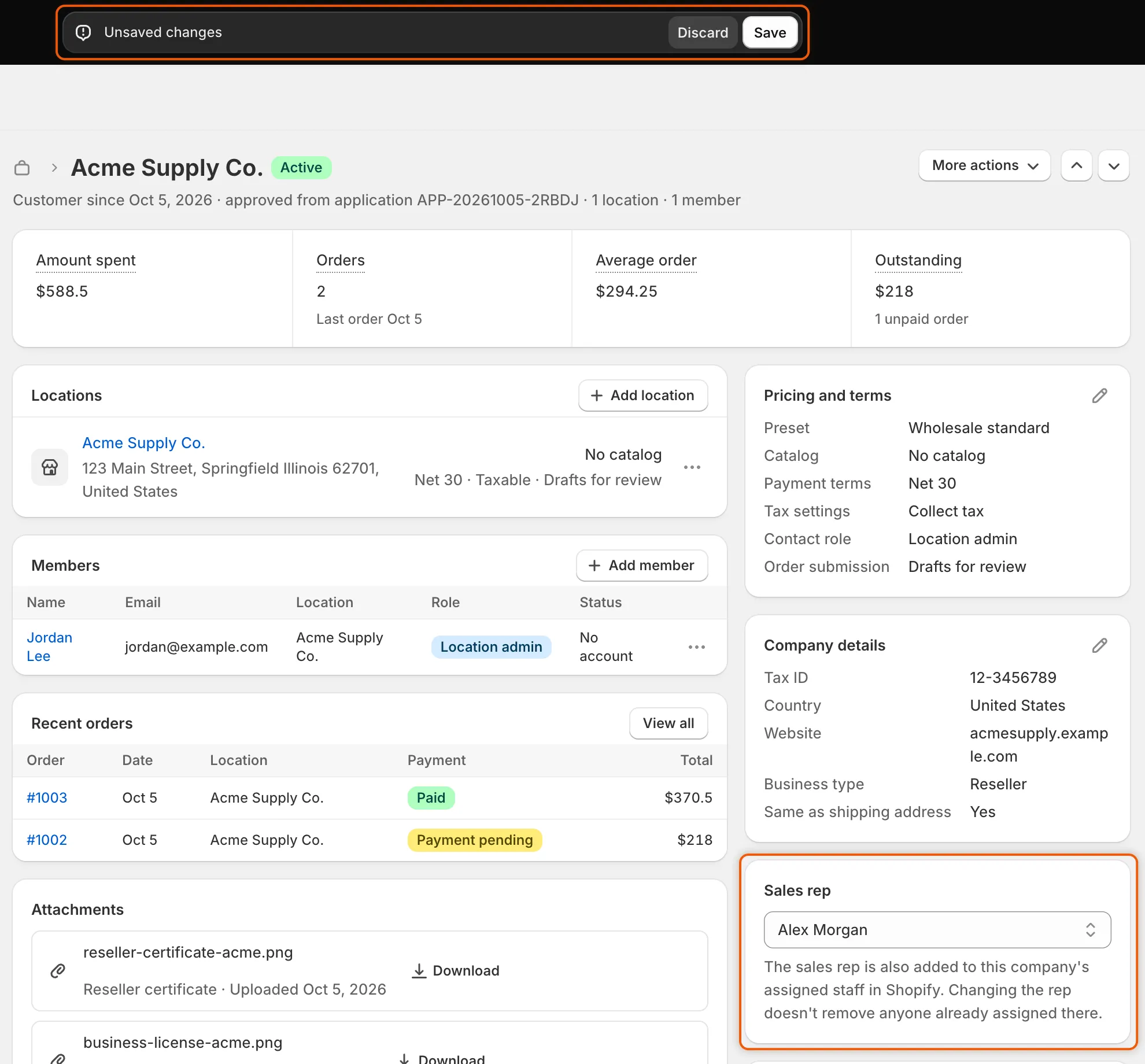
Säljaren sparas, och läggs till i företagets tilldelade personal i Shopify, när du klickar på Save.
Anpassade data och huvudkontakt
Section titled “Anpassade data och huvudkontakt”- Custom data listar, för ett företag i Shopify, dess företagsmetafält efter namn. Dess …-meny har Edit values in Shopify och Add a field definition. Kortet läser dem bara; du ändrar dem i Shopify.
- Main contact visar företagets huvudkontakt i Shopify, eller köparen från ansökan. Dess …-meny har View customer, Change main contact och Email contact.
Tidslinje och kommentarer
Section titled “Tidslinje och kommentarer”Timeline listar vad som hänt med företaget, nyaste först: ändringar av status och säljare, besluten om dess ansökan samt ändringar av dess villkor och svar, var och en med vem som gjorde det.
Om du vill lämna en anteckning till ditt team, skriv i Leave a comment… och klicka på Post. Bara du och annan personal kan se kommentarer. Köpare ser dem aldrig.
Spara eller förkasta dina ändringar
Section titled “Spara eller förkasta dina ändringar”När du ändrar status, villkor, uppgifter eller säljare visas sparfältet. Klicka på Save för att lagra allt på en gång. Ett meddelande Company saved bekräftar det. Klicka på Discard för att förkasta alla ändringar.
Om Shopify nekar en ändring förklarar en röd banner varför, och ändringen sparas inte. Åtgärda orsaken och klicka på Save igen.
Nästa steg
Section titled “Nästa steg”- Pausa ett företag eller ta bort det från B2B — använd kortet Account status på den här sidan.
- Godkännandemallar — spara de villkor du oftast ger företag.
- Team och roller — lägg till de personer du vill välja som säljare.