
選択した商品の価格を非表示にする
手動で選択した特定の商品リストの価格を非表示にします。
価格を表示したくない商品が少数で、そのリストがあまり変わらない場合に使用します。
この設定は商品そのものが対象です。テーマでは商品ページ以外にも価格が表示される場所が多いため、保存後に商品ページとコレクションページを確認してください。
-
Hide priceタブを開く
Section titled “Hide priceタブを開く”アプリのメニューでAdvanced settingsを開き、Hide priceタブを選択します。上部のカードの見出しは**Hide price?**で、5つのオプションがあります。
-
特定の商品のオプションを選択する
Section titled “特定の商品のオプションを選択する”Yes, hide prices for specific productsを選択します。
-
商品を選択する
Section titled “商品を選択する”このオプションを選択すると、その下にChoose the products whose prices you want to hideというラベルの新しいフィールドが表示されます。リストに追加する方法は2つあり、どちらも同じ選択画面が開きます。
- フィールドに入力します。入力するまではSearch productsと表示されています。
- フィールドの右にあるBrowse productsをクリックし、カタログから手動で選択します。商品名を覚えておくよりも、リストをスクロールして選びたい場合に使用します。
選択した各商品は、フィールドの下のリストに、画像とともに追加されます。
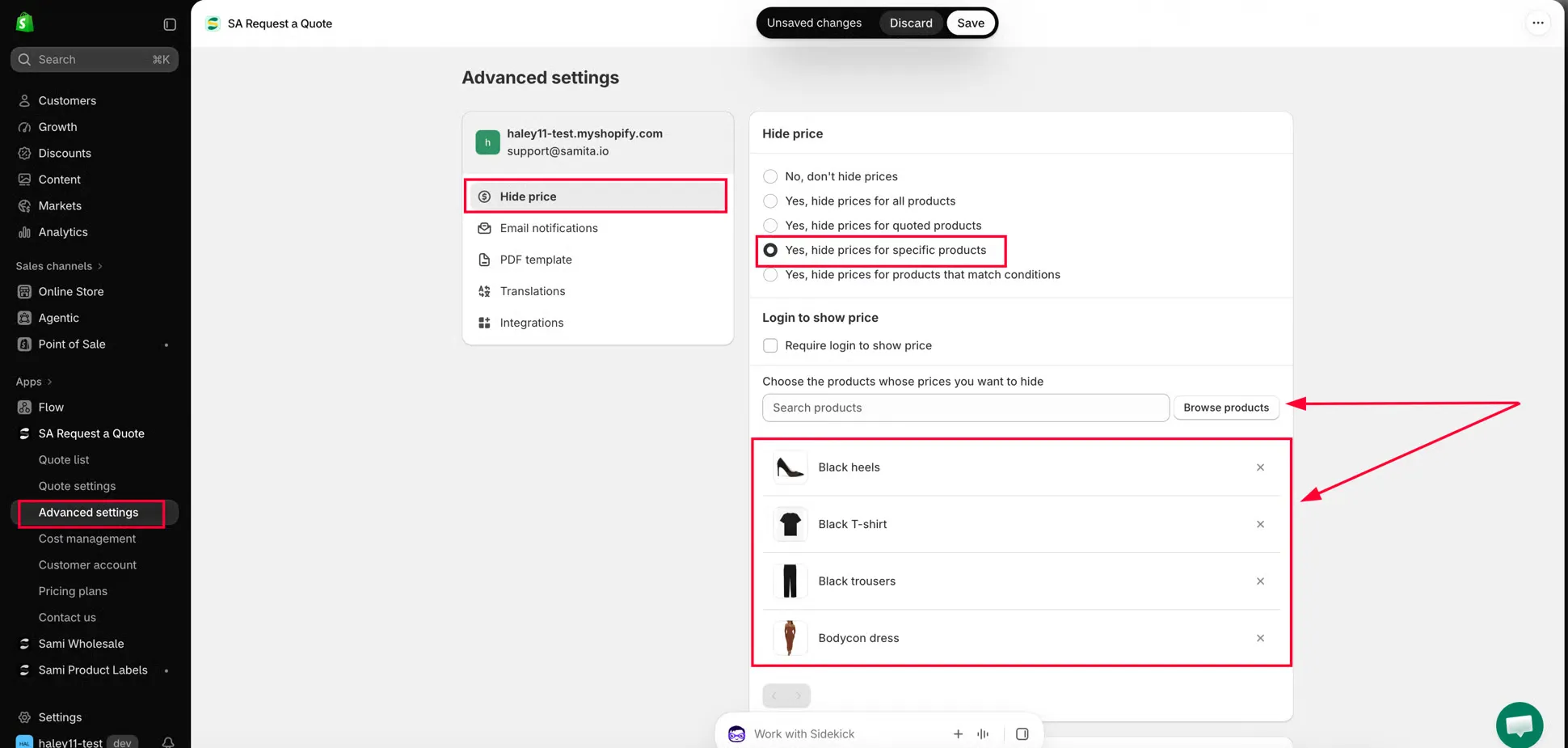
カタログを検索し、この設定を適用する商品を選択します。
-
リストを確認して整理する
Section titled “リストを確認して整理する”リストの各商品には、サムネイルとタイトルが表示されます。タイトルはリンクになっており、クリックすると、その商品がShopify管理画面で開くため、正しい商品を選択したか確認できます。商品をリストから外すには、その行の末尾にあるXをクリックします。
リストが長い場合はページ分けされるため、表示されている内容がすべてだと思い込まず、リストの下にあるページ送りのコントロールを使用してください。
-
Saveは、商品リストの下部ではなく、ウィンドウの上部にあります。何かを変更するとすぐに、上部のShopifyのバーにUnsaved changesと表示され、その横にDiscardとSaveが表示されます。Saveをクリックします。
-
ストアフロントで確認する
Section titled “ストアフロントで確認する”プライベートブラウザのウィンドウで、ストアフロントのそれらの商品の1つを開き、その商品を含むコレクションも開きます。どちらでも、価格のない商品が表示されます。
お客様に表示される内容
Section titled “お客様に表示される内容”選択した商品は、ページ、写真、説明が残ります。商品ページ、コレクションページ、テーマが商品を一覧表示するその他すべての場所で、価格だけが表示されなくなります。選択していないすべての商品は、通常どおり価格が表示されたままになります。
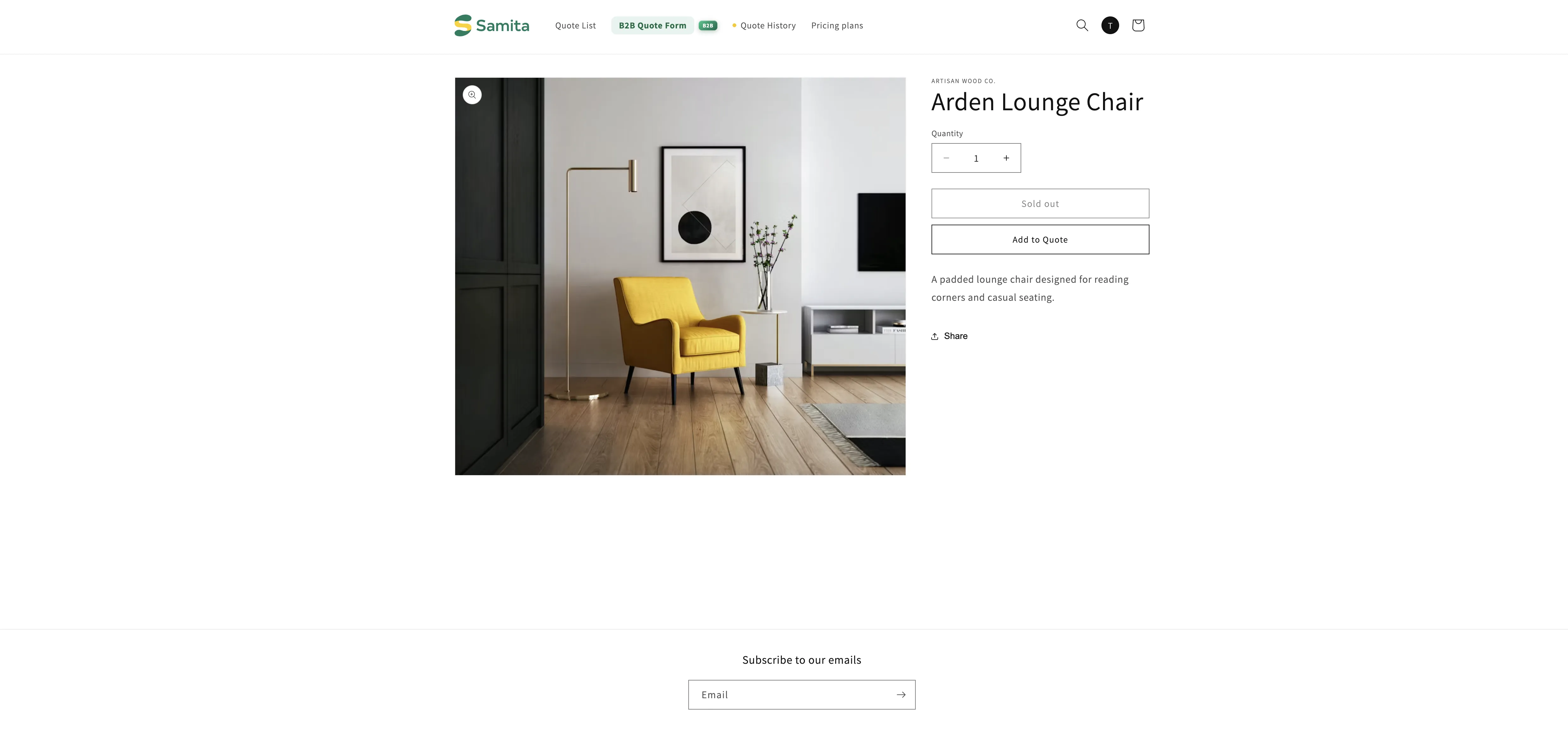
リストを正しく保つ
Section titled “リストを正しく保つ”手動で選択したリストは、ルールではなく、あくまでリストです。自動で追加されたり、削除されたりすることはありません。
- 来月カタログに追加する商品は、誰かがこのタブを開いて選択するまで、対象になりません。
- Shopifyで商品を複製しても、このリストでの位置は複製されません。
- ここでリストから商品を削除しても、商品自体は何も変わりません。価格が非表示かどうかだけが変わります。
これが、正確に管理できることとのトレードオフです。作業の手間が負担に感じるようになったら、条件のオプションを使うと、自動で管理されます。
手動で選択したリストが適している場合
Section titled “手動で選択したリストが適している場合”| 手動で選択したリストを使用する場合 | それ以外を使用する場合 |
|---|---|
| 対象の商品がほんの数点だけである。 | 対象の商品が数十点ある、または増え続ける場合は、代わりにYes, hide prices for products that match conditionsを使用します。 |
| 商品に共通のタグ、コレクション、その他の共通点がない。 | お客様が見積もりを依頼できる商品と同じ商品の場合は、Yes, hide prices for quoted productsを使用して、2つの設定が連動するようにします。 |
| 対象とする商品を自分で正確に指定したい。 | 誰もアプリを開かなくても、新しい商品が自動的に対象になるようにしたい。 |
価格がまだ表示されている場合
Section titled “価格がまだ表示されている場合”| 状況 | 確認すること |
|---|---|
| すべての商品で価格が表示されたままになる | 上部のバーにUnsaved changesと表示されたままになっている、またはプランの制限で5つのオプションがグレーアウトされています。 |
| 一部の商品では価格が非表示になり、他の商品では表示されたままになる | それらの商品はリストにありません。このオプションは、手動で選択した商品だけが対象です。 |
| 商品ページでは非表示だが、コレクションのグリッドでは表示される | ストアのURLとコレクションのURLをサポートに送信してください。テーマによっては、アプリが対象を指定する必要があるマークアップから価格を表示します。 |
| 自分には価格が見えるが、お客様には見えないと言われた、またはその逆 | オプションの下のLogin to show priceセクションで、Require login to show priceにチェックが入っているか確認します。Require login to show priceをご覧ください。 |
次のステップ
Section titled “次のステップ”- Hide Add to Cart and Buy now — 購入ボタンも非表示にする
- Hide prices by tag — 手間がより少ない代替方法
- Hiding prices overview — その他の4つのHide priceオプション