
Masquer les prix de produits sélectionnés
Masquez les prix d'une liste précise de produits que vous choisissez à la main.
Utilisez cette option lorsqu’une courte liste de produits ne doit pas afficher de prix et que cette liste change rarement.
Ce paramètre couvre les produits eux-mêmes ; vérifiez donc une page produit et une page de collection après l’enregistrement, car les thèmes affichent les prix à plus d’endroits que la page produit.
Configuration
Section intitulée « Configuration »-
Ouvrir l’onglet Hide price
Section intitulée « Ouvrir l’onglet Hide price »Dans le menu de l’application, ouvrez Advanced settings et sélectionnez l’onglet Hide price. La carte en haut s’intitule Hide price? et contient cinq options.
-
Choisir l’option des produits spécifiques
Section intitulée « Choisir l’option des produits spécifiques »Sélectionnez Yes, hide prices for specific products.
-
Choisir vos produits
Section intitulée « Choisir vos produits »Choisir cette option fait apparaître en dessous un nouveau champ, intitulé Choose the products whose prices you want to hide. Il y a deux façons d’ajouter des produits à la liste, et elles ouvrent le même sélecteur :
- Saisissez dans le champ : il affiche Search products tant que vous n’avez rien saisi.
- Cliquez sur Browse products à droite du champ et sélectionnez à la main dans votre catalogue. Utilisez cette option si vous préférez faire défiler une liste plutôt que de vous souvenir des noms de produits.
Chaque produit choisi rejoint la liste sous le champ, avec son image à côté.
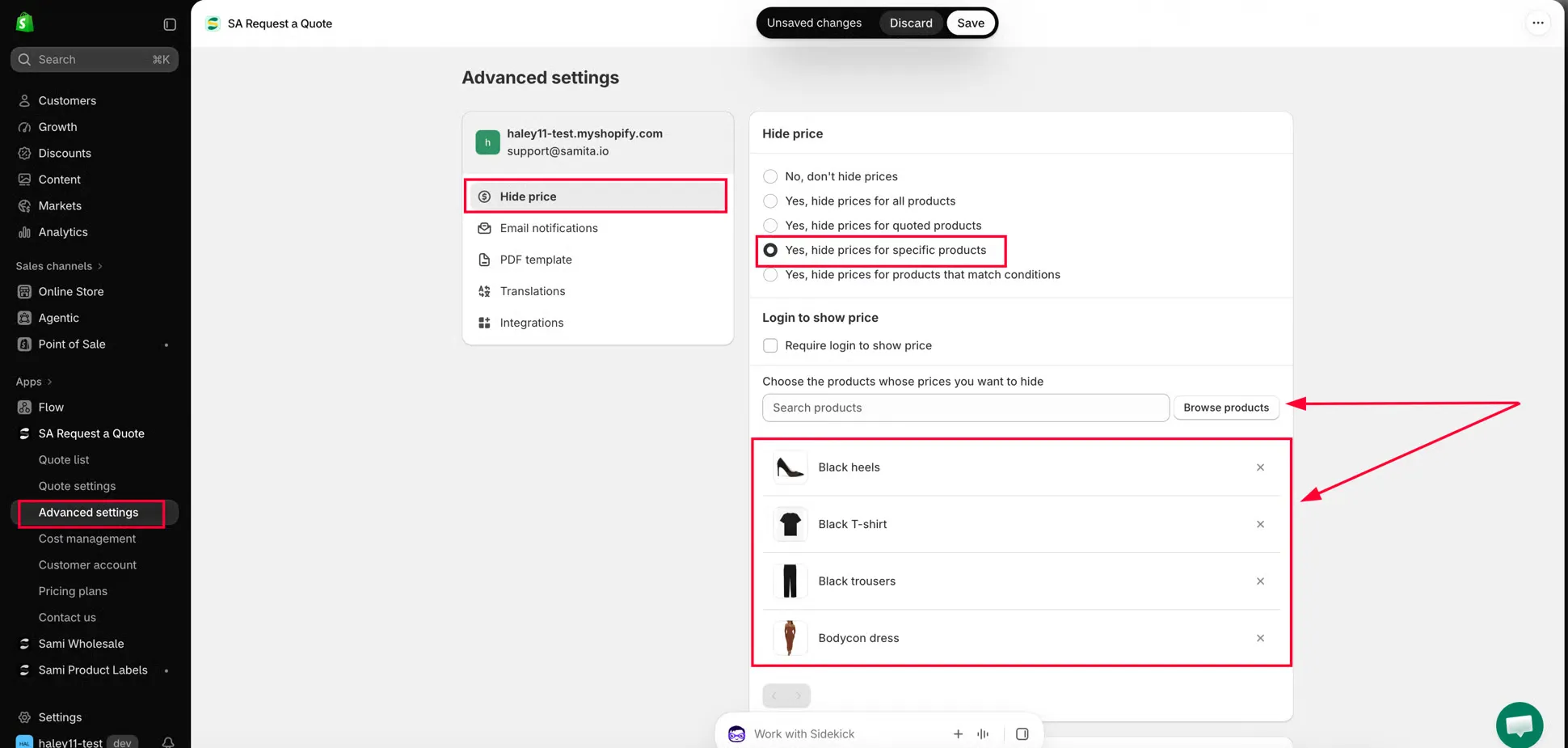
Recherchez dans votre catalogue et choisissez les produits concernés.
-
Vérifier et nettoyer la liste
Section intitulée « Vérifier et nettoyer la liste »Chaque produit de la liste affiche une vignette et son titre. Le titre est un lien : il ouvre ce produit dans votre interface d’administration Shopify, ce qui vous permet de confirmer que vous avez choisi le bon. Pour retirer un produit de la liste, cliquez sur le X à la fin de sa ligne.
Une longue liste est paginée ; utilisez donc les commandes de pagination sous la liste plutôt que de supposer que ce que vous voyez est complet.
-
Enregistrer
Section intitulée « Enregistrer »Save se trouve en haut de la fenêtre, pas en bas de votre liste de produits. Dès que vous modifiez quelque chose, la barre de Shopify en haut affiche Unsaved changes, avec Discard et Save à côté. Cliquez sur Save.
-
Vérifier sur votre vitrine
Section intitulée « Vérifier sur votre vitrine »Ouvrez l’un de ces produits sur votre vitrine dans une fenêtre de navigation privée, puis ouvrez une collection qui le contient. Les deux doivent afficher le produit sans prix.
Ce que voit votre clientèle
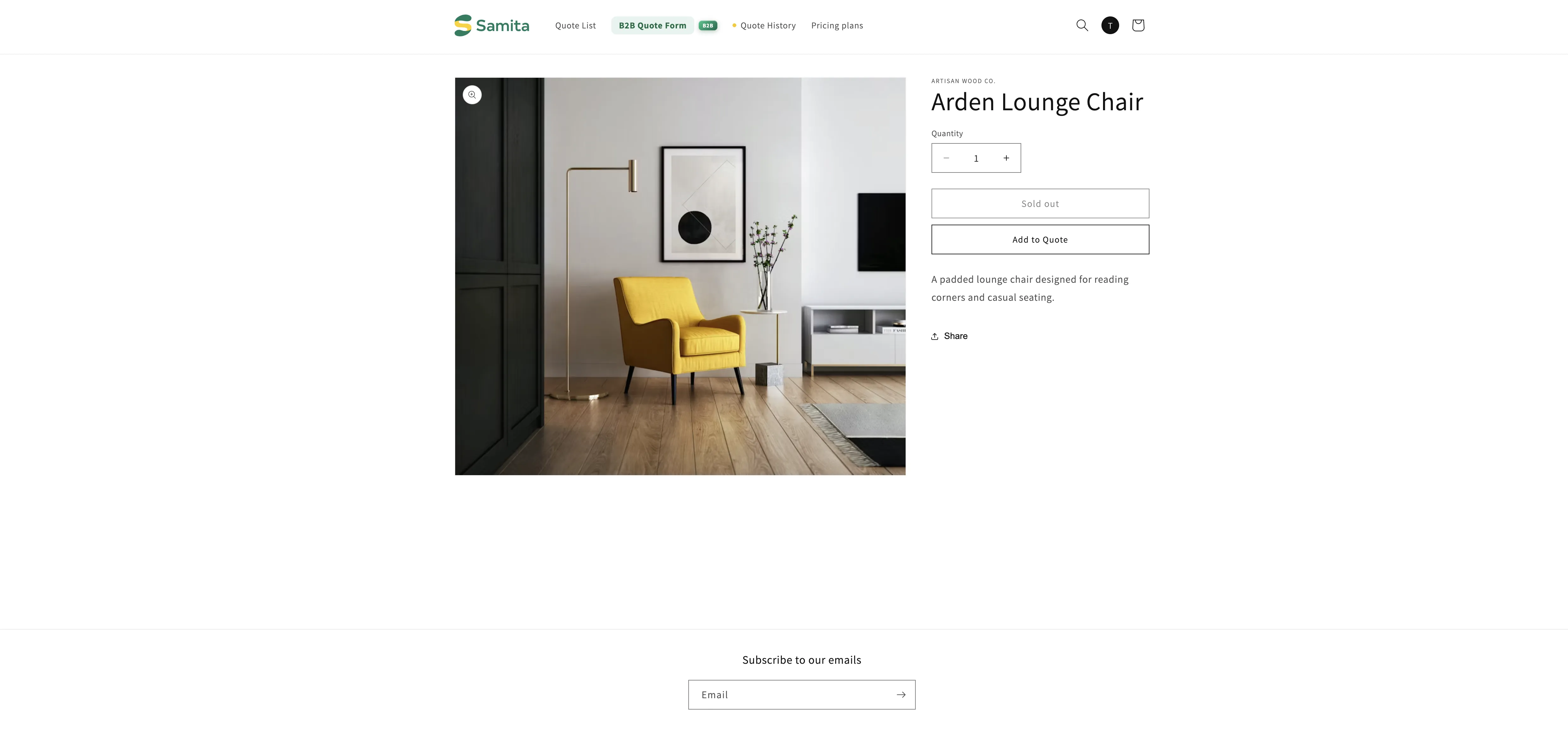
Section intitulée « Ce que voit votre clientèle »Les produits que vous avez choisis conservent leur page, leurs photos et leur description. Seul le prix disparaît, sur la page produit, sur les pages de collection et partout ailleurs où votre thème liste des produits. Tous les produits que vous n’avez pas choisis continuent d’afficher leur prix comme d’habitude.
Garder la liste à jour
Section intitulée « Garder la liste à jour »Une liste choisie à la main est une liste, pas une règle. Rien ne s’y ajoute ni ne s’en retire automatiquement :
- Un produit que vous ajoutez à votre catalogue le mois prochain n’est pas couvert tant que quelqu’un n’a pas ouvert cet onglet pour le choisir.
- Dupliquer un produit dans Shopify ne copie pas sa place dans cette liste.
- Retirer un produit de la liste ici ne change rien au produit lui-même, seulement au fait que son prix soit masqué ou non.
C’est le compromis pour obtenir un contrôle précis. Si cela finit par ressembler à de l’entretien, l’option des conditions se met à jour toute seule.
Quand une liste choisie à la main est le bon choix
Section intitulée « Quand une liste choisie à la main est le bon choix »| Utilisez une liste choisie à la main lorsque | Utilisez autre chose lorsque |
|---|---|
| Seule une poignée de produits est concernée. | Des dizaines de produits sont concernés, ou l'ensemble ne cesse de s'agrandir : utilisez plutôt Yes, hide prices for products that match conditions. |
| Les produits n'ont en commun ni tag, ni collection, ni rien d'autre. | Ce sont les mêmes produits que ceux pour lesquels vous autorisez les devis : utilisez Yes, hide prices for quoted products pour que les deux paramètres restent synchronisés. |
| Vous voulez nommer vous-même les produits exacts. | Les nouveaux produits doivent être couverts automatiquement, sans que personne n'ouvre l'application. |
Si un prix s’affiche encore
Section intitulée « Si un prix s’affiche encore »| Ce que vous voyez | Ce qu'il faut vérifier |
|---|---|
| Le prix s'affiche toujours sur tous les produits | La barre du haut indique encore Unsaved changes, ou les cinq options sont grisées à cause de votre forfait. |
| Le prix a disparu sur certains produits mais pas sur d'autres | Ces produits ne figurent pas dans la liste. Cette option ne couvre que ce que vous avez choisi à la main. |
| La page produit le masque mais pas la grille de collection | Envoyez à l'assistance l'URL de votre boutique et celle de la collection : certains thèmes affichent les prix à partir d'un balisage vers lequel l'application doit être orientée. |
| Vous voyez le prix mais une personne dit ne pas le voir, ou l'inverse | Vérifiez si Require login to show price est coché dans la section Login to show price sous les options. Consultez Exiger la connexion pour afficher le prix. |
Étapes suivantes
Section intitulée « Étapes suivantes »- Masquer les boutons Ajouter au panier et Acheter maintenant : retirez aussi les boutons d’achat
- Masquer les prix par tag : une alternative plus facile à maintenir
- Présentation du masquage des prix : les quatre autres options Hide price