
Ocultar preços de produtos selecionados
Oculte os preços de uma lista específica de produtos que você escolhe manualmente.
Use esta opção quando uma lista curta de produtos não deve mostrar preço e essa lista não muda com frequência.
A configuração cobre os próprios produtos, então confira uma página de produto e uma página de coleção depois de salvar: os temas exibem preços em mais lugares do que a página de produto.
Configurar
Seção intitulada “Configurar”-
Abra a guia Hide price
Seção intitulada “Abra a guia Hide price”No menu do app, abra Advanced settings e selecione a guia Hide price. O card no topo tem o título Hide price? e reúne cinco opções.
-
Escolha a opção de produtos específicos
Seção intitulada “Escolha a opção de produtos específicos”Selecione Yes, hide prices for specific products.
-
Escolha os seus produtos
Seção intitulada “Escolha os seus produtos”Ao escolher essa opção, um novo campo aparece abaixo dela, com o rótulo Choose the products whose prices you want to hide. Há duas formas de adicionar à lista, e ambas abrem o mesmo seletor:
- Digite no campo: ele mostra Search products até que você digite.
- Clique em Browse products, à direita do campo, e selecione manualmente no seu catálogo. Use esta opção quando preferir percorrer uma lista a lembrar nomes de produtos.
Cada produto que você escolhe entra na lista abaixo do campo, com a imagem ao lado.
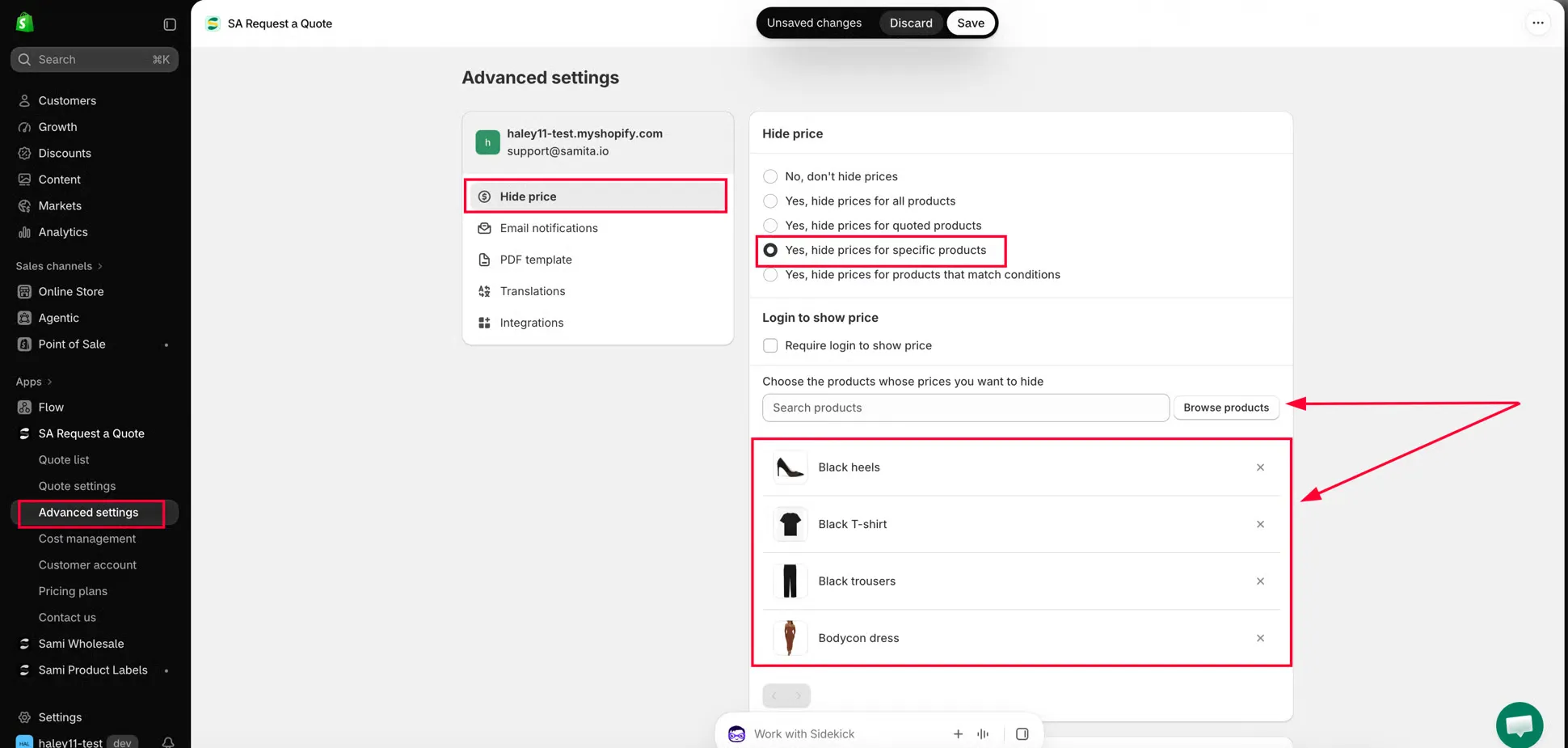
Pesquise no seu catálogo e escolha os produtos aos quais isso se aplica.
-
Confira e revise a lista
Seção intitulada “Confira e revise a lista”Cada produto da lista mostra uma miniatura e o título. O título é um link: ele abre esse produto no seu admin da Shopify, para que você confirme que escolheu o produto certo. Para tirar um produto da lista, clique no X no fim da linha dele.
Uma lista longa é paginada, então use os controles de paginação abaixo da lista em vez de presumir que o que você vê é tudo.
-
Save fica no topo da janela, não na parte inferior da sua lista de produtos. Assim que você altera qualquer coisa, a barra da Shopify no topo exibe Unsaved changes, com Discard e Save ao lado. Clique em Save.
-
Confira na sua loja virtual
Seção intitulada “Confira na sua loja virtual”Abra um desses produtos na sua loja virtual em uma janela anônima do navegador e depois abra uma coleção que o contenha. Os dois devem mostrar o produto sem preço.
O que as suas pessoas clientes veem
Seção intitulada “O que as suas pessoas clientes veem”Os produtos que você escolheu mantêm a página, as fotos e a descrição. Só o preço some: na página de produto, nas páginas de coleção e em qualquer outro lugar em que o seu tema liste produtos. Todo produto que você não escolheu continua mostrando o preço como de costume.
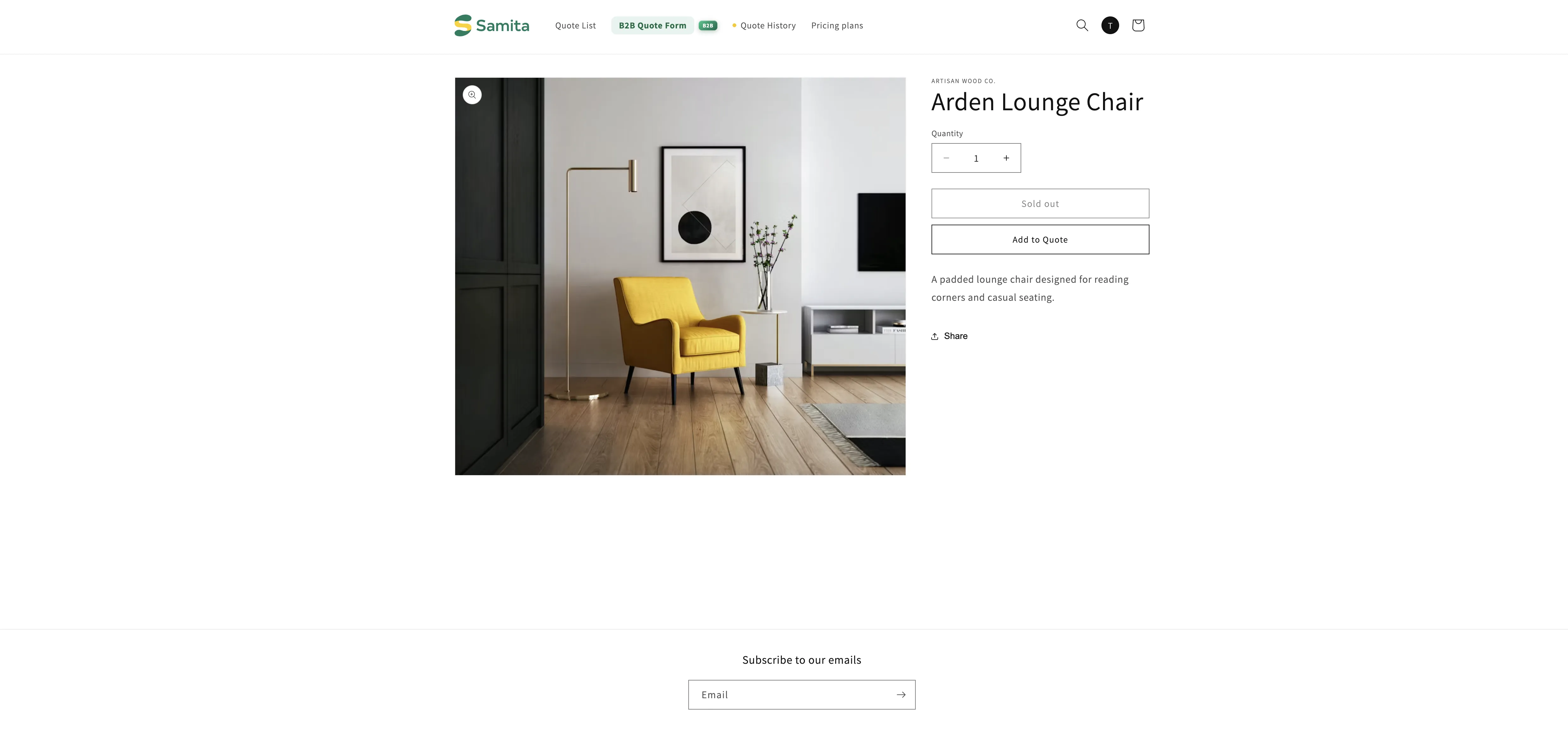
Manter a lista correta
Seção intitulada “Manter a lista correta”Uma lista escolhida manualmente é uma lista, não uma regra. Nada é adicionado nem removido por você:
- Um produto que você adicionar ao catálogo no mês que vem não fica coberto até que alguém abra esta guia e o escolha.
- Duplicar um produto na Shopify não copia o lugar dele nesta lista.
- Remover um produto da lista aqui não altera nada no produto em si, apenas se o preço dele fica oculto.
Essa é a troca que você faz por um controle exato. Se isso começar a parecer trabalho de manutenção, a opção de condições se mantém sozinha.
Quando uma lista escolhida manualmente é a escolha certa
Seção intitulada “Quando uma lista escolhida manualmente é a escolha certa”| Use uma lista manual quando | Use outra opção quando |
|---|---|
| Apenas um punhado de produtos é afetado. | Dezenas de produtos são afetados ou o conjunto não para de crescer: use Yes, hide prices for products that match conditions. |
| Os produtos não compartilham uma tag, uma coleção ou qualquer outra coisa em comum. | Os mesmos produtos são os que você permite que as pessoas clientes cotem: use Yes, hide prices for quoted products para que as duas configurações acompanhem uma à outra. |
| Você quer indicar por conta própria os produtos exatos. | Novos produtos devem ser cobertos automaticamente, sem que ninguém abra o app. |
Se um preço ainda estiver aparecendo
Seção intitulada “Se um preço ainda estiver aparecendo”| O que você vê | O que verificar |
|---|---|
| O preço ainda aparece em todos os produtos | A barra do topo ficou exibindo Unsaved changes ou as cinco opções estão esmaecidas por causa do seu plano. |
| O preço sumiu em alguns produtos, mas não em outros | Esses produtos não estão na lista. Esta opção cobre apenas o que você escolheu manualmente. |
| A página de produto oculta o preço, mas a grade da coleção não | Envie ao suporte o URL da sua loja e o URL da coleção: alguns temas exibem preços a partir de uma estrutura para a qual o app precisa ser direcionado. |
| Você vê o preço, mas uma pessoa cliente diz que não vê, ou o contrário | Confira se Require login to show price está marcado na seção Login to show price, abaixo das opções. Veja Exigir login para mostrar o preço. |
Próximos passos
Seção intitulada “Próximos passos”- Ocultar Add to Cart e Buy now: remova também os botões de compra
- Ocultar preços por tag: uma alternativa que dá menos trabalho de manter
- Visão geral de ocultar preços: as outras quatro opções de ocultar preço