
Ukrywanie cen wybranych produktów
Ukryj ceny na konkretnej liście produktów wybranych ręcznie.
Użyj tego, gdy krótka lista produktów nie powinna pokazywać ceny i lista ta rzadko się zmienia.
To ustawienie obejmuje same produkty, więc po zapisaniu sprawdź stronę produktu i stronę kolekcji – motywy pokazują ceny w większej liczbie miejsc niż strona produktu.
Konfiguracja
Dział zatytułowany „Konfiguracja”-
Otwórz kartę Hide price
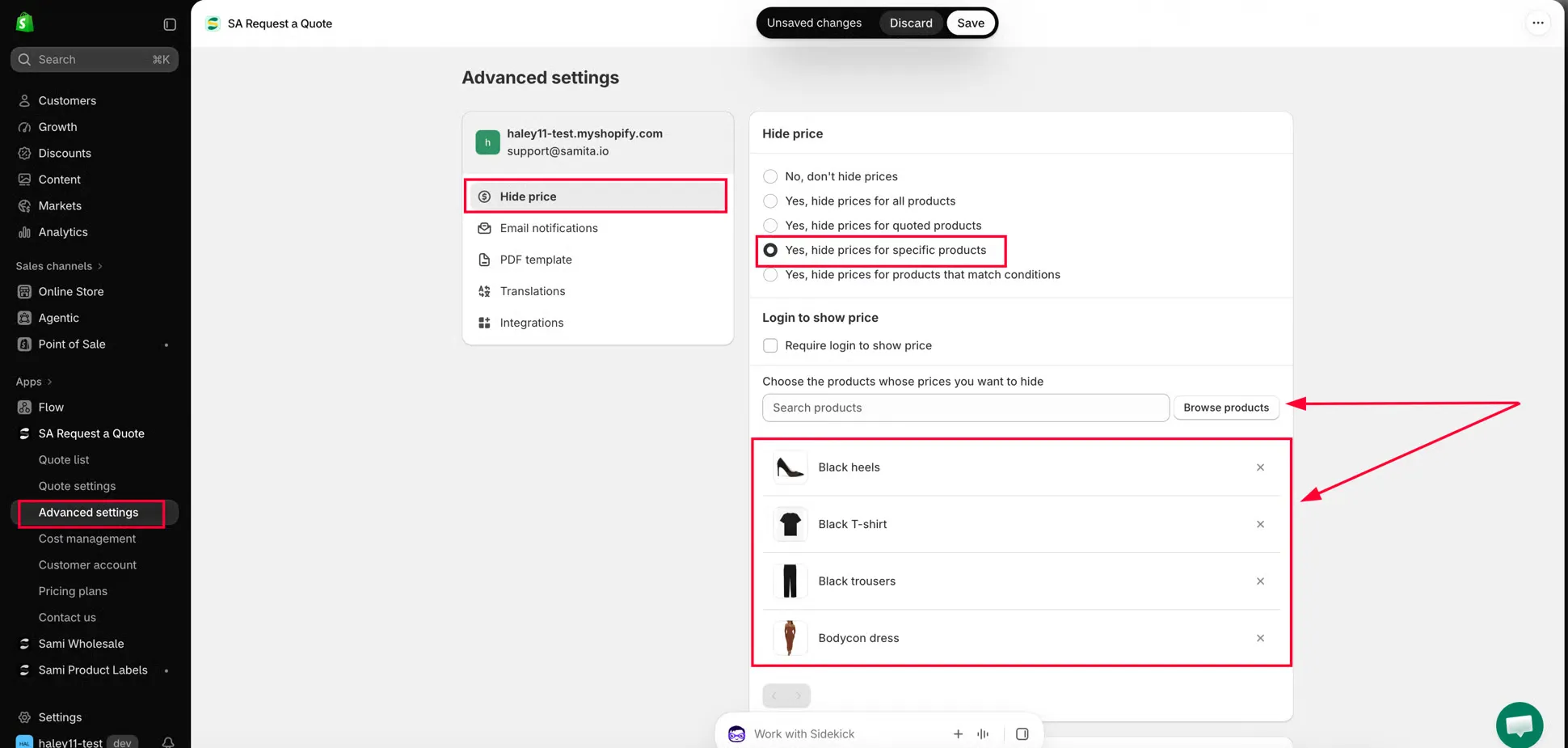
Dział zatytułowany „Otwórz kartę Hide price”W menu aplikacji otwórz Advanced settings i wybierz kartę Hide price. Karta na górze ma nagłówek Hide price? i zawiera pięć opcji.
-
Wybierz opcję konkretnych produktów
Dział zatytułowany „Wybierz opcję konkretnych produktów”Wybierz Yes, hide prices for specific products.
-
Wybierz produkty
Dział zatytułowany „Wybierz produkty”Wybranie tej opcji odsłania poniżej nowe pole z etykietą Choose the products whose prices you want to hide. Do listy można dodawać na dwa sposoby, a oba otwierają ten sam wybierak:
- Wpisz tekst w polu – do tego czasu widać w nim Search products.
- Kliknij Browse products po prawej stronie pola i wybierz ręcznie z katalogu. Użyj tego, gdy wolisz przewijać listę, niż pamiętać nazwy produktów.
Każdy wybrany produkt trafia na listę pod polem, z obrazem obok.
Przeszukaj katalog i wybierz produkty, których to dotyczy.
-
Sprawdź i przytnij listę
Dział zatytułowany „Sprawdź i przytnij listę”Każdy produkt na liście pokazuje miniaturę i tytuł. Tytuł jest linkiem – otwiera ten produkt w panelu administracyjnym Shopify, więc możesz potwierdzić, że wybrano właściwy. Aby usunąć produkt z listy, kliknij X na końcu jego wiersza.
Długa lista jest stronicowana, więc użyj kontrolek stronicowania pod listą, zamiast zakładać, że to, co widzisz, to wszystko.
-
Zapisz znajduje się na górze okna, a nie na dole listy produktów. Gdy tylko cokolwiek zmienisz, pasek Shopify na górze pokazuje Niezapisane zmiany z przyciskami Odrzuć i Zapisz obok. Kliknij Zapisz.
-
Sprawdź w sklepie
Dział zatytułowany „Sprawdź w sklepie”Otwórz jeden z tych produktów w sklepie w oknie prywatnym przeglądarki, a potem otwórz kolekcję, która go zawiera. W obu miejscach produkt powinien być pokazany bez ceny.
Co widzą klienci
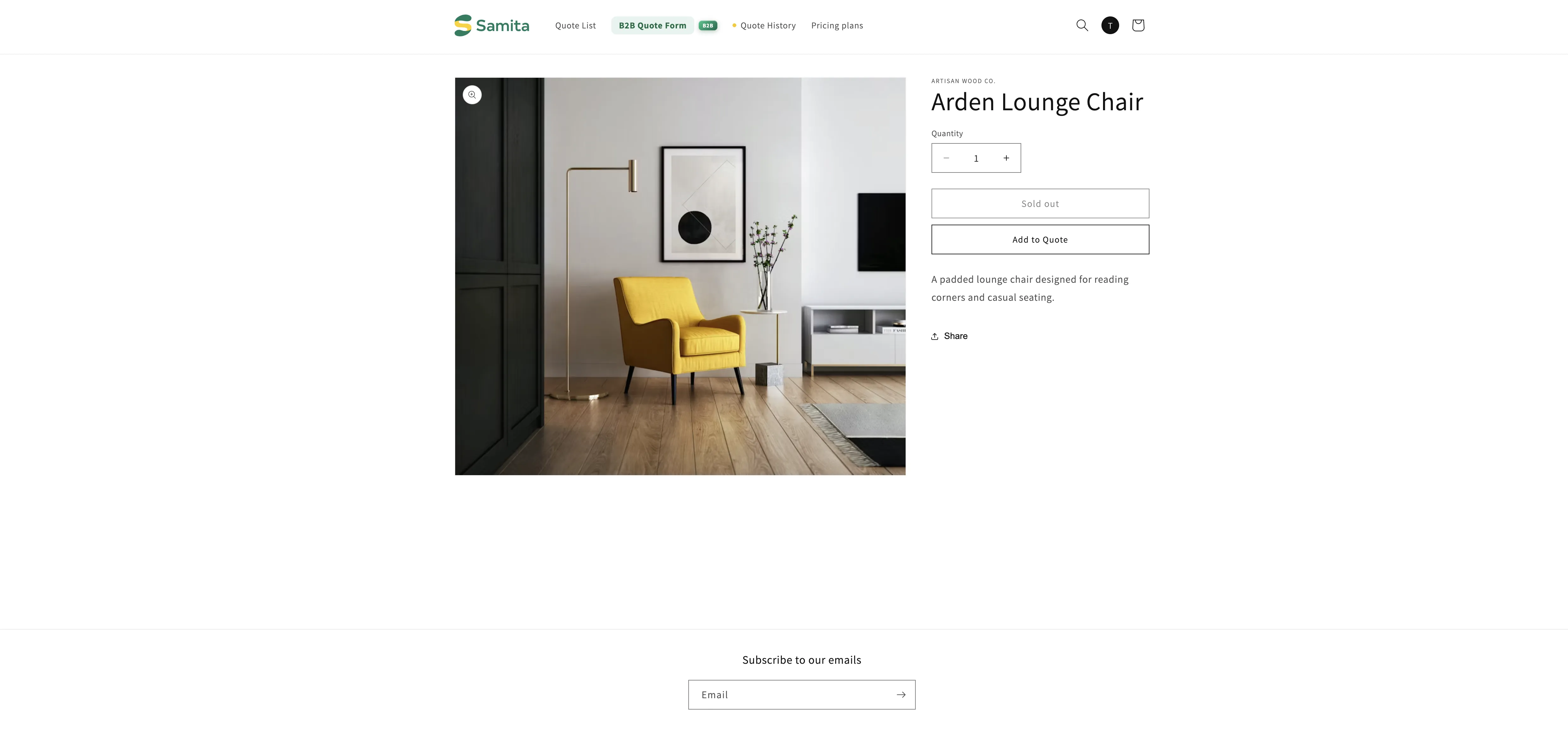
Dział zatytułowany „Co widzą klienci”Wybrane produkty zachowują swoją stronę, zdjęcia i opis. Znika tylko cena – na stronie produktu, na stronach kolekcji i wszędzie indziej, gdzie Twój motyw wyświetla produkty. Każdy produkt, którego nie wybrano, nadal pokazuje cenę jak zwykle.
Utrzymywanie właściwej listy
Dział zatytułowany „Utrzymywanie właściwej listy”Ręczna lista to lista, a nie reguła. Nic nie dodaje do niej ani nie usuwa z niej niczego za Ciebie:
- Produkt, który dodasz do katalogu w przyszłym miesiącu, nie jest objęty, dopóki ktoś nie otworzy tej karty i go nie wybierze.
- Zduplikowanie produktu w Shopify nie kopiuje jego miejsca na tej liście.
- Usunięcie produktu z listy tutaj niczego nie zmienia w samym produkcie – tylko to, czy jego cena jest ukryta.
Taka jest cena za dokładną kontrolę. Jeśli zaczyna to przypominać prace porządkowe, opcja z warunkami utrzymuje się sama.
Kiedy ręczna lista jest właściwym wyborem
Dział zatytułowany „Kiedy ręczna lista jest właściwym wyborem”| Użyj ręcznej listy, gdy | Użyj czegoś innego, gdy |
|---|---|
| Dotyczy to tylko garstki produktów. | Dotyczy to dziesiątek produktów lub zbiór stale rośnie – użyj zamiast tego Yes, hide prices for products that match conditions. |
| Produkty nie mają wspólnego tagu, kolekcji ani niczego innego. | Te same produkty są tymi, które klienci mogą wyceniać – użyj Yes, hide prices for quoted products, aby oba ustawienia pozostały zgodne. |
| Chcesz sam wskazać dokładne produkty. | Nowe produkty mają być objęte automatycznie, bez otwierania aplikacji. |
Jeśli cena nadal się wyświetla
Dział zatytułowany „Jeśli cena nadal się wyświetla”| Co widzisz | Co sprawdzić |
|---|---|
| Cena nadal jest przy każdym produkcie | Górny pasek pozostał na Niezapisane zmiany albo pięć opcji jest wyszarzonych z powodu planu. |
| Cena zniknęła przy niektórych produktach, ale nie przy innych | Tych produktów nie ma na liście. Ta opcja obejmuje tylko to, co wybrano ręcznie. |
| Strona produktu ją ukrywa, ale siatka kolekcji nie | Wyślij wsparciu adres sklepu i adres kolekcji – niektóre motywy wyświetlają ceny z kodu, na który trzeba skierować aplikację. |
| Ty widzisz cenę, a klient mówi, że nie, lub odwrotnie | Sprawdź, czy Require login to show price jest zaznaczone w sekcji Login to show price pod opcjami. Zobacz Wymaganie logowania, aby zobaczyć cenę. |
Następne kroki
Dział zatytułowany „Następne kroki”- Ukrywanie przycisków Add to Cart i Buy now – usuń także przyciski zakupu
- Ukrywanie cen według tagu – rozwiązanie wymagające mniej pracy
- Przegląd ukrywania cen – pozostałe cztery opcje Hide price