
隱藏所選商品的價格
對您手動挑選的特定商品清單隱藏價格。
當少數幾件商品不應顯示價格,而且該清單不常變動時,請使用此方式。
此設定涵蓋的是商品本身,因此儲存後請檢查商品頁面和商品系列頁面,因為佈景主題顯示價格的位置不只商品頁面。
-
開啟 Hide price 標籤頁
Section titled “開啟 Hide price 標籤頁”在應用程式選單中,開啟 Advanced settings 並選擇 Hide price 標籤頁。頂端的卡片標題為 Hide price?,包含五個選項。
-
選擇特定商品選項
Section titled “選擇特定商品選項”選擇 Yes, hide prices for specific products。
-
挑選您的商品
Section titled “挑選您的商品”選擇該選項後,下方會出現一個新欄位,標籤為 Choose the products whose prices you want to hide。有兩種方式可以新增到清單,它們會開啟同一個挑選器:
- 在欄位中輸入,在您輸入之前,欄位顯示 Search products。
- 點擊欄位右側的 Browse products,從您的商品目錄中手動選擇。如果您寧願捲動清單,而不是記住商品名稱,請使用這種方式。
您挑選的每件商品都會加入欄位下方的清單,旁邊附有商品圖片。
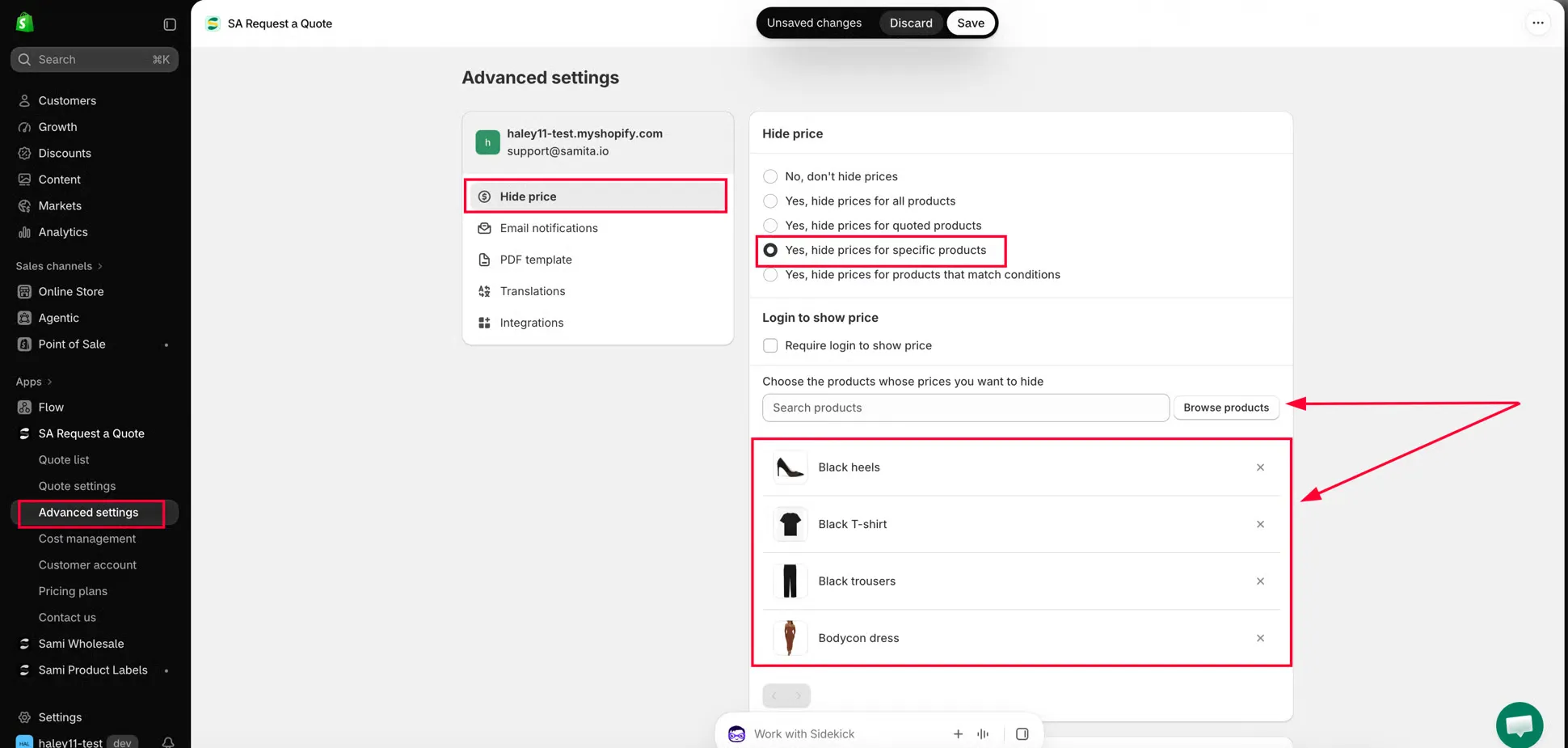
搜尋您的商品目錄,並挑選此設定適用的商品。
-
檢查並整理清單
Section titled “檢查並整理清單”清單上的每件商品都會顯示縮圖和標題。標題是一個連結,會在您的 Shopify 後台中開啟該商品,讓您確認挑選正確。若要將商品從清單中移除,請點擊該列末端的 X。
清單很長時會分頁,因此請使用清單下方的分頁控制項,而不要假設您看到的就是全部內容。
-
Save 位於視窗頂端,而不是商品清單的底部。只要您變更任何內容,頂端的 Shopify 列就會顯示 Unsaved changes,旁邊有 Discard 和 Save。請點擊 Save。
-
在商店前台檢查
Section titled “在商店前台檢查”在無痕瀏覽視窗中,於商店前台開啟其中一件商品,然後開啟包含它的商品系列。兩處都應該顯示不含價格的商品。
顧客看到的畫面
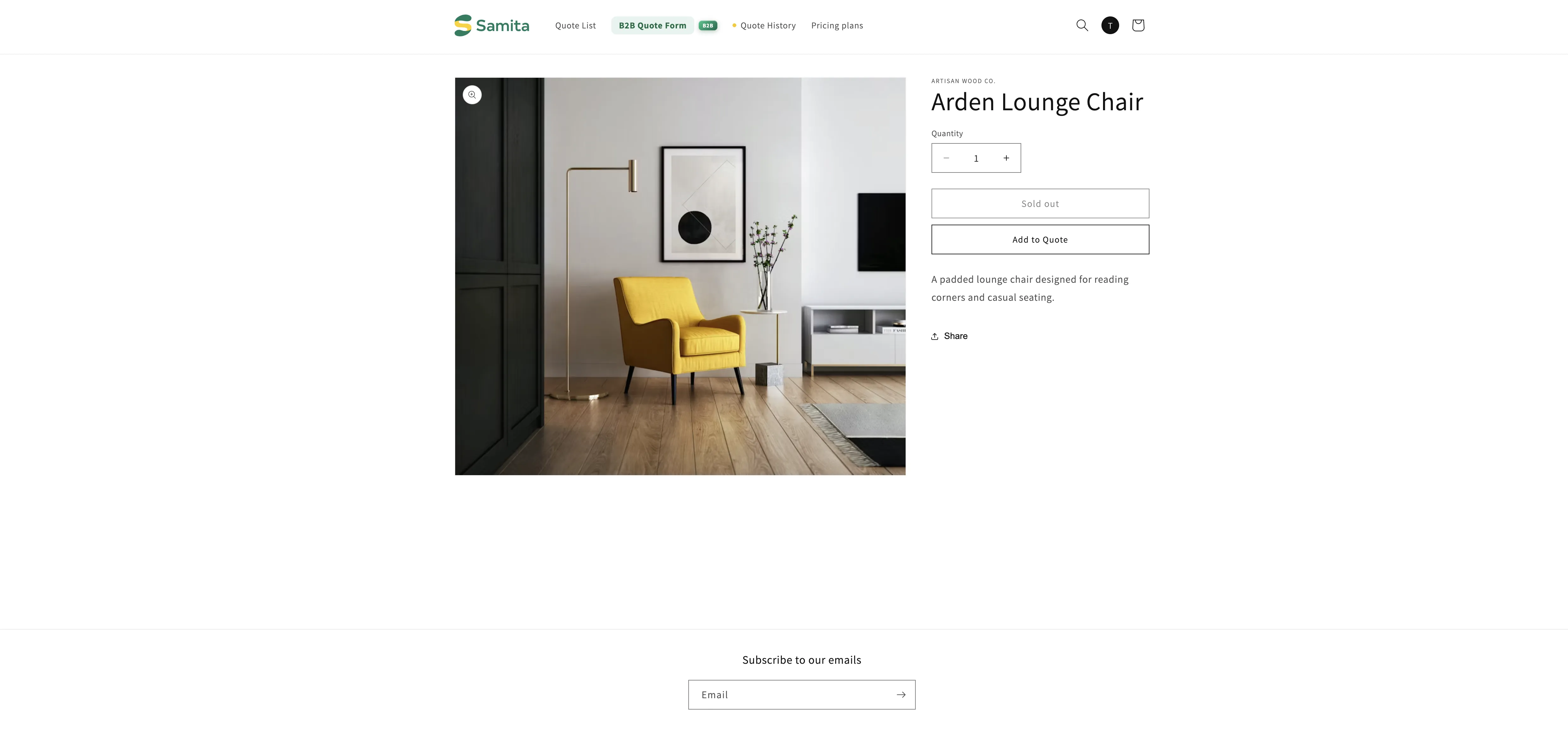
Section titled “顧客看到的畫面”您挑選的商品會保留它們的頁面、相片和說明。只有價格會消失,包括商品頁面、商品系列頁面,以及佈景主題列出商品的任何其他位置。您沒有挑選的每件商品則會照常顯示價格。
維護清單的正確性
Section titled “維護清單的正確性”手動挑選的是一份清單,而不是規則。沒有任何機制會代您新增或移除項目:
- 您下個月新增到商品目錄的商品,在有人開啟此標籤頁並挑選它之前,不會被涵蓋。
- 在 Shopify 中複製商品,不會複製它在此清單中的位置。
- 在這裡將商品從清單移除,不會改變商品本身的任何內容,只會影響其價格是否隱藏。
這是您為了精確控制所做的取捨。如果開始覺得像是在做例行雜務,條件選項則能自行維護。
何時適合使用手動挑選的清單
Section titled “何時適合使用手動挑選的清單”| 適合使用手動挑選的清單 | 適合改用其他方式 |
|---|---|
| 只有少數幾件商品受到影響。 | 有數十件商品受到影響,或範圍持續擴大,請改用 Yes, hide prices for products that match conditions。 |
| 這些商品沒有共同的標籤、商品系列或任何其他共通點。 | 這些商品正好就是您允許顧客報價的商品,請使用 Yes, hide prices for quoted products,讓兩項設定保持同步。 |
| 您想自己指定確切的商品。 | 新商品應該自動被涵蓋,而不需要有人開啟應用程式。 |
如果價格仍然顯示
Section titled “如果價格仍然顯示”| 您看到的狀況 | 要檢查的項目 |
|---|---|
| 每件商品的價格都還在 | 頂端列仍顯示 Unsaved changes,或是五個選項因您的方案而呈現灰色。 |
| 部分商品的價格消失了,但有些沒有 | 那些商品不在清單上。此選項只涵蓋您手動挑選的商品。 |
| 商品頁面已隱藏,但商品系列網格沒有 | 請將您的商店網址和商品系列網址寄給支援團隊,有些佈景主題會從應用程式必須另外指定的標記來顯示價格。 |
| 您看得到價格,但顧客說看不到,或是相反 | 請檢查選項下方 Login to show price 區段中的 Require login to show price 是否已勾選。請參閱登入後顯示價格。 |
- 隱藏 Add to Cart 和 Buy now:同時移除購買按鈕
- 依標籤隱藏價格:維護成本較低的替代方式
- 隱藏價格總覽:其他四個隱藏價格選項