
Nascondi i prezzi per prodotti selezionati
Nascondi i prezzi di un elenco specifico di prodotti che scegli a mano.
Usa questa opzione quando un breve elenco di prodotti non deve mostrare un prezzo e quell’elenco cambia di rado.
L’impostazione riguarda i prodotti in sé, quindi dopo aver salvato controlla una pagina prodotto e una pagina collezione: i temi mostrano i prezzi in più punti oltre alla pagina prodotto.
Configurazione
Sezione intitolata “Configurazione”-
Apri la scheda Hide price
Sezione intitolata “Apri la scheda Hide price”Nel menu dell’app, apri Advanced settings e seleziona la scheda Hide price. La scheda in alto ha il titolo Hide price? e contiene cinque opzioni.
-
Scegli l’opzione per prodotti specifici
Sezione intitolata “Scegli l’opzione per prodotti specifici”Seleziona Yes, hide prices for specific products.
-
Scegli i tuoi prodotti
Sezione intitolata “Scegli i tuoi prodotti”Scegliendo quell’opzione compare sotto un nuovo campo, con l’etichetta Choose the products whose prices you want to hide. Ci sono due modi per aggiungere elementi all’elenco e aprono lo stesso selettore:
- Digita nel campo: finché non lo fai, riporta Search products.
- Fai clic su Browse products a destra del campo e seleziona dal tuo catalogo a mano. Usa questo metodo quando preferisci scorrere un elenco anziché ricordare i nomi dei prodotti.
Ogni prodotto che scegli si aggiunge all’elenco sotto il campo, con la sua immagine accanto.
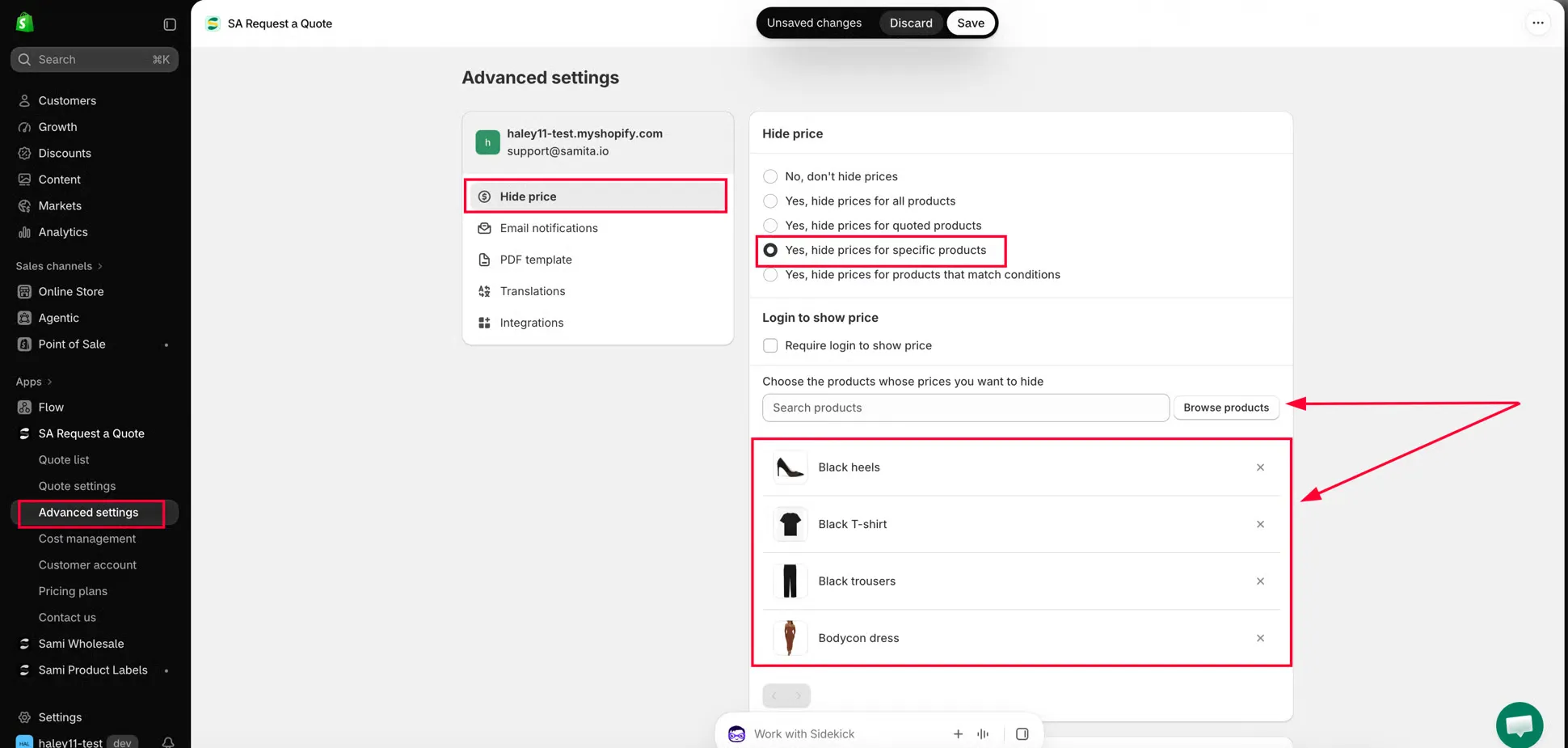
Cerca nel tuo catalogo e scegli i prodotti a cui si applica.
-
Controlla e sfoltisci l’elenco
Sezione intitolata “Controlla e sfoltisci l’elenco”Ogni prodotto dell’elenco mostra una miniatura e il suo titolo. Il titolo è un link: apre quel prodotto nell’amministrazione Shopify, così puoi verificare di aver scelto quello giusto. Per togliere un prodotto dall’elenco, fai clic sulla X alla fine della sua riga.
Un elenco lungo è suddiviso in pagine, quindi usa i controlli di paginazione sotto l’elenco anziché dare per scontato che ciò che vedi sia tutto.
-
Save si trova in alto nella finestra, non in fondo all’elenco dei prodotti. Appena modifichi qualcosa, la barra di Shopify in alto riporta Unsaved changes, con accanto Discard e Save. Fai clic su Save.
-
Controlla nella tua vetrina
Sezione intitolata “Controlla nella tua vetrina”Apri uno di quei prodotti nella tua vetrina in una finestra del browser privata, poi apri una collezione che lo contiene. Entrambe devono mostrare il prodotto senza prezzo.
Cosa vede la tua clientela
Sezione intitolata “Cosa vede la tua clientela”I prodotti che hai scelto mantengono la loro pagina, le foto e la descrizione. Scompare solo il prezzo: nella pagina prodotto, nelle pagine collezione e ovunque il tuo tema elenchi i prodotti. Ogni prodotto che non hai scelto continua a mostrare il prezzo come al solito.
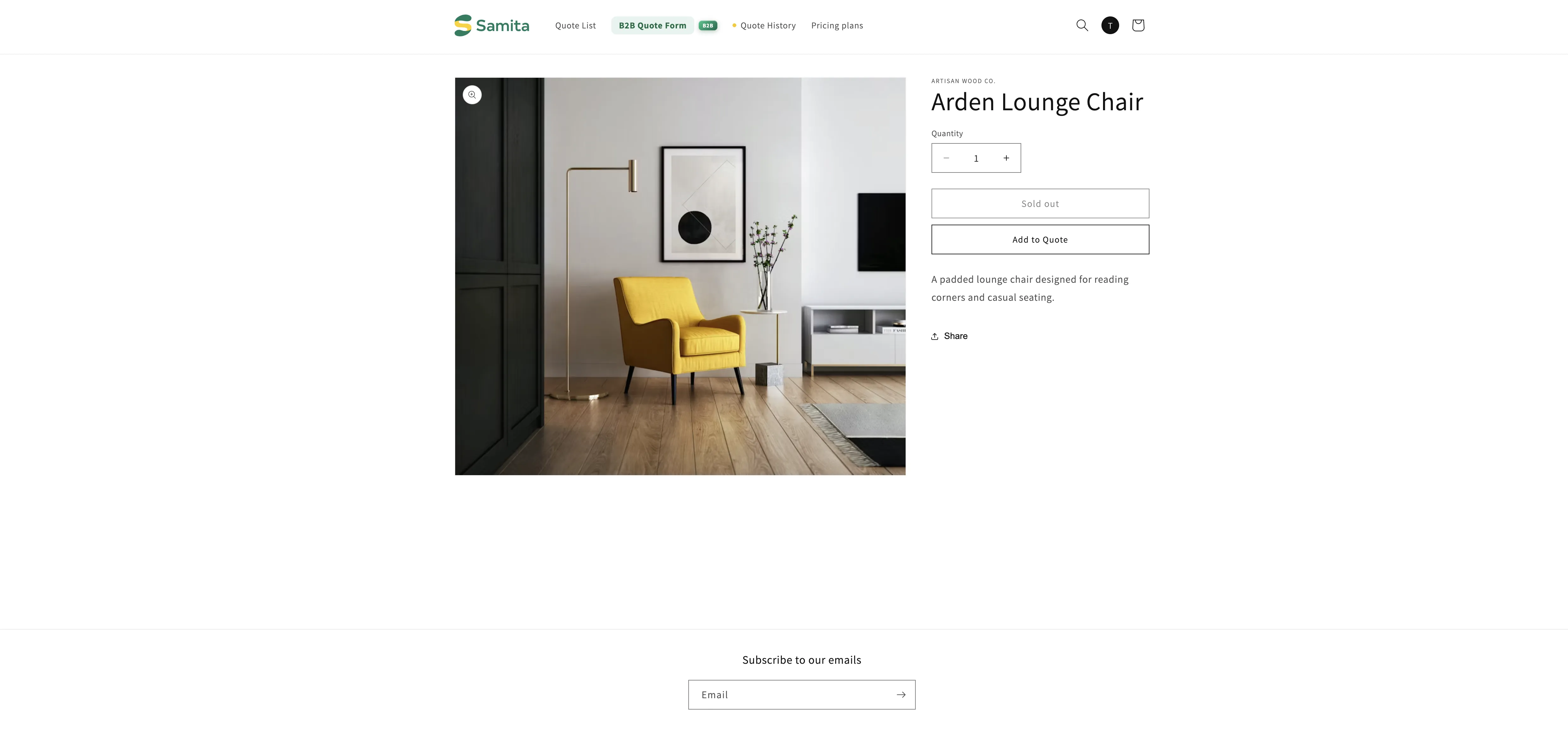
Mantenere l’elenco corretto
Sezione intitolata “Mantenere l’elenco corretto”Un elenco scelto a mano è un elenco, non una regola. Nulla vi aggiunge o toglie elementi al posto tuo:
- Un prodotto che aggiungi al catalogo il mese prossimo non è coperto finché qualcuno non apre questa scheda e lo sceglie.
- Duplicare un prodotto in Shopify non ne copia il posto in questo elenco.
- Rimuovere un prodotto dall’elenco qui non cambia nulla del prodotto stesso, ma solo se il suo prezzo è nascosto.
È il compromesso che accetti in cambio di un controllo preciso. Se inizia a sembrarti un lavoro di manutenzione, l’opzione con le condizioni si mantiene da sola.
Quando un elenco scelto a mano è la scelta giusta
Sezione intitolata “Quando un elenco scelto a mano è la scelta giusta”| Usa un elenco scelto a mano quando | Usa qualcos'altro quando |
|---|---|
| Sono interessati solo pochi prodotti. | Sono interessate decine di prodotti, o l'insieme continua a crescere: usa invece Yes, hide prices for products that match conditions. |
| I prodotti non hanno in comune un tag, una collezione o altro. | Sono gli stessi prodotti per cui consenti alla clientela di chiedere un preventivo: usa Yes, hide prices for quoted products così le due impostazioni restano allineate. |
| Vuoi indicare tu stesso i prodotti esatti. | I nuovi prodotti devono essere coperti automaticamente, senza che nessuno apra l'app. |
Se un prezzo è ancora visibile
Sezione intitolata “Se un prezzo è ancora visibile”| Cosa vedi | Cosa controllare |
|---|---|
| Il prezzo è ancora presente su ogni prodotto | La barra in alto è rimasta su Unsaved changes, oppure le cinque opzioni sono disattivate a causa del tuo piano. |
| Il prezzo è sparito su alcuni prodotti ma non su altri | Quei prodotti non sono nell'elenco. Questa opzione copre solo ciò che hai scelto a mano. |
| La pagina prodotto lo nasconde ma la griglia della collezione no | Invia all'assistenza l'URL del tuo negozio e quello della collezione: alcuni temi mostrano i prezzi da un markup che l'app deve essere configurata per raggiungere. |
| Tu vedi il prezzo ma una persona dice di non vederlo, o viceversa | Controlla se Require login to show price è spuntata nella sezione Login to show price sotto le opzioni. Vedi Richiedi l'accesso per mostrare il prezzo. |
Prossimi passi
Sezione intitolata “Prossimi passi”- Nascondi Aggiungi al carrello e Acquista ora: rimuovi anche i pulsanti di acquisto
- Nascondi i prezzi per tag: un’alternativa che richiede meno manutenzione
- Panoramica su come nascondere i prezzi: le altre quattro opzioni di Hide price