
Preise für ausgewählte Produkte ausblenden
Blenden Sie Preise für eine bestimmte Liste von Produkten aus, die Sie von Hand auswählen.
Nutzen Sie das, wenn für eine kurze Liste von Produkten kein Preis angezeigt werden soll und sich diese Liste nicht oft ändert.
Die Einstellung betrifft die Produkte selbst. Prüfen Sie nach dem Speichern daher eine Produktseite und eine Kollektionsseite – Themes zeigen Preise an mehr Stellen als nur auf der Produktseite.
Einrichtung
Abschnitt betitelt „Einrichtung“-
Tab „Hide price“ öffnen
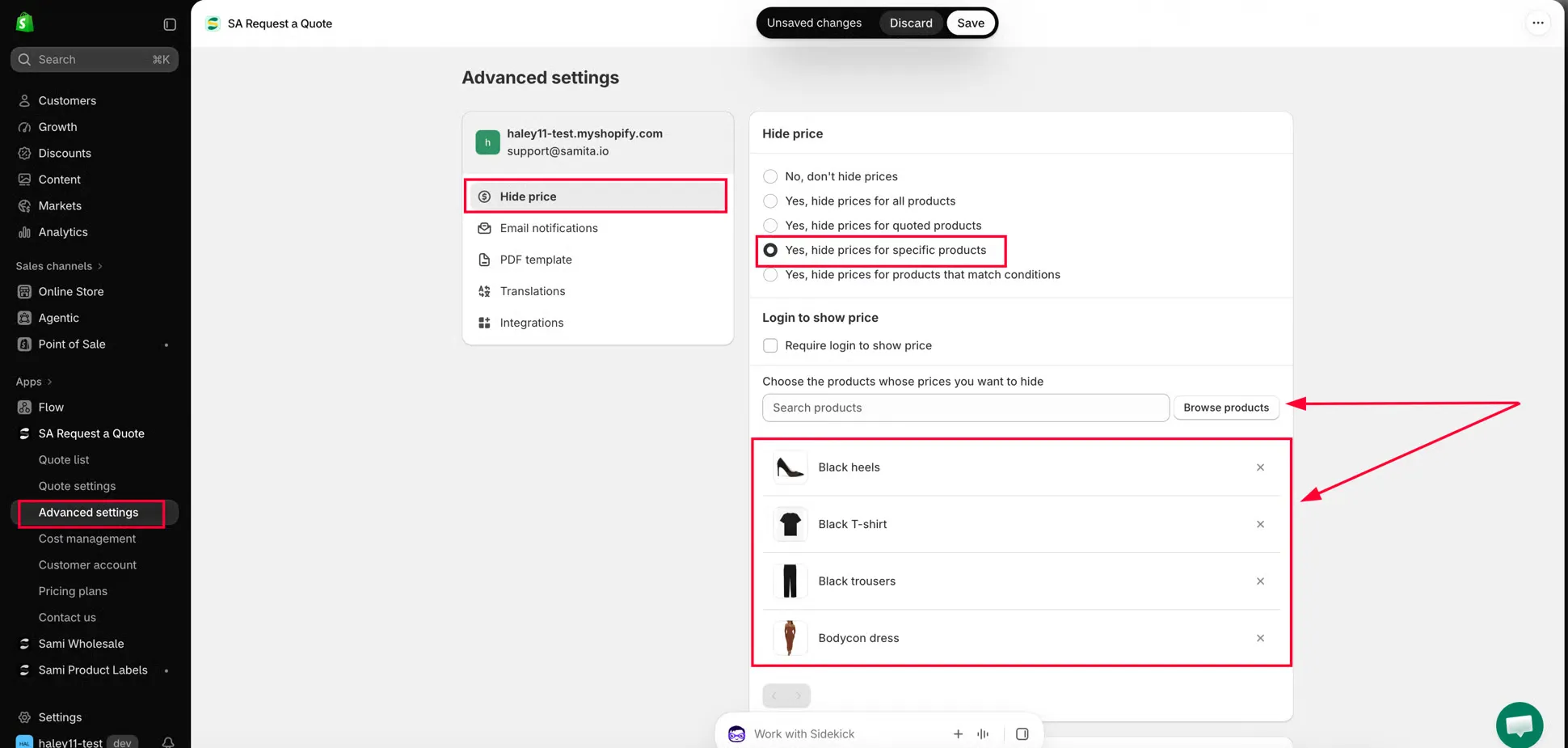
Abschnitt betitelt „Tab „Hide price“ öffnen“Öffnen Sie im App-Menü Advanced settings und wählen Sie den Tab Hide price. Die Karte oben trägt die Überschrift Hide price? und enthält fünf Optionen.
-
Option für bestimmte Produkte wählen
Abschnitt betitelt „Option für bestimmte Produkte wählen“Wählen Sie Yes, hide prices for specific products.
-
Produkte auswählen
Abschnitt betitelt „Produkte auswählen“Mit dieser Option erscheint darunter ein neues Feld mit der Beschriftung Choose the products whose prices you want to hide. Es gibt zwei Wege, die Liste zu füllen, die beide denselben Auswahldialog öffnen:
- Tippen Sie in das Feld – bis dahin steht dort Search products.
- Klicken Sie rechts neben dem Feld auf Browse products und wählen Sie von Hand aus Ihrem Sortiment. Nutzen Sie das, wenn Sie lieber durch eine Liste scrollen, als sich Produktnamen zu merken.
Jedes ausgewählte Produkt erscheint in der Liste unter dem Feld, mit seinem Bild daneben.
Durchsuchen Sie Ihr Sortiment und wählen Sie die Produkte aus, für die das gelten soll.
-
Liste prüfen und bereinigen
Abschnitt betitelt „Liste prüfen und bereinigen“Jedes Produkt in der Liste zeigt ein Vorschaubild und seinen Titel. Der Titel ist ein Link – er öffnet das Produkt in Ihrem Shopify Admin, sodass Sie prüfen können, ob Sie das richtige gewählt haben. Um ein Produkt aus der Liste zu entfernen, klicken Sie am Ende seiner Zeile auf das X.
Eine lange Liste ist auf mehrere Seiten verteilt. Nutzen Sie daher die Seitensteuerung unter der Liste, statt anzunehmen, dass Sie bereits alles sehen.
-
Speichern
Abschnitt betitelt „Speichern“Save befindet sich oben im Fenster, nicht unten unter Ihrer Produktliste. Sobald Sie etwas ändern, steht in der Shopify-Leiste oben Unsaved changes, daneben Discard und Save. Klicken Sie auf Save.
-
Im Onlineshop prüfen
Abschnitt betitelt „Im Onlineshop prüfen“Öffnen Sie eines dieser Produkte in Ihrem Onlineshop in einem privaten Browserfenster und anschließend eine Kollektion, die es enthält. Beide sollten das Produkt ohne Preis zeigen.
Was Ihre Kundschaft sieht
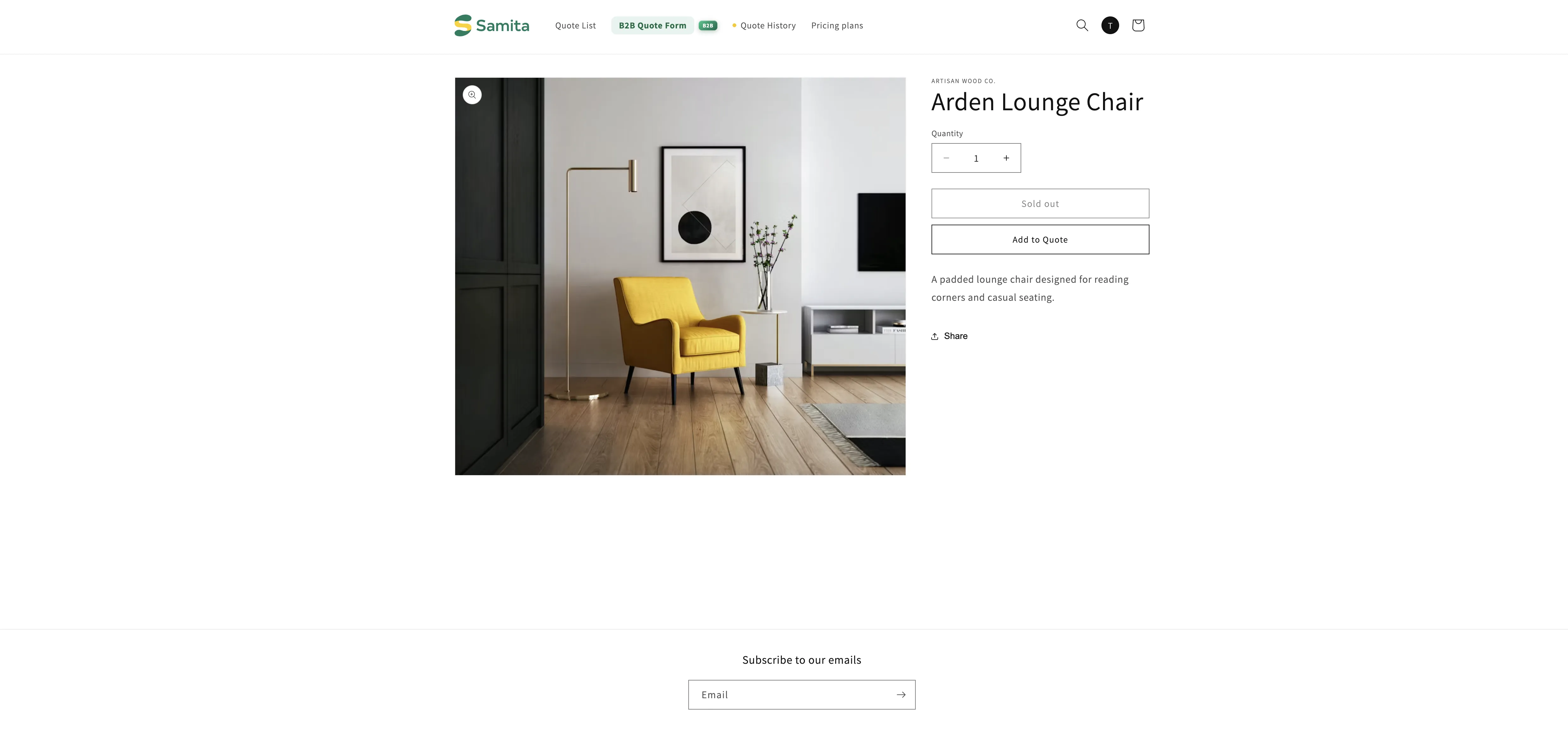
Abschnitt betitelt „Was Ihre Kundschaft sieht“Die ausgewählten Produkte behalten ihre Seite, ihre Fotos und ihre Beschreibung. Nur der Preis entfällt – auf der Produktseite, auf Kollektionsseiten und überall sonst, wo Ihr Theme Produkte auflistet. Jedes Produkt, das Sie nicht ausgewählt haben, zeigt seinen Preis weiterhin wie gewohnt.
Die Liste aktuell halten
Abschnitt betitelt „Die Liste aktuell halten“Eine von Hand gepflegte Liste ist eine Liste, keine Regel. Nichts fügt ihr automatisch etwas hinzu oder entfernt etwas daraus:
- Ein Produkt, das Sie nächsten Monat in Ihr Sortiment aufnehmen, ist nicht erfasst, bis jemand diesen Tab öffnet und es auswählt.
- Wenn Sie ein Produkt in Shopify duplizieren, wird sein Platz auf dieser Liste nicht mitkopiert.
- Wenn Sie ein Produkt hier aus der Liste entfernen, ändert das nichts am Produkt selbst – nur daran, ob sein Preis ausgeblendet wird.
Das ist der Preis für die exakte Kontrolle. Wenn es sich nach Verwaltungsaufwand anfühlt, pflegt sich die Option mit Bedingungen von selbst.
Wann eine von Hand gepflegte Liste die richtige Wahl ist
Abschnitt betitelt „Wann eine von Hand gepflegte Liste die richtige Wahl ist“| Nutzen Sie eine von Hand gepflegte Liste, wenn | Nutzen Sie etwas anderes, wenn |
|---|---|
| Nur eine Handvoll Produkte betroffen ist. | Dutzende Produkte betroffen sind oder die Menge ständig wächst – nutzen Sie stattdessen Yes, hide prices for products that match conditions. |
| Die Produkte keinen Tag, keine Kollektion und sonst nichts gemeinsam haben. | es dieselben Produkte sind, für die Ihre Kundschaft Angebote anfragen darf – nutzen Sie Yes, hide prices for quoted products, damit beide Einstellungen im Gleichklang bleiben. |
| Sie die genauen Produkte selbst benennen möchten. | neue Produkte automatisch erfasst werden sollen, ohne dass jemand die App öffnet. |
Wenn ein Preis noch angezeigt wird
Abschnitt betitelt „Wenn ein Preis noch angezeigt wird“| Was Sie sehen | Was Sie prüfen sollten |
|---|---|
| Der Preis wird bei allen Produkten weiterhin angezeigt | In der oberen Leiste stand weiterhin Unsaved changes, oder die fünf Optionen sind wegen Ihres Tarifs ausgegraut. |
| Der Preis ist bei manchen Produkten weg, bei anderen nicht | Diese Produkte stehen nicht auf der Liste. Diese Option erfasst nur das, was Sie von Hand ausgewählt haben. |
| Die Produktseite blendet ihn aus, das Kollektionsraster aber nicht | Senden Sie dem Support die URL Ihres Shops und die URL der Kollektion – manche Themes geben Preise über Markup aus, auf das die App erst ausgerichtet werden muss. |
| Sie sehen den Preis, aber eine Person aus Ihrer Kundschaft nicht, oder umgekehrt | Prüfen Sie, ob Require login to show price im Abschnitt Login to show price unter den Optionen angehakt ist. Siehe Anmeldung zum Anzeigen des Preises verlangen. |
Nächste Schritte
Abschnitt betitelt „Nächste Schritte“- „In den Warenkorb“ und „Jetzt kaufen“ ausblenden – entfernen Sie auch die Kaufbuttons
- Preise per Tag ausblenden – eine wartungsärmere Alternative
- Übersicht: Preise ausblenden – die anderen vier Optionen unter „Hide price“