
Ocultar precios de productos seleccionados
Oculta los precios de una lista concreta de productos que eliges a mano.
Usa esta opción cuando una lista corta de productos no deba mostrar precio y esa lista no cambie con frecuencia.
El ajuste cubre los productos en sí, así que comprueba una página de producto y una página de colección después de guardar: los temas muestran los precios en más lugares que la página de producto.
Configúralo
Sección titulada «Configúralo»-
Abre la pestaña Hide price
Sección titulada «Abre la pestaña Hide price»En el menú de la aplicación, abre Advanced settings y selecciona la pestaña Hide price. La tarjeta de la parte superior tiene el encabezado Hide price? y contiene cinco opciones.
-
Elige la opción de productos específicos
Sección titulada «Elige la opción de productos específicos»Selecciona Yes, hide prices for specific products.
-
Elige tus productos
Sección titulada «Elige tus productos»Al elegir esa opción aparece debajo un campo nuevo, con la etiqueta Choose the products whose prices you want to hide. Hay dos formas de añadir a la lista, y ambas abren el mismo selector:
- Escribe en el campo: muestra Search products hasta que lo hagas.
- Haz clic en Browse products, a la derecha del campo, y selecciona a mano de tu catálogo. Úsalo cuando prefieras recorrer una lista en lugar de recordar nombres de productos.
Cada producto que eliges se une a la lista debajo del campo, con su imagen al lado.
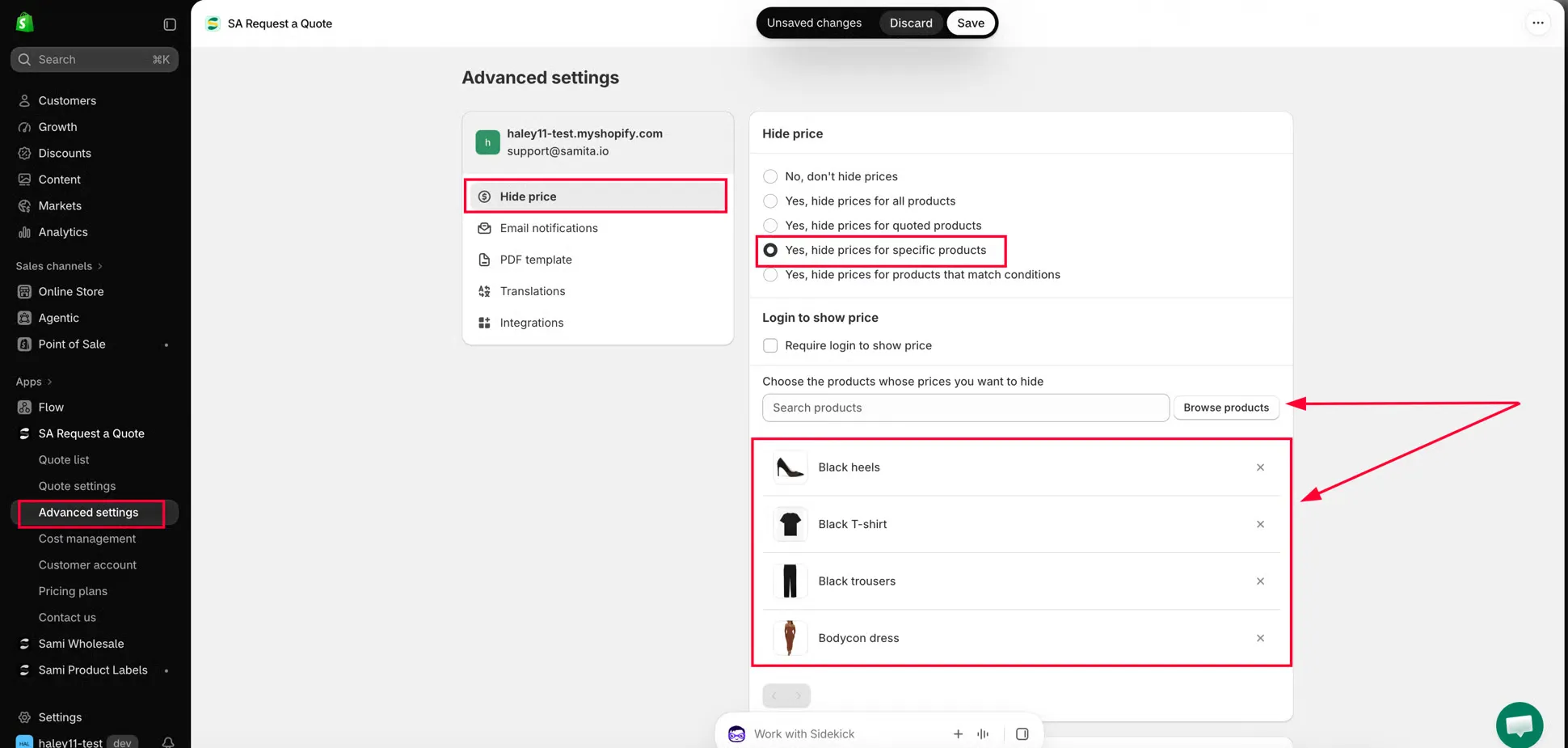
Busca en tu catálogo y elige los productos a los que se aplica.
-
Revisa y depura la lista
Sección titulada «Revisa y depura la lista»Cada producto de la lista muestra una miniatura y su título. El título es un enlace: abre ese producto en tu panel de administración de Shopify, para que puedas confirmar que elegiste el correcto. Para quitar un producto de la lista, haz clic en la X al final de su fila.
Una lista larga se divide en páginas, así que usa los controles de paginación debajo de la lista en lugar de suponer que lo que ves es todo.
-
Save está en la parte superior de la ventana, no al final de tu lista de productos. En cuanto cambias algo, la barra superior de Shopify muestra Unsaved changes, con Discard y Save al lado. Haz clic en Save.
-
Compruébalo en tu tienda online
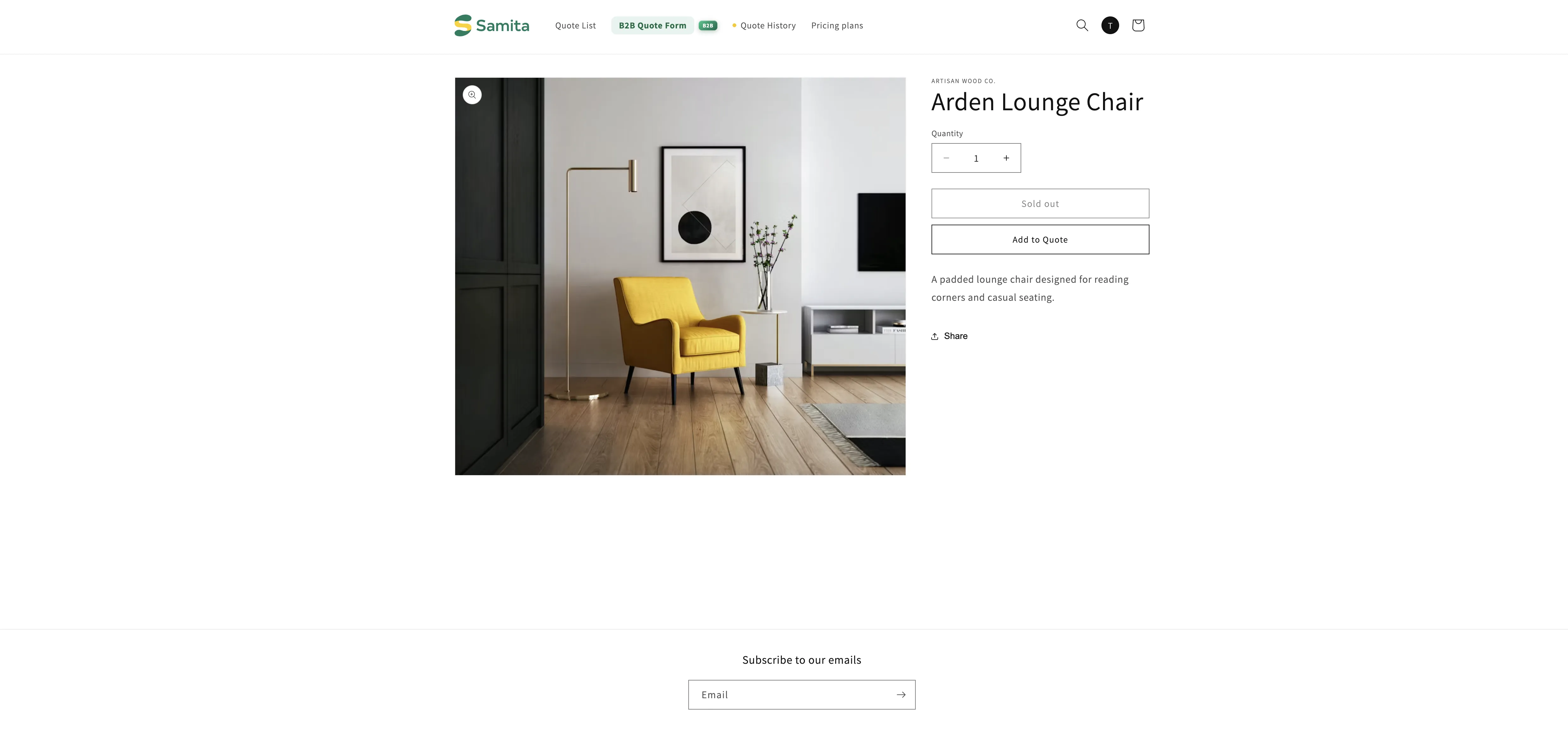
Sección titulada «Compruébalo en tu tienda online»Abre uno de esos productos en tu tienda online en una ventana de navegación privada y luego abre una colección que lo contenga. Ambas deberían mostrar el producto sin precio.
Qué ve tu clientela
Sección titulada «Qué ve tu clientela»Los productos que elegiste conservan su página, sus fotos y su descripción. Solo desaparece el precio: en la página de producto, en las páginas de colección y en cualquier otro lugar donde tu tema muestre productos. Todos los productos que no elegiste siguen mostrando su precio como de costumbre.
Mantener la lista al día
Sección titulada «Mantener la lista al día»Una lista elegida a mano es una lista, no una regla. Nada se añade ni se quita por ti:
- Un producto que añadas a tu catálogo el mes que viene no queda cubierto hasta que alguien abra esta pestaña y lo elija.
- Duplicar un producto en Shopify no copia su lugar en esta lista.
- Quitar un producto de la lista aquí no cambia nada del producto en sí, solo si su precio está oculto.
Ese es el precio de tener un control exacto. Si empieza a parecerte una tarea de mantenimiento, la opción de condiciones se mantiene sola.
Cuándo es adecuada una lista elegida a mano
Sección titulada «Cuándo es adecuada una lista elegida a mano»| Usa una lista elegida a mano cuando | Usa otra opción cuando |
|---|---|
| Solo afecta a un puñado de productos. | Afecta a decenas de productos o el conjunto sigue creciendo: usa en su lugar Yes, hide prices for products that match conditions. |
| Los productos no comparten una etiqueta, una colección ni nada más en común. | Los mismos productos son los que permites cotizar: usa Yes, hide prices for quoted products para que los dos ajustes se mantengan sincronizados. |
| Quieres nombrar tú los productos exactos. | Los productos nuevos deben quedar cubiertos automáticamente, sin que nadie abra la aplicación. |
Si todavía se muestra un precio
Sección titulada «Si todavía se muestra un precio»| Lo que ves | Qué revisar |
|---|---|
| El precio sigue ahí en todos los productos | La barra superior se quedó mostrando Unsaved changes, o las cinco opciones están atenuadas por tu plan. |
| El precio ha desaparecido en algunos productos pero no en otros | Esos productos no están en la lista. Esta opción solo cubre lo que elegiste a mano. |
| La página de producto lo oculta pero la cuadrícula de colecciones no | Envía a la asistencia la URL de tu tienda y la URL de la colección: algunos temas muestran los precios con un marcado al que hay que dirigir la aplicación. |
| Ves el precio pero una persona dice que no, o al revés | Comprueba si Require login to show price está marcada en la sección Login to show price, debajo de las opciones. Consulta Exigir inicio de sesión para ver el precio. |
Siguientes pasos
Sección titulada «Siguientes pasos»- Ocultar Add to Cart y Buy now: quita también los botones de compra
- Ocultar precios por etiqueta: una alternativa que requiere menos mantenimiento
- Resumen de ocultar precios: las otras cuatro opciones de ocultar precios