
価格非表示の概要
価格と購入ボタンを非表示にして、顧客が価格を問い合わせるようにし、対象にする商品を選択します。
価格を非表示にすると、閲覧が問い合わせに変わります。顧客は数字を見て自分だけで判断するのではなく、ストアに連絡する必要があります。これは、取引向けの価格、受注生産の商品、数量によって価格が変わる商品に最適です。
このページの内容はすべて、Advanced settings > Hide priceの1つのタブにあります。
Advanced settingsは、ShopifyサイドバーのアプリメニューでQuote settingsの下にあります。Hide price、Email notifications、PDF template、Translations、Integrationsの5つのタブがあり、Hide priceは最初のタブです。
非表示にする範囲を選択する
Section titled “非表示にする範囲を選択する”Hide priceタブでは5つの選択肢があります。
| オプション | 動作 |
|---|---|
| No, don't hide prices | 価格はすべての場所で表示されたままになります。この機能はオフです。 |
| Yes, hide prices for all products | 見積もり可能かどうかに関係なく、ストア内のすべての商品が対象になります。 |
| Yes, hide prices for quoted products | Select quote productsで選択した商品のみが対象になります。 |
| Yes, hide prices for specific products | 手動で選んだ商品のみが対象になります。 |
| Yes, hide prices for products that match conditions | 設定したルールに一致する商品のみが対象になります。新しい商品も、条件を満たした時点で対象になります。 |
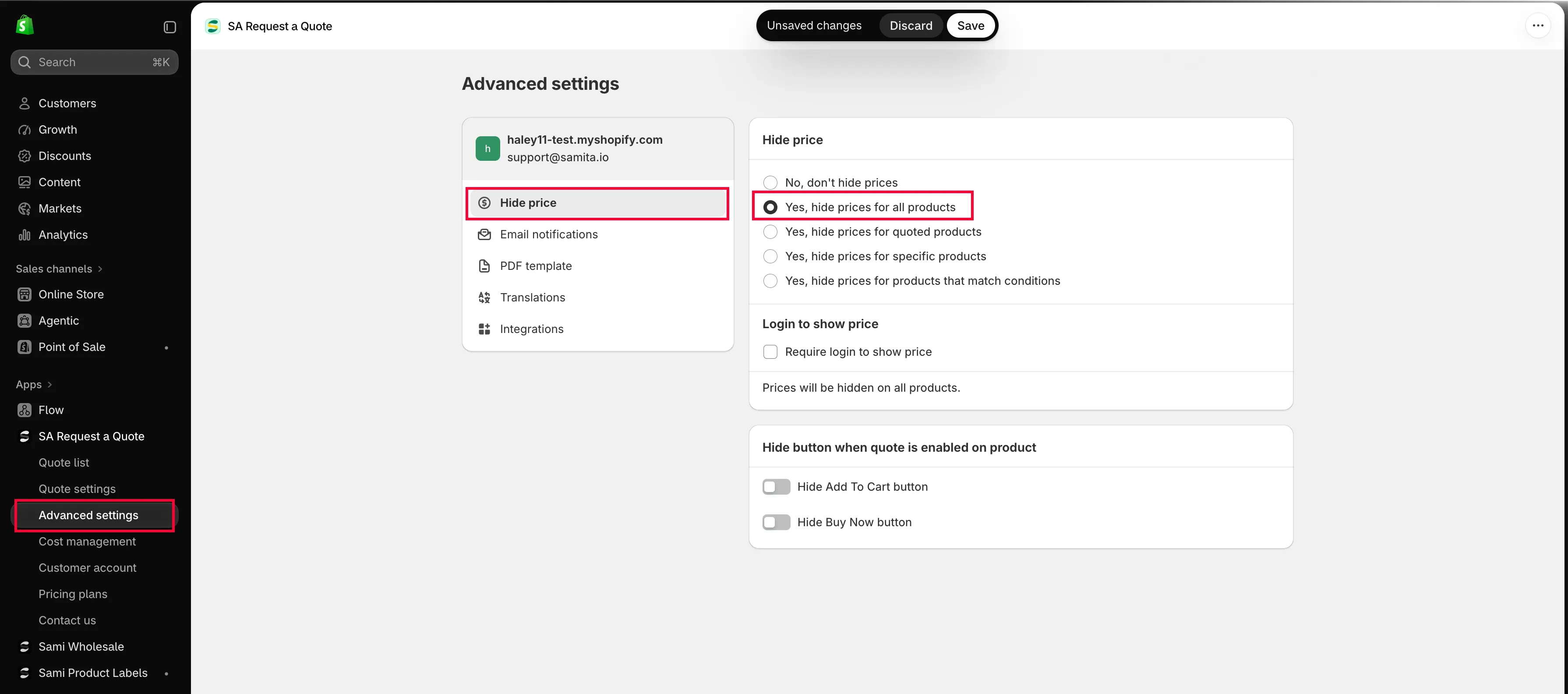
価格を非表示にする方法はすべて1つのリストにまとまっています。
オプションを選択したら、Saveを選択します。保存前に気が変わった場合は、Discard changesでタブの変更を取り消せます。
Yes, hide prices for products that match conditionsを選ぶとConditionsセクションが追加され、フィールド、演算子、値を使って商品を指定できます。タグで価格を非表示にするを参照してください。
顧客の見え方
Section titled “顧客の見え方”価格は、テーマが表示するすべての場所(商品ページ、コレクションページ、そのほかの商品リスト)で非表示になります。商品自体はカタログに残るため、顧客は商品を見つけて、説明を読み、写真を確認できます。ただし、価格だけは見えません。
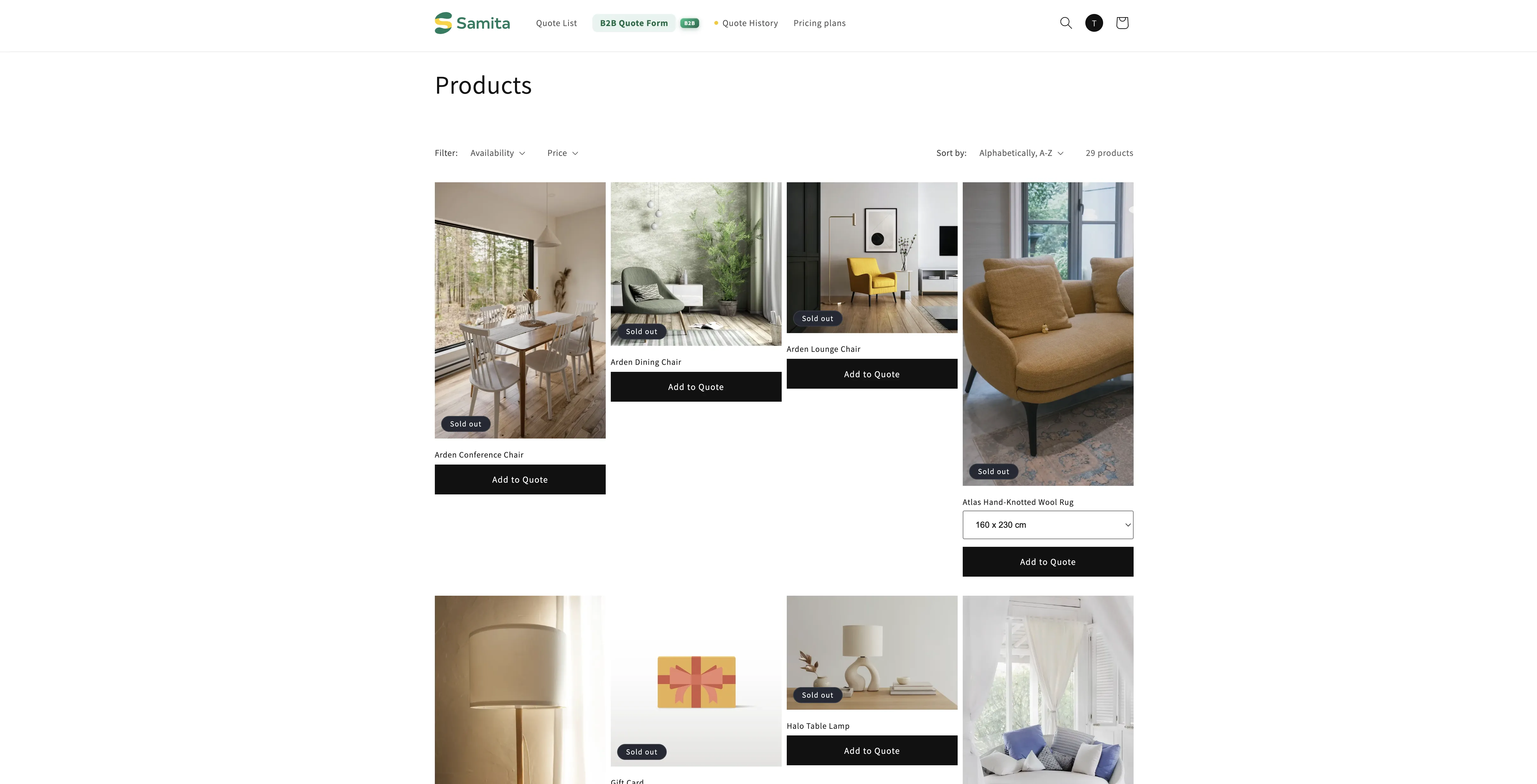
代わりに顧客ができることは、そのほかの設定によって変わります。見積もりボタンを追加すれば、顧客が進む先ができます。商品ページの見積もりボタンを参照してください。Require login to show priceをオンにすると、ログインした時点で価格が再び表示されます。詳しくは以下で説明します。
Require login to show priceは別の設定です
Section titled “Require login to show priceは別の設定です”Hide priceタブにはLogin to show priceという専用セクションがあり、Require login to show priceというチェックボックスが1つあります。チェックを入れると、顧客がログインした時点で価格が再び表示されます。
この2つの組み合わせは、ほとんどの卸売ストアが求めるものです。誰でもカタログを閲覧でき、価格はアカウントを持つ顧客にだけ表示されます。詳細はログインで価格を表示するを参照してください。
詳細を決める
Section titled “詳細を決める”- 選択した商品の価格を非表示にする — 商品を手動で選ぶ
- タグで価格を非表示にする — リストの代わりに条件で商品を対象にする
- ログインで価格を表示する — 顧客がログインした後にのみ価格を表示する
- カートに追加と今すぐ購入を非表示にする — Add to cartとBuy it nowも非表示にする
価格の非表示だけでは不十分な場合
Section titled “価格の非表示だけでは不十分な場合”価格が非表示でもAdd to cartボタンが機能していると、顧客は見ていない価格で購入できてしまいます。同じタブにHide button when quote is enabled on productというセクションがあり、Hide Add To Cart buttonとHide Buy Now buttonがあります。商品を見積もり専用にしたい場合は、これらをオンにしてください。カートに追加と今すぐ購入を非表示にするを参照してください。
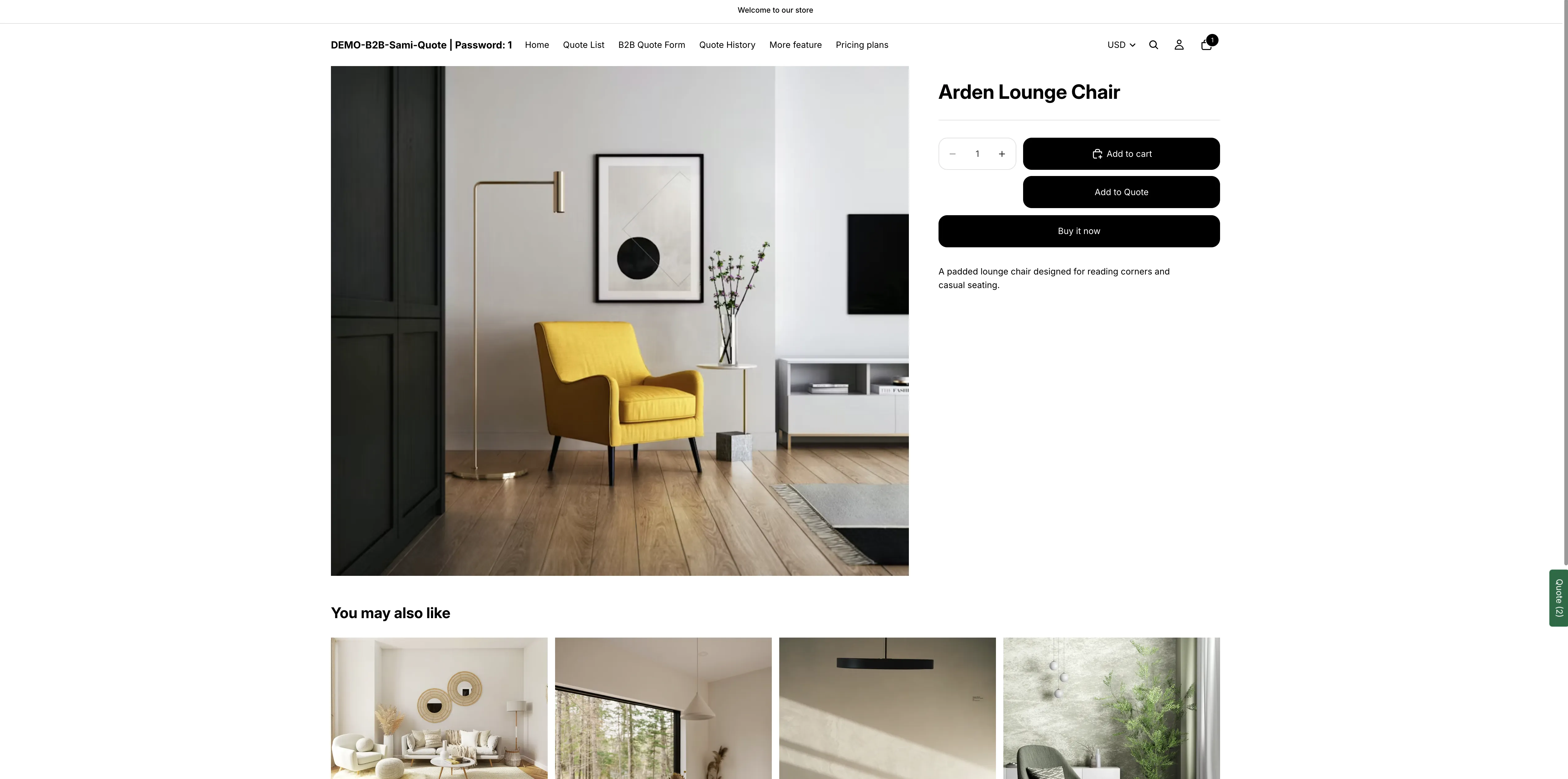
商品は引き続き閲覧できます。非表示になるのは価格だけです。
必ずログアウトした状態で確認する
Section titled “必ずログアウトした状態で確認する”商品ページ、コレクションページ、スマートフォンでのストアフロントを確認してください。テーマは、商品ページ以外にも多くの場所で価格を表示するためです。
必要なプラン
Section titled “必要なプラン”Hide priceとHide “Add to cart” buttonはPREMIUMプランに含まれており、PROにはPREMIUMのすべてが含まれます。アプリでPricing plansを開くと、現在のプランと内容を確認できます。プラン比較を参照してください。
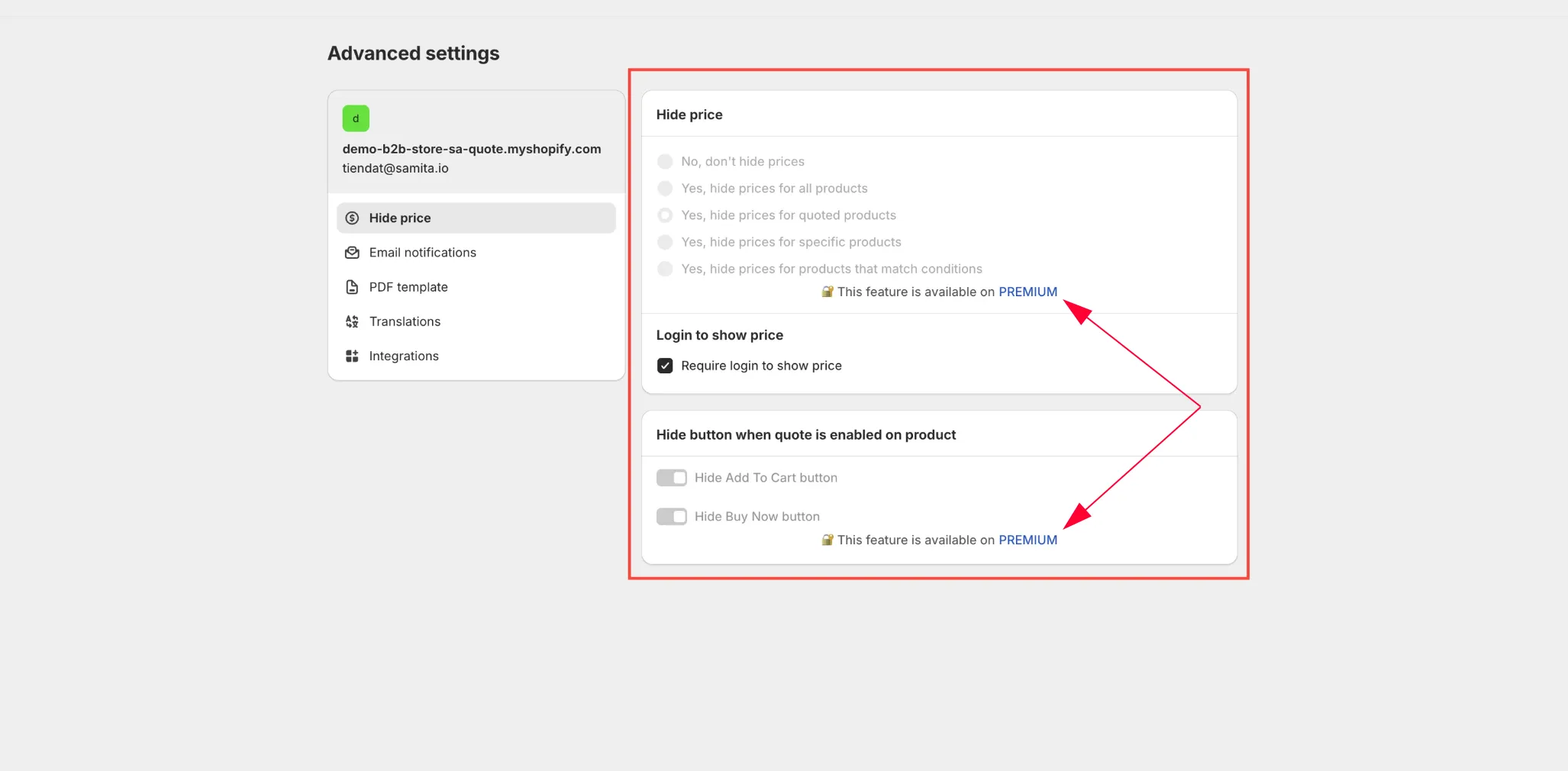
価格を非表示にする方法はすべてこの1つのリストにまとまっています。
どちらの場合でも、1つだけは変わりません。上の価格非表示オプションがプランによってロックされていても、Require login to show priceは引き続き利用でき、編集できます。
次のステップ
Section titled “次のステップ”- カートに追加と今すぐ購入を非表示にする — 見えていない価格で顧客が購入するのを防ぐ
- ログインで価格を表示する — 顧客がログインしたら価格を表示する
- プラン比較 — プランの内容を確認する