
Przegląd ukrywania cen
Ukryj ceny i przyciski zakupu, aby klienci musieli pytać o cenę, i wybierz, których produktów to dotyczy.
Ukrywanie cen zmienia przeglądanie w zapytanie. Zamiast zobaczyć liczbę i samodzielnie podjąć decyzję, klient musi się z Tobą skontaktować — a o to właśnie chodzi przy cenach hurtowych, towarach robionych na zamówienie i wszystkim, co zależy od ilości.
Gdzie znajdują się ustawienia
Dział zatytułowany „Gdzie znajdują się ustawienia”Wszystko na tej stronie znajduje się na jednej karcie: Advanced settings > Hide price.
Advanced settings znajduje się w menu aplikacji na pasku bocznym Shopify, poniżej Quote settings. Ma pięć kart — Hide price, Email notifications, PDF template, Translations i Integrations — a Hide price jest pierwszą z nich.
Wybierz, ile ukryć
Dział zatytułowany „Wybierz, ile ukryć”Karta Hide price daje pięć możliwości.
| Opcja | Co się dzieje |
|---|---|
| No, don't hide prices | Ceny pozostają widoczne wszędzie. Funkcja jest wyłączona. |
| Yes, hide prices for all products | Każdy produkt w sklepie, niezależnie od tego, czy można go wycenić. |
| Yes, hide prices for quoted products | Tylko produkty wybrane w Select quote products. |
| Yes, hide prices for specific products | Tylko produkty wybrane ręcznie. |
| Yes, hide prices for products that match conditions | Tylko produkty spełniające ustawione reguły, więc nowe produkty są objęte od razu, gdy się kwalifikują. |
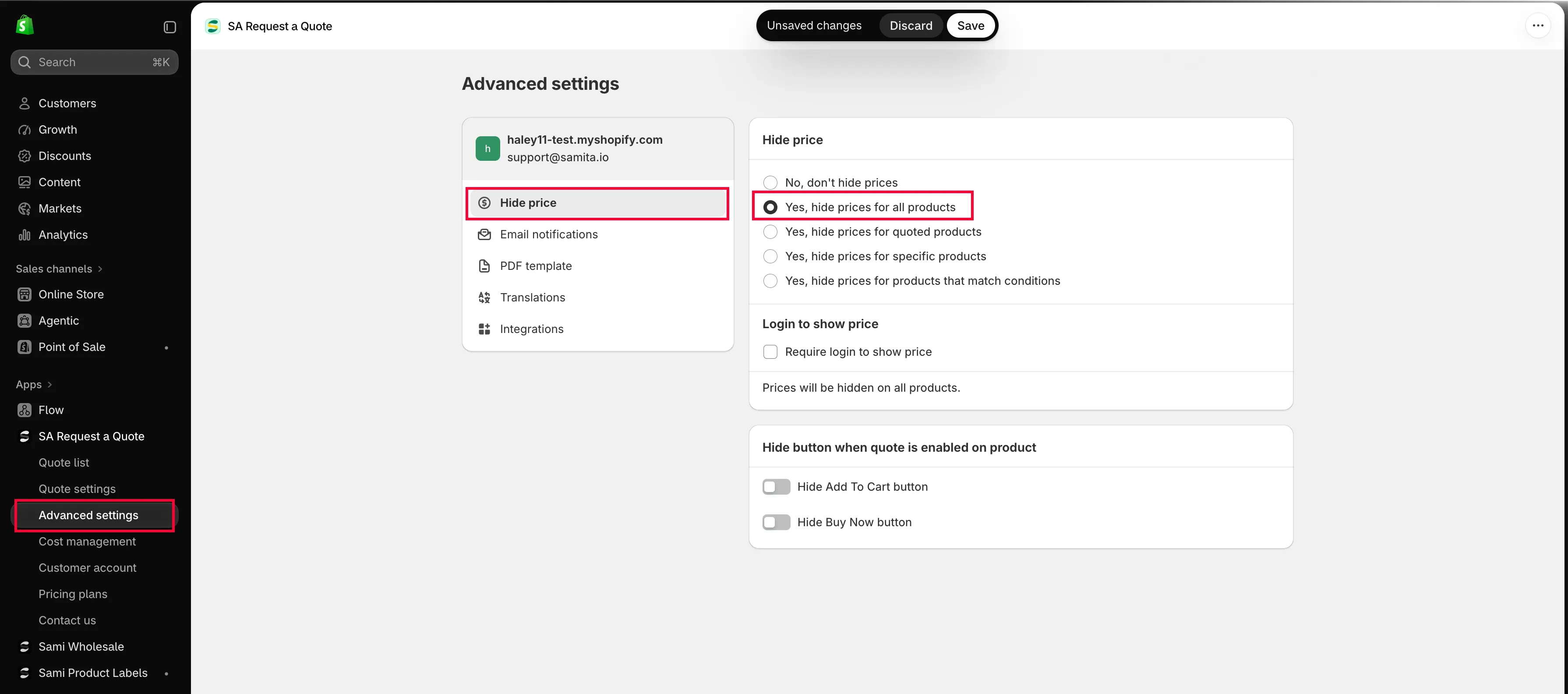
Wszystkie sposoby ukrywania ceny znajdują się na jednej liście.
Wybierz opcję, a potem kliknij Save. Discard changes wycofuje zmiany na karcie, jeśli zmienisz zdanie przed zapisem.
Yes, hide prices for products that match conditions dodaje sekcję Conditions, w której opisujesz produkty za pomocą pola, operatora i wartości. Zobacz Ukrywanie cen według tagu.
Co widzą Twoi klienci
Dział zatytułowany „Co widzą Twoi klienci”Cena znika wszędzie, gdzie motyw ją wyświetla — na stronie produktu, stronach kolekcji i na każdej innej liście produktów. Sam produkt pozostaje w katalogu: klienci nadal mogą go znaleźć, przeczytać opis i obejrzeć zdjęcia. Nie widzą tylko liczby.
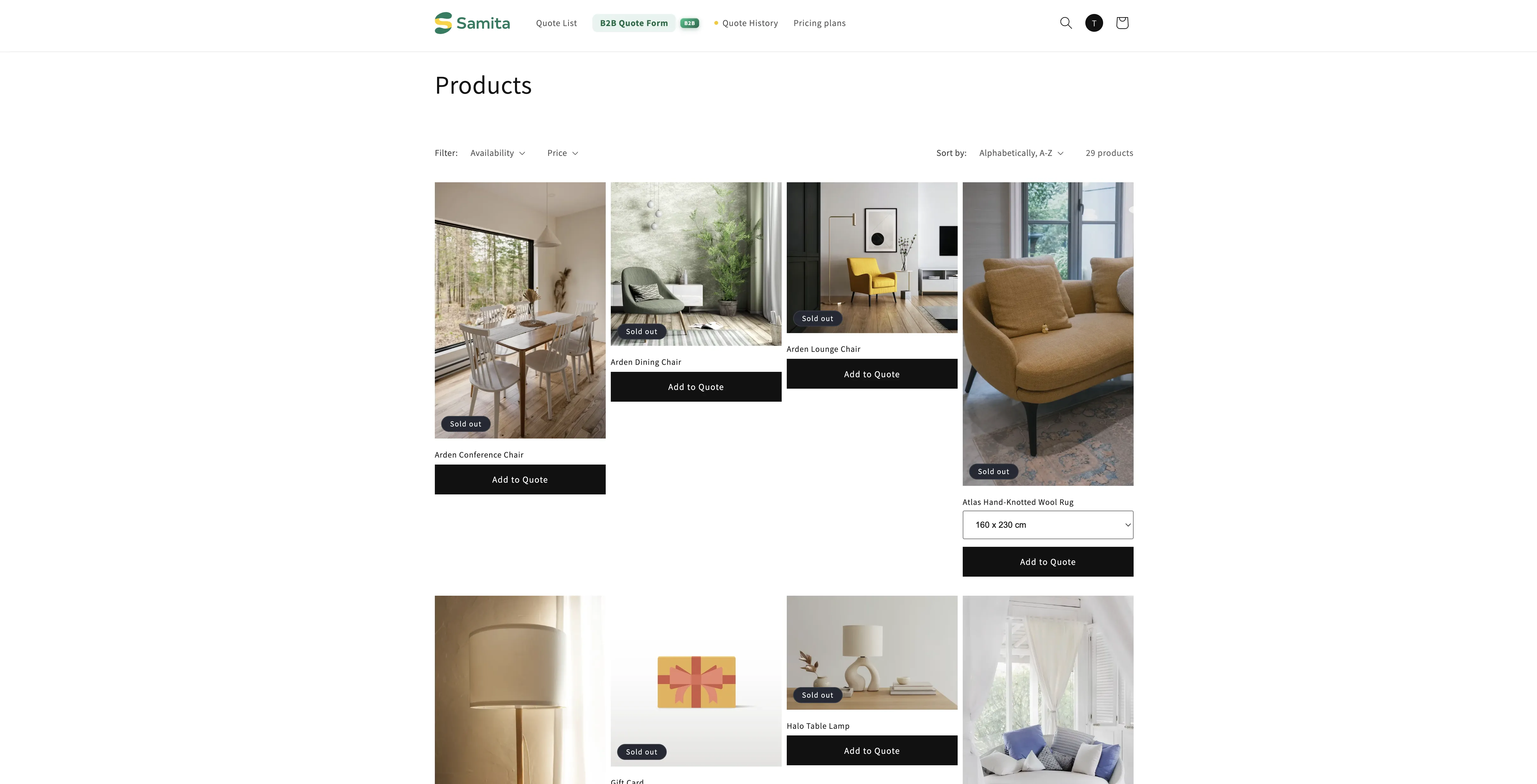
To, co klient może zrobić zamiast tego, zależy od reszty Twojej konfiguracji. Dodaj przycisk wyceny, a będzie miał dokąd pójść — zobacz Przycisk wyceny na stronach produktów. Włącz Require login to show price, a cena wróci po zalogowaniu, o czym piszemy poniżej.
Require login to show price to osobne ustawienie
Dział zatytułowany „Require login to show price to osobne ustawienie”Karta Hide price ma własną sekcję Login to show price z jednym polem wyboru: Require login to show price. Zaznacz je, a ceny wrócą, gdy tylko klient się zaloguje.
Połączenie obu to coś, o co chodzi większości sklepów hurtowych: katalog, który każdy może przeglądać, z cenami zarezerwowanymi dla właścicieli kont. Szczegóły znajdziesz w Wymagaj logowania, aby pokazać cenę.
Następnie ustal szczegóły
Dział zatytułowany „Następnie ustal szczegóły”- Ukrywanie cen wybranych produktów — wybierz produkty ręcznie
- Ukrywanie cen według tagu — obejmij produkty warunkiem zamiast listą
- Wymagaj logowania, aby pokazać cenę — pokaż cenę dopiero po zalogowaniu klienta
- Ukrywanie przycisków Add to Cart i Buy now — usuń także Add to cart i Buy it now
Ukrycie ceny nie zawsze wystarcza
Dział zatytułowany „Ukrycie ceny nie zawsze wystarcza”Ukryta cena przy działającym przycisku Add to cart nadal pozwala klientowi kupić po cenie, której nie widział. Ta sama karta ma sekcję Hide button when quote is enabled on product z opcjami Hide Add To Cart button i Hide Buy Now button. Włącz je, jeśli produkt ma być tylko wyceniany — zobacz Ukrywanie przycisków Add to Cart i Buy now.
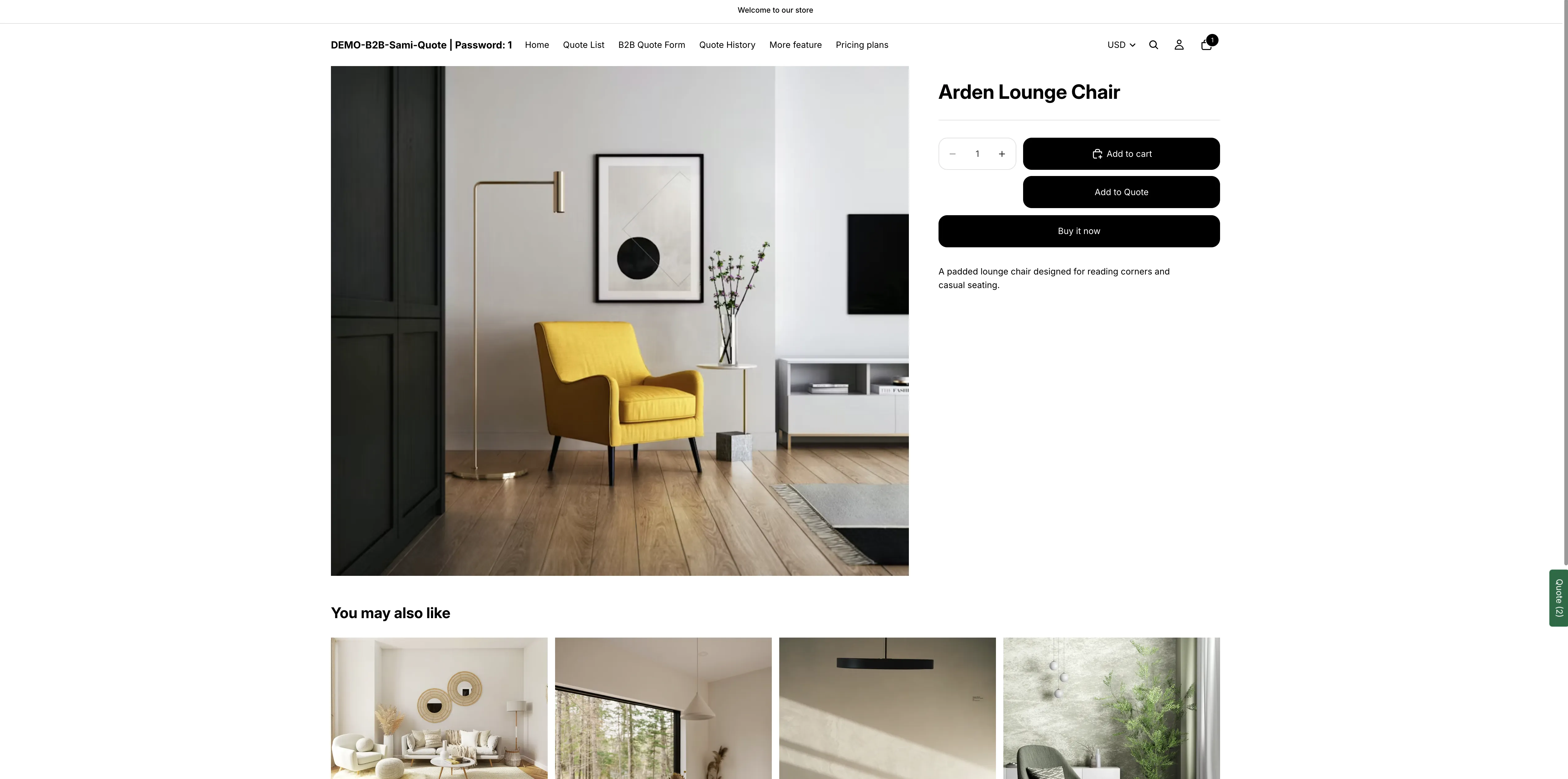
Produkt nadal można przeglądać; znika tylko cena.
Zawsze sprawdzaj po wylogowaniu
Dział zatytułowany „Zawsze sprawdzaj po wylogowaniu”Sprawdź stronę produktu, stronę kolekcji i swój sklep na telefonie, ponieważ motywy pokazują ceny w większej liczbie miejsc niż strona produktu.
Jaki plan jest potrzebny
Dział zatytułowany „Jaki plan jest potrzebny”Hide price i Hide “Add to cart” button należą do planu PREMIUM, a PRO obejmuje wszystko z PREMIUM. Otwórz Pricing plans w aplikacji, aby zobaczyć swój obecny plan i jego zawartość. Zobacz Porównanie planów.
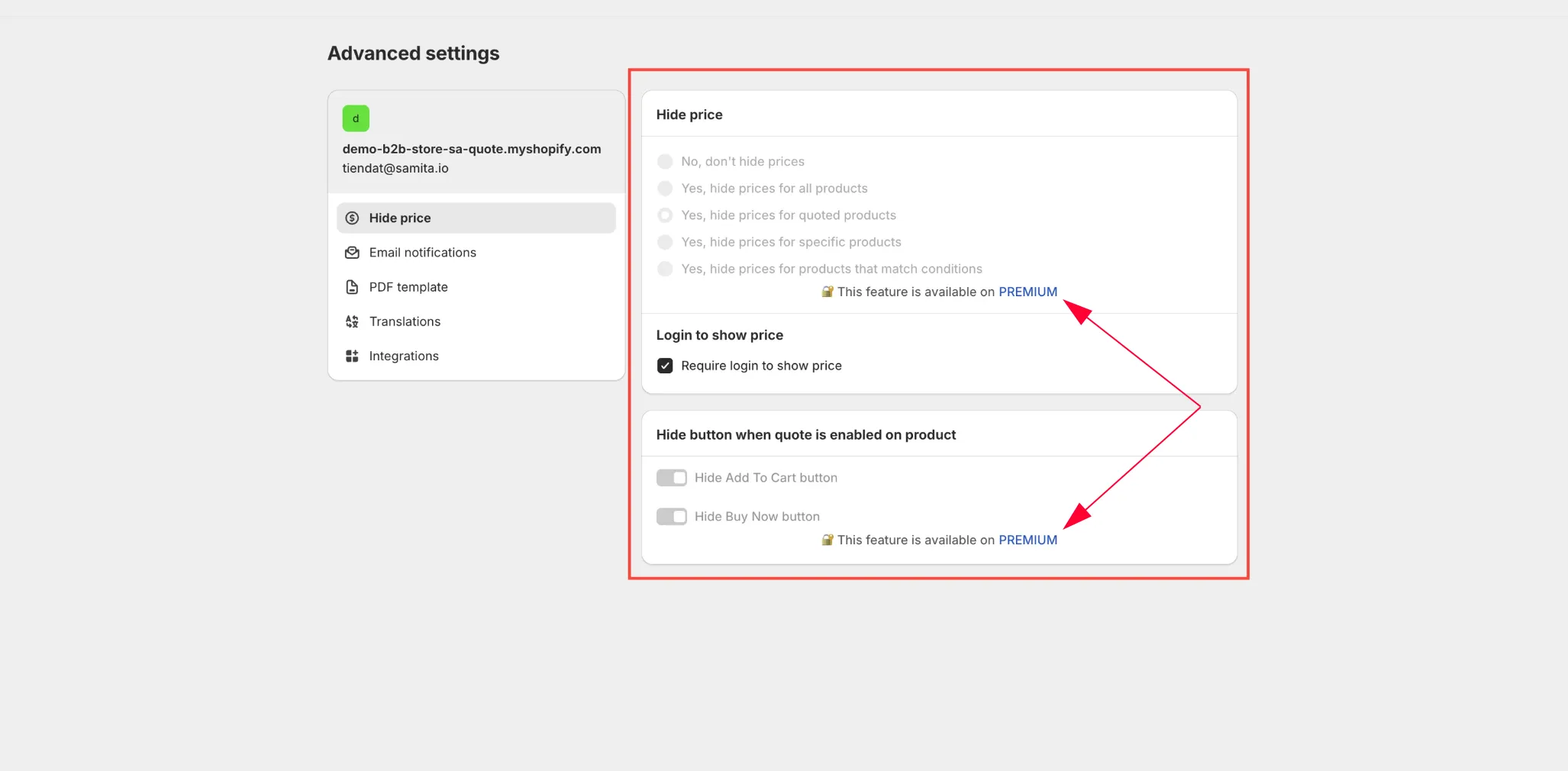
Wszystkie sposoby ukrywania ceny znajdują się na tej jednej liście.
Jedna rzecz pozostaje Twoja w obu przypadkach: Require login to show price nadal jest dostępne i edytowalne, nawet gdy opcje ukrywania cen powyżej są zablokowane przez plan.
Następne kroki
Dział zatytułowany „Następne kroki”- Ukrywanie przycisków Add to Cart i Buy now — nie pozwól klientom kupować po niewidocznej cenie
- Wymagaj logowania, aby pokazać cenę — pokaż cenę po zalogowaniu klienta
- Porównanie planów — sprawdź, co obejmuje Twój plan