
Übersicht: Preise ausblenden
Blenden Sie Preise und Kaufen-Schaltflächen aus, damit Ihre Kundschaft einen Preis bei Ihnen anfragen muss, und legen Sie fest, für welche Produkte das gilt.
Das Ausblenden von Preisen macht aus Stöbern eine Anfrage. Statt eine Zahl zu sehen und allein zu entscheiden, muss die Kundschaft Sie kontaktieren – genau das, was Sie für Händlerpreise, Auftragsfertigung oder alles wollen, wo der Preis von der Menge abhängt.
Wo die Einstellungen zu finden sind
Abschnitt betitelt „Wo die Einstellungen zu finden sind“Alles auf dieser Seite befindet sich auf einem Tab: Advanced settings > Hide price.
Advanced settings steht im App-Menü in Ihrer Shopify-Seitenleiste, unterhalb von Quote settings. Es hat fünf Tabs – Hide price, Email notifications, PDF template, Translations und Integrations – und Hide price ist der erste davon.
Festlegen, wie viel ausgeblendet wird
Abschnitt betitelt „Festlegen, wie viel ausgeblendet wird“Der Tab Hide price bietet fünf Optionen.
| Option | Was passiert |
|---|---|
| No, don't hide prices | Preise bleiben überall sichtbar. Die Funktion ist deaktiviert. |
| Yes, hide prices for all products | Jedes Produkt in Ihrem Shop, ob es angefragt werden kann oder nicht. |
| Yes, hide prices for quoted products | Nur die Produkte, die Sie unter Select quote products ausgewählt haben. |
| Yes, hide prices for specific products | Nur Produkte, die Sie von Hand auswählen. |
| Yes, hide prices for products that match conditions | Nur Produkte, die zu den von Ihnen festgelegten Regeln passen, sodass neue Produkte erfasst werden, sobald sie die Bedingungen erfüllen. |
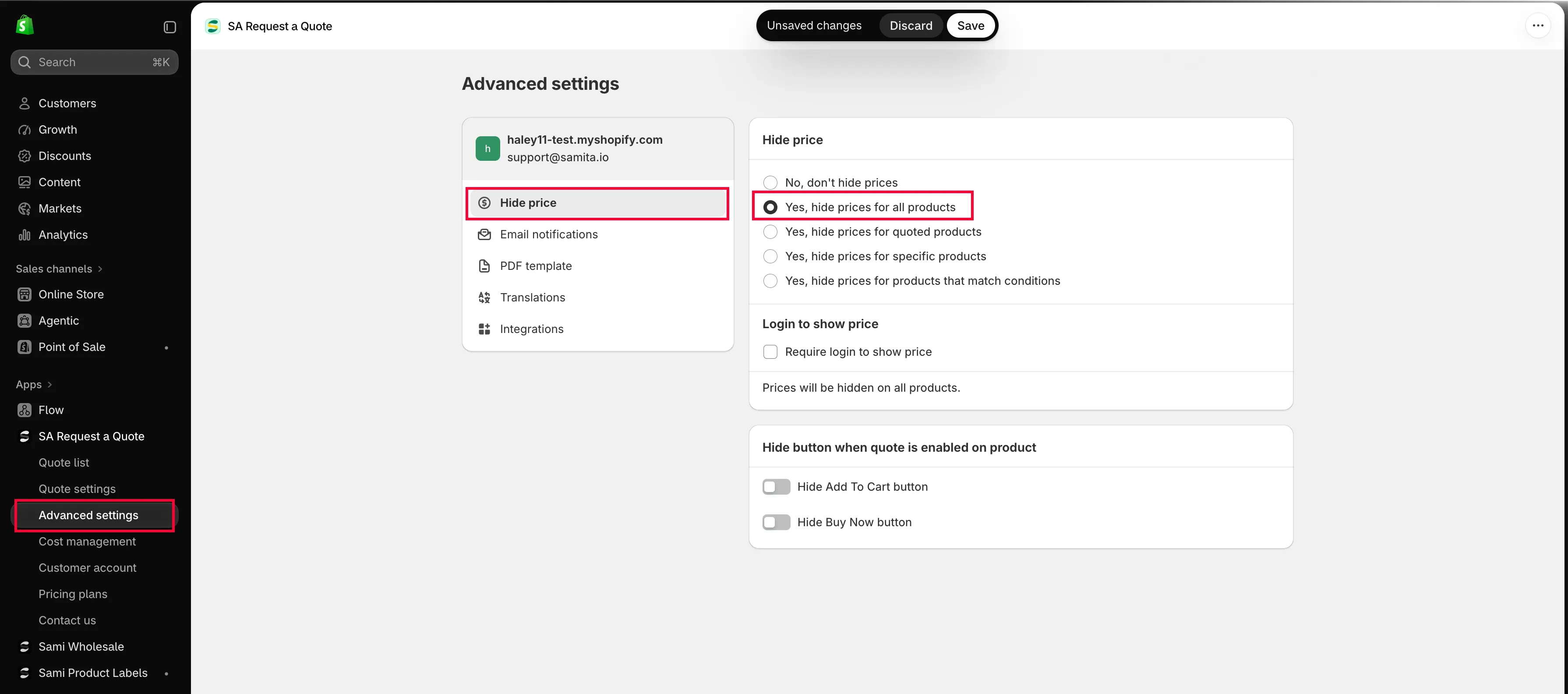
Alle Möglichkeiten, einen Preis auszublenden, stehen in einer Liste.
Wählen Sie Ihre Option und klicken Sie dann auf Save. Mit Discard changes verwerfen Sie Ihre Änderungen am Tab, falls Sie es sich vor dem Speichern anders überlegen.
Yes, hide prices for products that match conditions fügt den Abschnitt Conditions hinzu, in dem Sie die Produkte über ein Feld, einen Operator und einen Wert beschreiben. Siehe Preise nach Tag ausblenden.
Was Ihre Kundschaft sieht
Abschnitt betitelt „Was Ihre Kundschaft sieht“Der Preis verschwindet überall, wo Ihr Theme ihn ausgibt – auf der Produktseite, auf Kollektionsseiten und in allen anderen Produktlisten. Das Produkt selbst bleibt im Katalog: Die Kundschaft kann es weiterhin finden, die Beschreibung lesen und sich die Fotos ansehen. Nur eine Zahl sieht sie nicht.
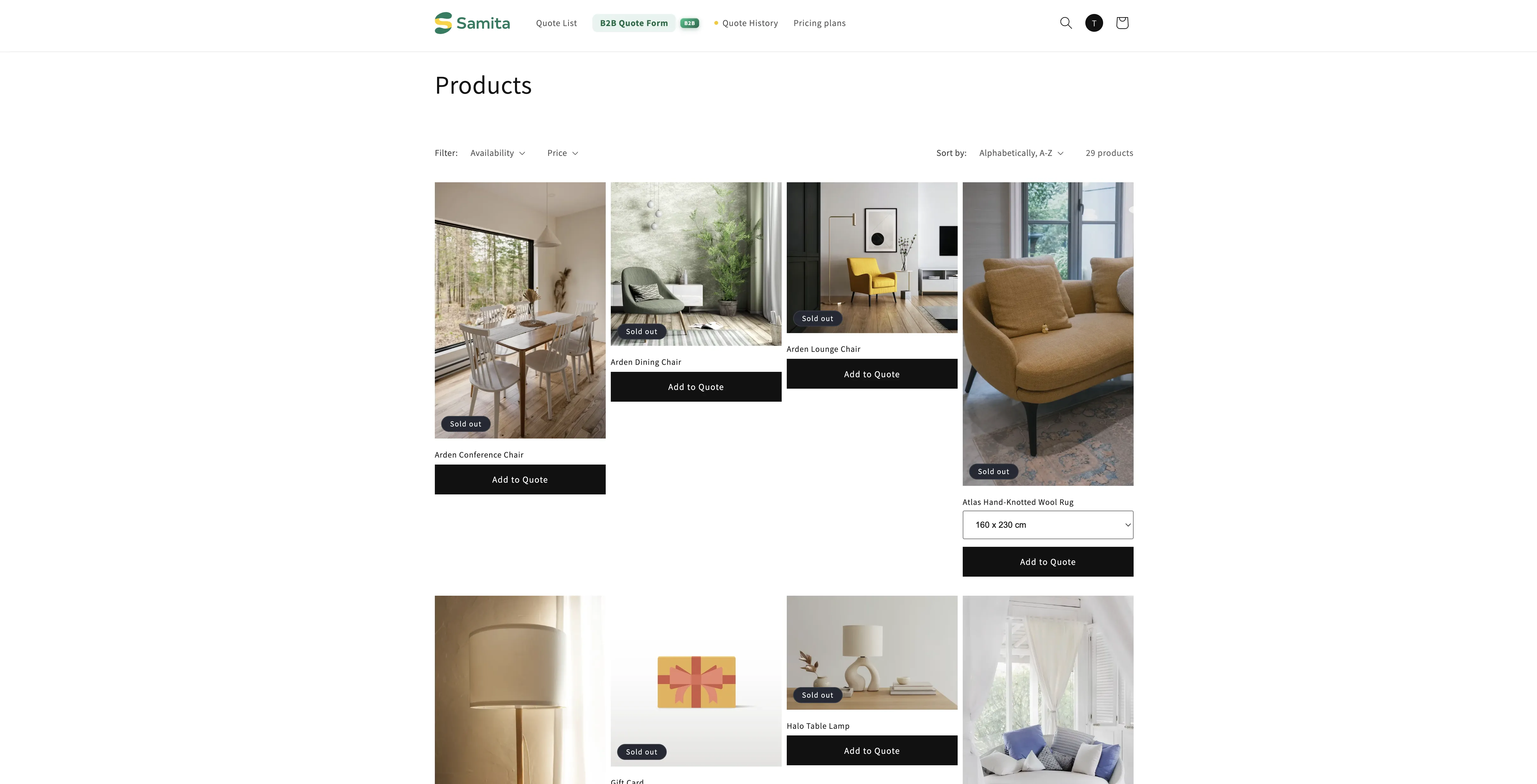
Was die Kundschaft stattdessen tun kann, hängt vom Rest Ihrer Einrichtung ab. Fügen Sie Ihre Angebotsschaltfläche hinzu, und sie hat einen Anlaufpunkt – siehe Angebotsschaltfläche auf Produktseiten. Aktivieren Sie Require login to show price, und der Preis erscheint wieder, sobald sich jemand anmeldet; mehr dazu weiter unten.
„Require login to show price“ ist eine eigene Einstellung
Abschnitt betitelt „„Require login to show price“ ist eine eigene Einstellung“Der Tab Hide price hat einen eigenen Abschnitt Login to show price mit einem einzigen Kontrollkästchen: Require login to show price. Aktivieren Sie es, und Ihre Preise erscheinen wieder, sobald sich jemand anmeldet.
Beides zu kombinieren ist das, was die meisten Großhandelsshops wollen: ein Katalog, den alle durchsuchen können, mit Preisen nur für Personen mit Konto. Alle Details finden Sie unter Anmeldung zum Anzeigen des Preises verlangen.
Danach die Details festlegen
Abschnitt betitelt „Danach die Details festlegen“- Preise für ausgewählte Produkte ausblenden – Produkte von Hand auswählen
- Preise nach Tag ausblenden – Produkte über eine Bedingung statt über eine Liste erfassen
- Anmeldung zum Anzeigen des Preises verlangen – den Preis erst nach der Anmeldung anzeigen
- „Add to Cart“ und „Buy now“ ausblenden – auch Add to cart und Buy it now entfernen
Den Preis auszublenden reicht nicht immer
Abschnitt betitelt „Den Preis auszublenden reicht nicht immer“Ein ausgeblendeter Preis bei funktionierender Schaltfläche Add to cart lässt die Kundschaft trotzdem zu einem Preis kaufen, den sie nie gesehen hat. Auf demselben Tab gibt es einen Abschnitt namens Hide button when quote is enabled on product mit Hide Add To Cart button und Hide Buy Now button. Aktivieren Sie diese, wenn ein Produkt nur angefragt werden soll – siehe „Add to Cart“ und „Buy now“ ausblenden.
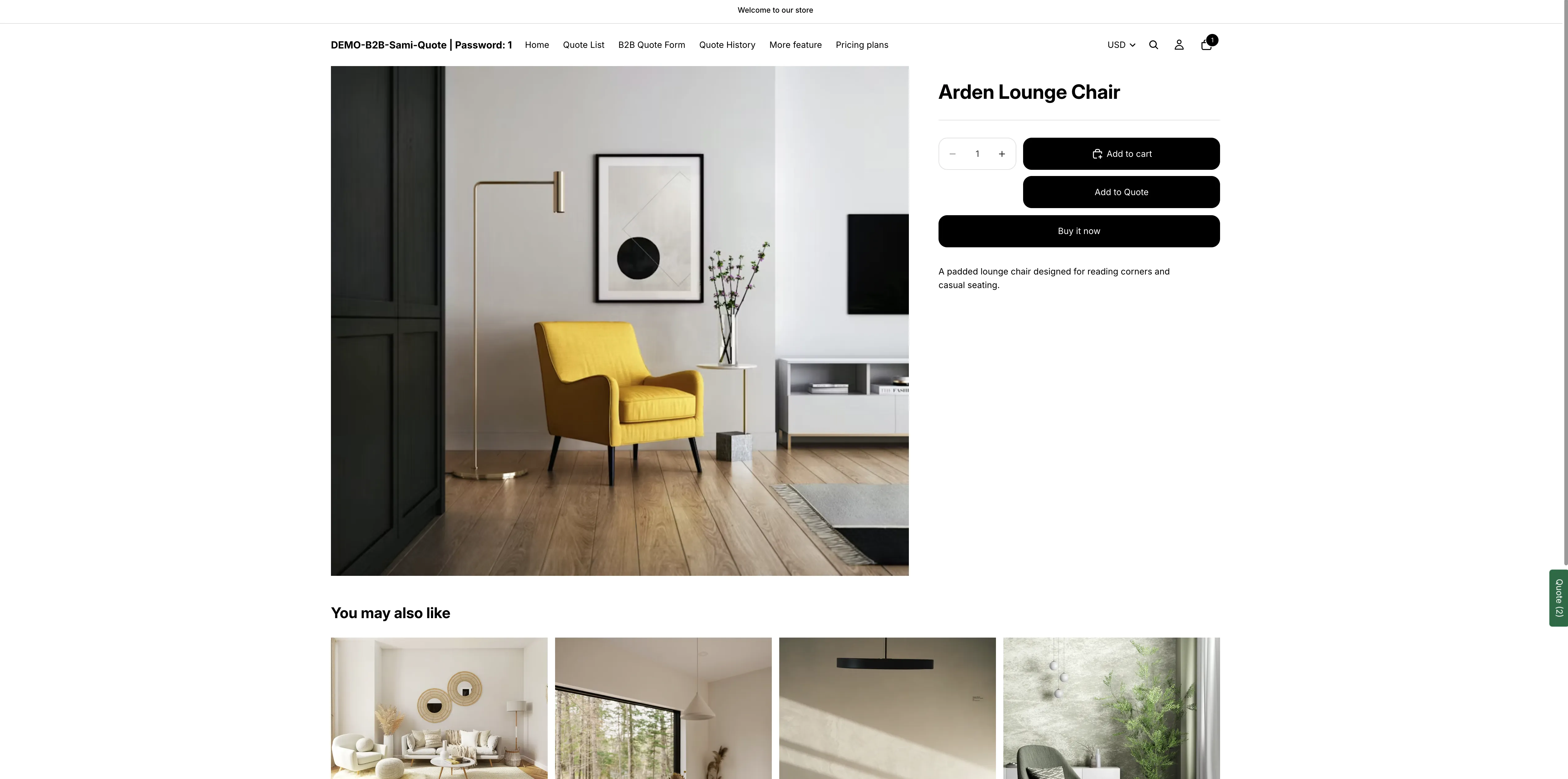
Das Produkt bleibt durchsuchbar; nur der Preis verschwindet.
Immer im abgemeldeten Zustand prüfen
Abschnitt betitelt „Immer im abgemeldeten Zustand prüfen“Prüfen Sie eine Produktseite, eine Kollektionsseite und Ihren Onlineshop auf einem Smartphone, denn Themes zeigen Preise an mehr Stellen als nur auf der Produktseite.
Welchen Tarif Sie brauchen
Abschnitt betitelt „Welchen Tarif Sie brauchen“Hide price und Hide “Add to cart” button sind im Tarif PREMIUM aufgeführt, und PRO enthält alles aus PREMIUM. Öffnen Sie Pricing plans in der App, um Ihren aktuellen Tarif und seinen Umfang zu sehen. Siehe Tarifvergleich.
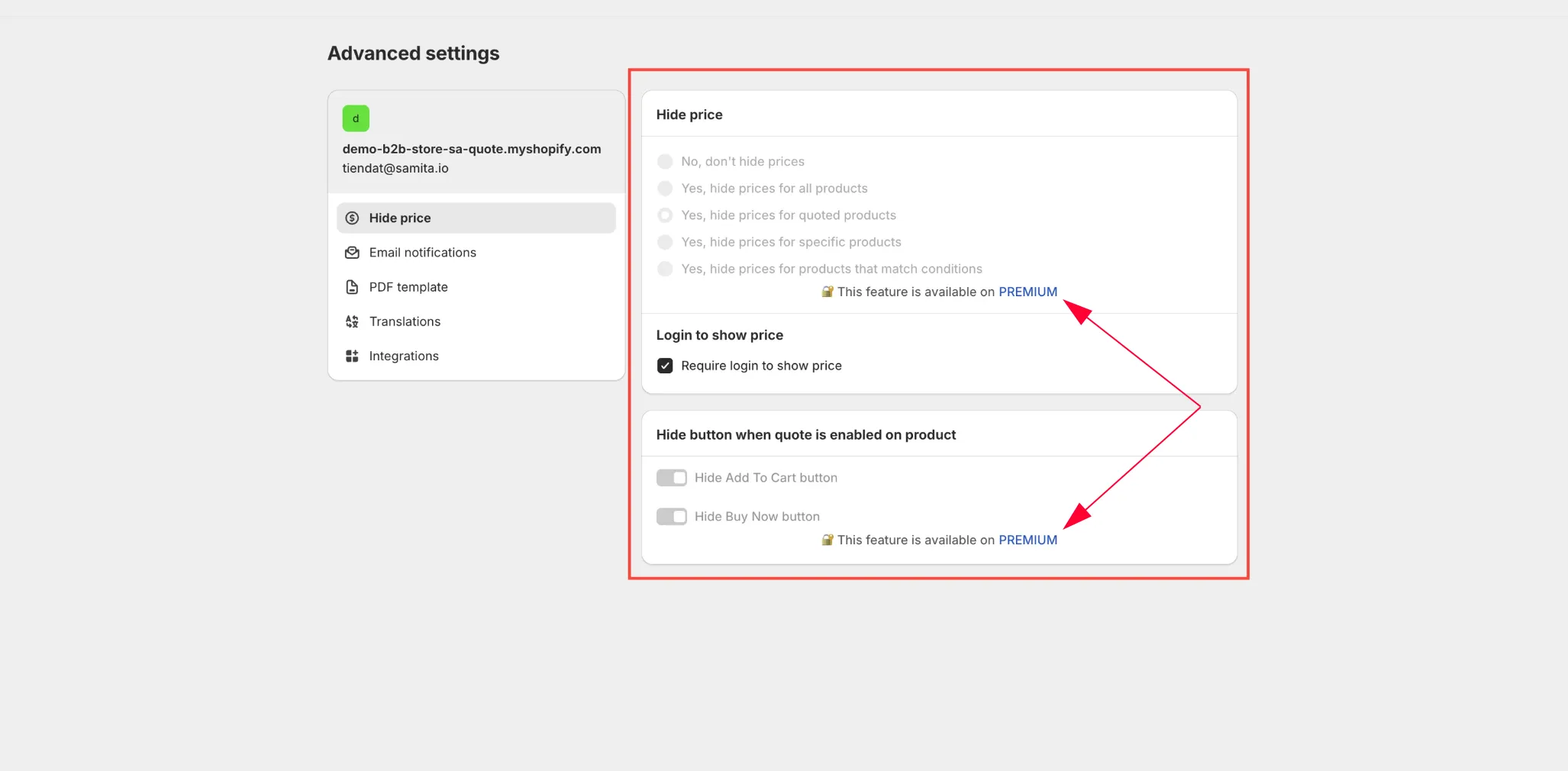
Alle Möglichkeiten, einen Preis auszublenden, stehen in dieser einen Liste.
Eines bleibt in jedem Fall Ihnen überlassen: Require login to show price bleibt verfügbar und bearbeitbar, auch wenn die Optionen zum Ausblenden von Preisen darüber durch Ihren Tarif gesperrt sind.
Nächste Schritte
Abschnitt betitelt „Nächste Schritte“- „Add to Cart“ und „Buy now“ ausblenden – verhindern, dass zu einem unbekannten Preis gekauft wird
- Anmeldung zum Anzeigen des Preises verlangen – den Preis anzeigen, sobald sich jemand anmeldet
- Tarifvergleich – prüfen, was Ihr Tarif enthält