
Overzicht prijzen verbergen
Verberg prijzen en koopknoppen zodat klanten om een prijs moeten vragen, en kies op welke producten dit van toepassing is.
Het verbergen van prijzen verandert bladeren in vragen stellen. In plaats van een bedrag te zien en zelf te beslissen, moet de klant contact met je opnemen. Dat is precies wat je wilt voor zakelijke prijzen, producten op bestelling of alles waarvan de prijs afhangt van de hoeveelheid.
Waar de instellingen staan
Section titled “Waar de instellingen staan”Alles op deze pagina staat op één tabblad: Advanced settings > Hide price.
Advanced settings staat in het appmenu in je Shopify-zijbalk, onder Quote settings. Het heeft vijf tabbladen: Hide price, Email notifications, PDF template, Translations en Integrations. Hide price is het eerste.
Kies hoeveel je verbergt
Section titled “Kies hoeveel je verbergt”Het tabblad Hide price geeft je vijf keuzes.
| Optie | Wat er gebeurt |
|---|---|
| No, don't hide prices | Prijzen blijven overal zichtbaar. De functie staat uit. |
| Yes, hide prices for all products | Elk product in je webshop, ongeacht of er een offerte voor kan worden aangevraagd. |
| Yes, hide prices for quoted products | Alleen de producten die je hebt gekozen onder Select quote products. |
| Yes, hide prices for specific products | Alleen producten die je met de hand kiest. |
| Yes, hide prices for products that match conditions | Alleen producten die overeenkomen met regels die je instelt, zodat nieuwe producten meteen worden afgedekt zodra ze in aanmerking komen. |
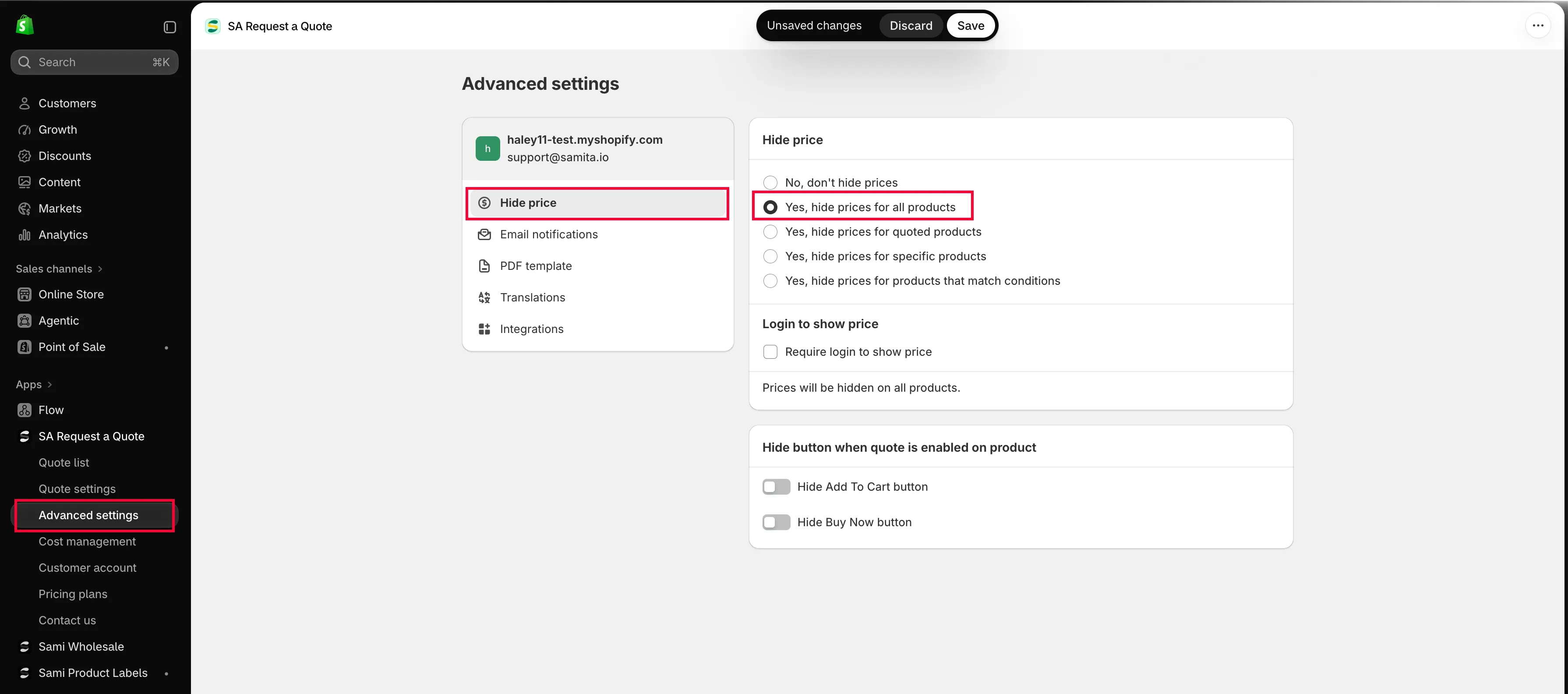
Alle manieren om een prijs te verbergen staan in één lijst.
Kies je optie en selecteer daarna Save. Met Discard changes maak je je wijzigingen op het tabblad ongedaan als je je bedenkt voordat je opslaat.
Yes, hide prices for products that match conditions voegt een sectie Conditions toe, waarin je de producten beschrijft met een veld, een operator en een waarde. Zie Prijzen verbergen op basis van tag.
Wat je klanten zien
Section titled “Wat je klanten zien”De prijs verdwijnt overal waar je thema hem toont: op de productpagina, op collectiepagina’s en in elke andere productlijst. Het product zelf blijft in het assortiment staan: klanten kunnen het nog steeds vinden, de beschrijving lezen en de foto’s bekijken. Ze zien alleen geen bedrag.
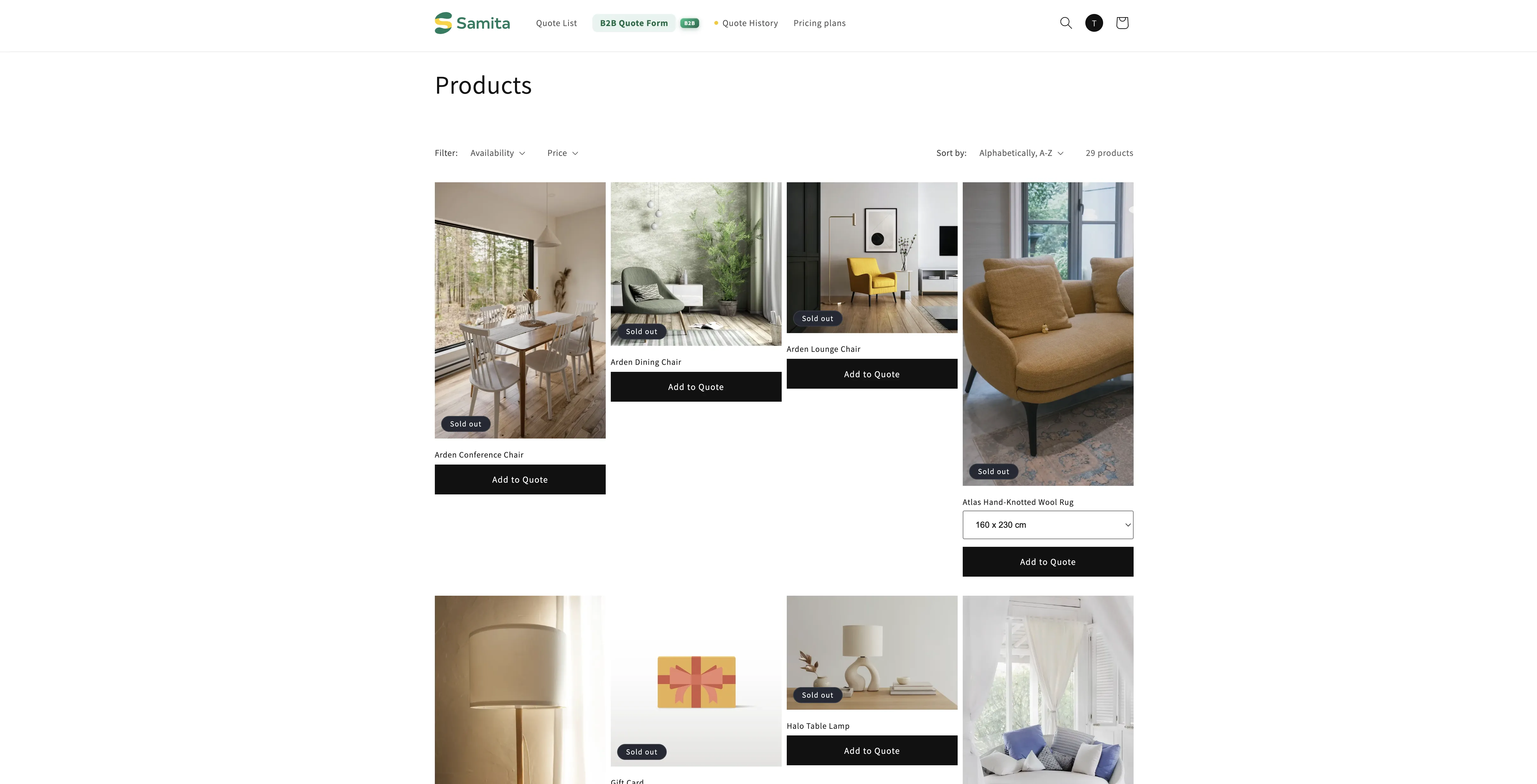
Wat een klant in plaats daarvan kan doen, hangt af van de rest van je configuratie. Voeg je offerteknop toe en ze hebben een plek om naartoe te gaan. Zie Offerteknop op productpagina’s. Schakel Require login to show price in en de prijs komt terug zodra ze inloggen. Dat komt hieronder aan bod.
Require login to show price is een aparte instelling
Section titled “Require login to show price is een aparte instelling”Het tabblad Hide price heeft een eigen sectie Login to show price met één selectievakje: Require login to show price. Vink het aan en je prijzen komen terug zodra een klant inlogt.
Beide combineren is wat de meeste groothandelswebshops willen: een assortiment waar iedereen doorheen kan bladeren, met prijzen die alleen voor accounthouders zijn. Alle details staan in Inloggen vereisen om de prijs te tonen.
Bepaal daarna de details
Section titled “Bepaal daarna de details”- Prijzen verbergen voor geselecteerde producten — kies producten met de hand
- Prijzen verbergen op basis van tag — dek producten af met een voorwaarde in plaats van een lijst
- Inloggen vereisen om de prijs te tonen — toon de prijs pas nadat een klant inlogt
- Add to Cart en Buy now verbergen — verberg ook Add to cart en Buy it now
Het verbergen van de prijs is niet altijd genoeg
Section titled “Het verbergen van de prijs is niet altijd genoeg”Een verborgen prijs met een werkende knop Add to cart laat een klant nog steeds kopen tegen een prijs die hij of zij nooit heeft gezien. Hetzelfde tabblad heeft een sectie Hide button when quote is enabled on product, met Hide Add To Cart button en Hide Buy Now button. Schakel die in als een product alleen via een offerte mag worden verkocht. Zie Add to Cart en Buy now verbergen.
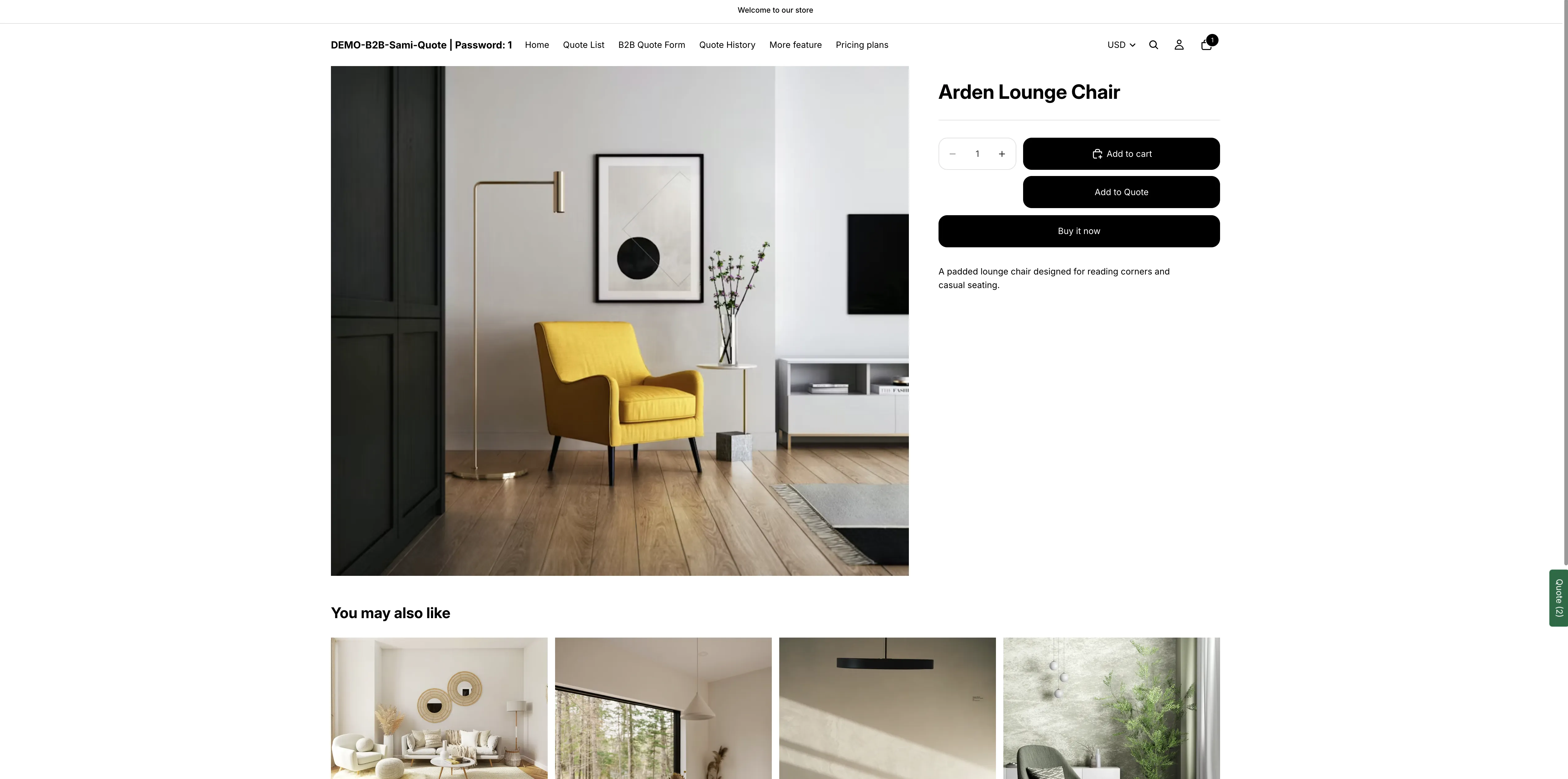
Het product blijft doorzoekbaar; alleen de prijs verdwijnt.
Controleer altijd uitgelogd
Section titled “Controleer altijd uitgelogd”Controleer een productpagina, een collectiepagina en je webshop op een telefoon, want thema’s tonen prijzen op meer plekken dan alleen de productpagina.
Welk abonnement je nodig hebt
Section titled “Welk abonnement je nodig hebt”Hide price en Hide “Add to cart” button vallen onder het abonnement PREMIUM, en PRO bevat alles uit PREMIUM. Open Pricing plans in de app om je huidige abonnement te zien en wat erin zit. Zie Abonnementen vergelijken.
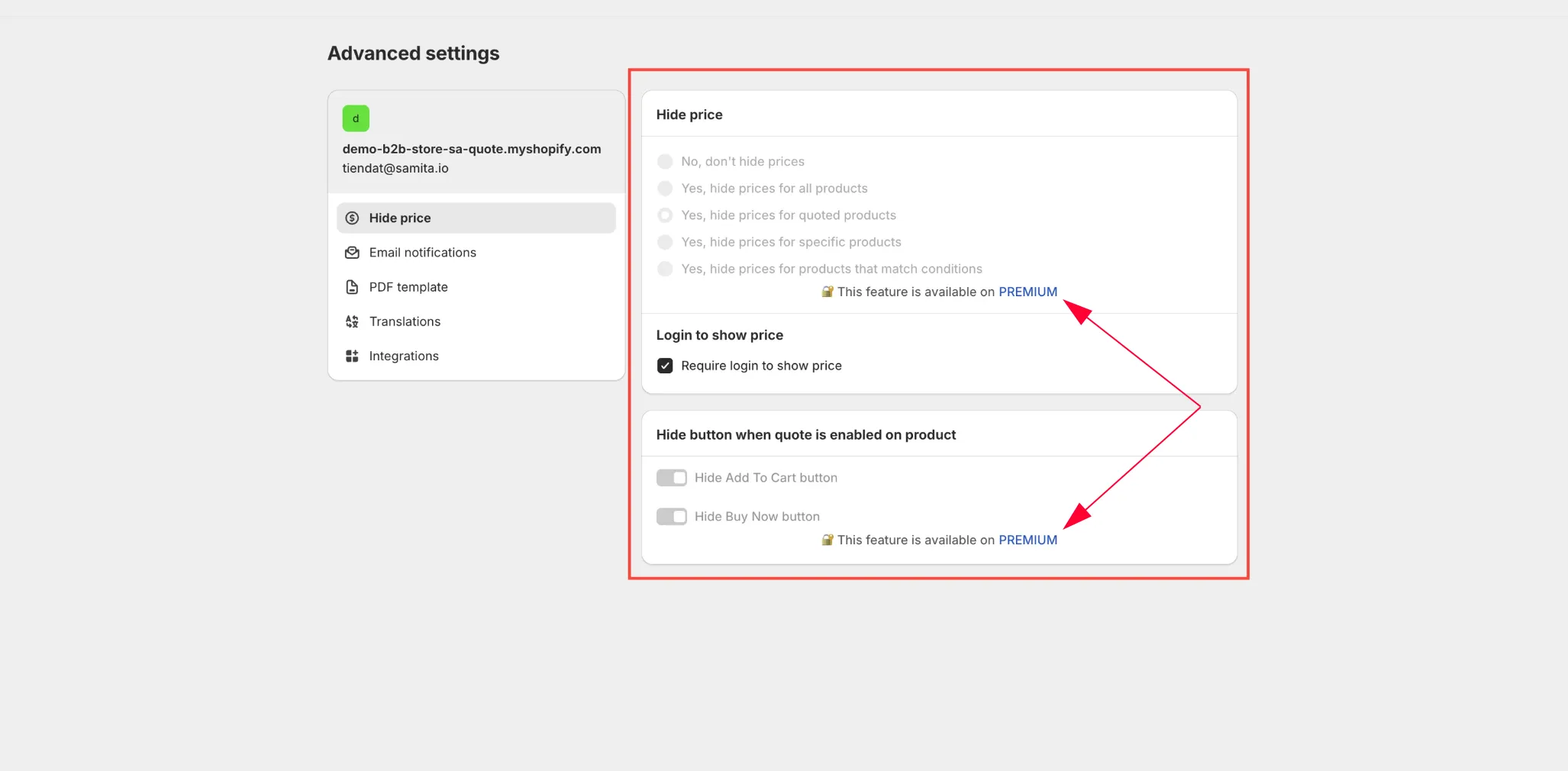
Elke manier om een prijs te verbergen staat in deze ene lijst.
Eén ding blijft in beide gevallen van jou: Require login to show price blijft beschikbaar en bewerkbaar, ook als de opties voor het verbergen van prijzen erboven door je abonnement zijn vergrendeld.
Volgende stappen
Section titled “Volgende stappen”- Add to Cart en Buy now verbergen — voorkom dat klanten kopen tegen een prijs die ze niet hebben gezien
- Inloggen vereisen om de prijs te tonen — toon de prijs zodra een klant inlogt
- Abonnementen vergelijken — bekijk wat je abonnement bevat