
Présentation du masquage des prix
Masquez les prix et les boutons d'achat pour que votre clientèle doive vous demander un prix, et choisissez les produits concernés.
Masquer les prix transforme la navigation en demande de renseignements. Au lieu de voir un montant et de décider seule, la personne doit vous contacter, ce qui est exactement ce que vous voulez pour les tarifs professionnels, les produits sur mesure ou tout ce dont le prix dépend de la quantité.
Où se trouvent les paramètres
Section intitulée « Où se trouvent les paramètres »Tout ce qui figure sur cette page se trouve dans un seul onglet : Advanced settings > Hide price.
Advanced settings se trouve dans le menu de l’application, dans votre barre latérale Shopify, sous Quote settings. Il comporte cinq onglets (Hide price, Email notifications, PDF template, Translations et Integrations), et Hide price est le premier.
Choisir ce qu’il faut masquer
Section intitulée « Choisir ce qu’il faut masquer »L’onglet Hide price vous propose cinq choix.
| Option | Ce qui se passe |
|---|---|
| No, don't hide prices | Les prix restent visibles partout. La fonctionnalité est désactivée. |
| Yes, hide prices for all products | Tous les produits de votre boutique, qu'ils puissent faire l'objet d'un devis ou non. |
| Yes, hide prices for quoted products | Uniquement les produits que vous avez choisis sous Select quote products. |
| Yes, hide prices for specific products | Uniquement les produits que vous choisissez à la main. |
| Yes, hide prices for products that match conditions | Uniquement les produits qui correspondent aux règles que vous définissez ; les nouveaux produits sont donc couverts dès qu'ils remplissent les critères. |
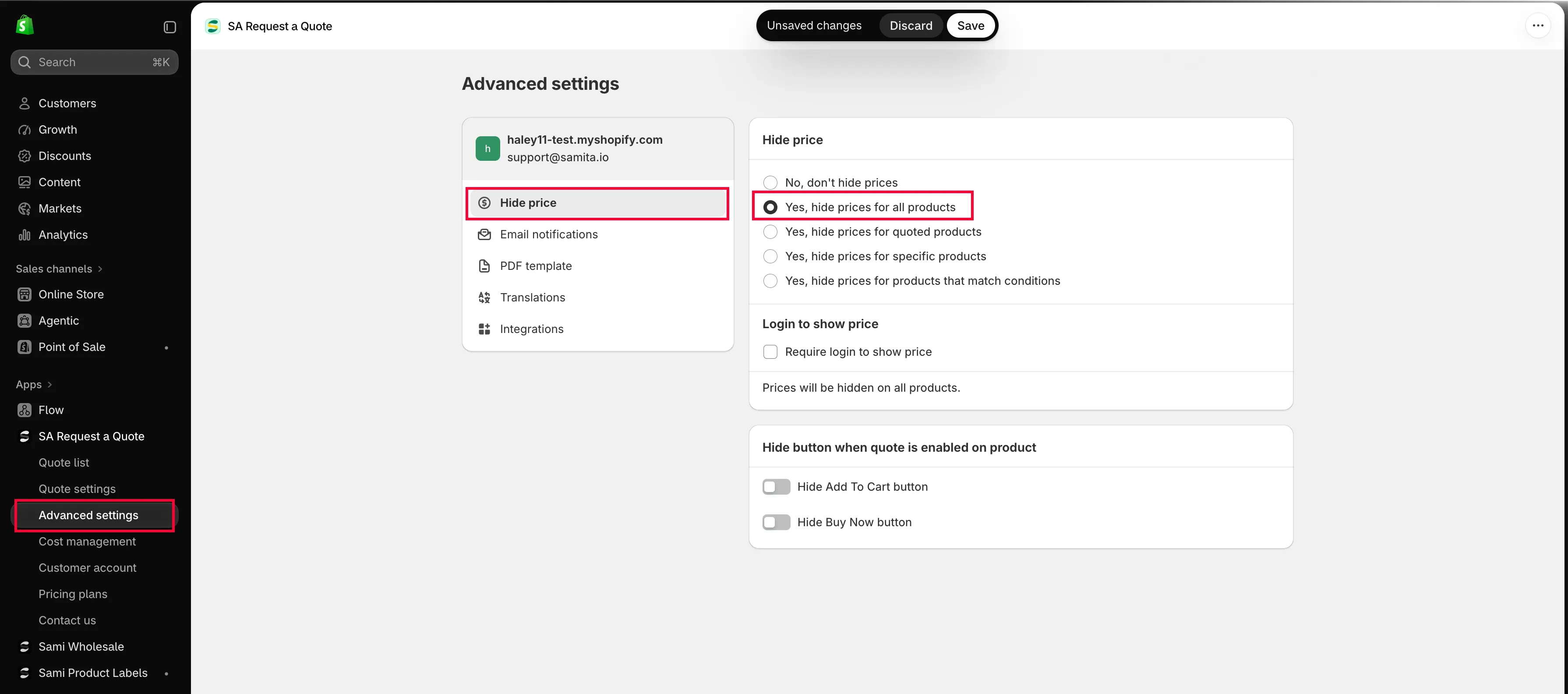
Toutes les façons de masquer un prix se trouvent dans une seule liste.
Choisissez votre option, puis sélectionnez Save. Discard changes annule les modifications de l’onglet si vous changez d’avis avant d’enregistrer.
Yes, hide prices for products that match conditions ajoute une section Conditions, où vous décrivez les produits à l’aide d’un champ, d’un opérateur et d’une valeur. Consultez Masquer les prix par tag.
Ce que voit votre clientèle
Section intitulée « Ce que voit votre clientèle »Le prix disparaît partout où votre thème l’affiche : page produit, pages de collection et toute autre liste de produits. Le produit lui-même reste dans le catalogue : on peut toujours le trouver, lire la description et regarder les photos. Seul le montant n’est plus visible.
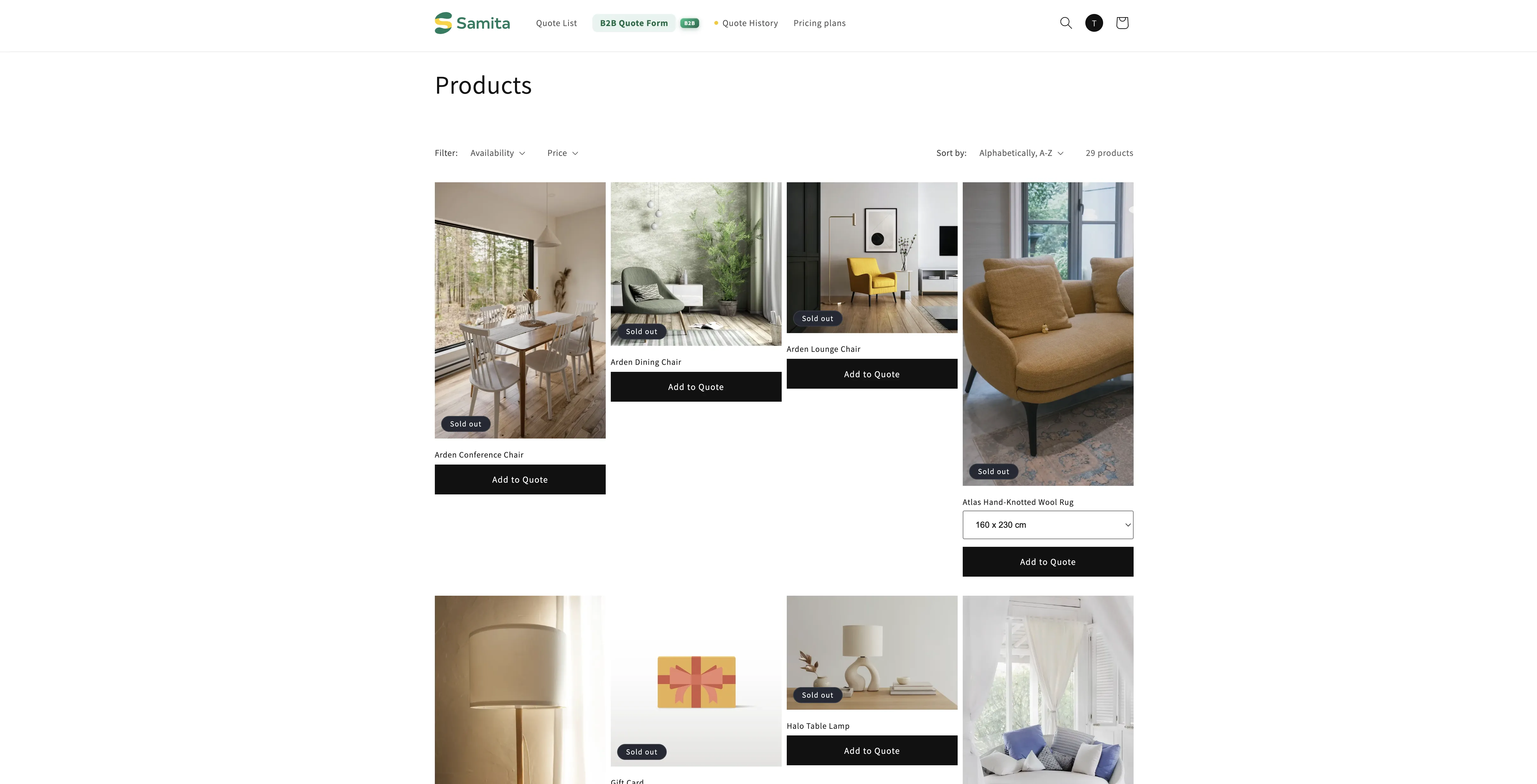
Ce que la clientèle peut faire à la place dépend du reste de votre configuration. Ajoutez votre bouton de devis et elle sait où aller : consultez Bouton de devis sur les pages produit. Activez Require login to show price et le prix réapparaît une fois la personne connectée, comme expliqué plus bas.
Require login to show price est un paramètre distinct
Section intitulée « Require login to show price est un paramètre distinct »L’onglet Hide price possède sa propre section Login to show price, qui contient une case à cocher : Require login to show price. Cochez-la et vos prix réapparaissent dès qu’une personne se connecte.
Associer les deux est ce que recherchent la plupart des boutiques de vente en gros : un catalogue que le public peut parcourir, avec des prix réservés aux titulaires d’un compte. Tous les détails se trouvent dans Exiger la connexion pour afficher le prix.
Définir ensuite les détails
Section intitulée « Définir ensuite les détails »- Masquer les prix de produits sélectionnés : choisissez les produits à la main
- Masquer les prix par tag : couvrez les produits avec une condition plutôt qu’une liste
- Exiger la connexion pour afficher le prix : n’affichez le prix qu’après la connexion de la personne
- Masquer les boutons Ajouter au panier et Acheter maintenant : retirez aussi Add to cart et Buy it now
Masquer le prix ne suffit pas toujours
Section intitulée « Masquer le prix ne suffit pas toujours »Un prix masqué avec un bouton Ajouter au panier fonctionnel permet toujours d’acheter à un prix que la personne n’a jamais vu. Le même onglet comporte une section appelée Hide button when quote is enabled on product, avec Hide Add To Cart button et Hide Buy Now button. Activez-les si un produit ne doit être proposé que sur devis : consultez Masquer les boutons Ajouter au panier et Acheter maintenant.
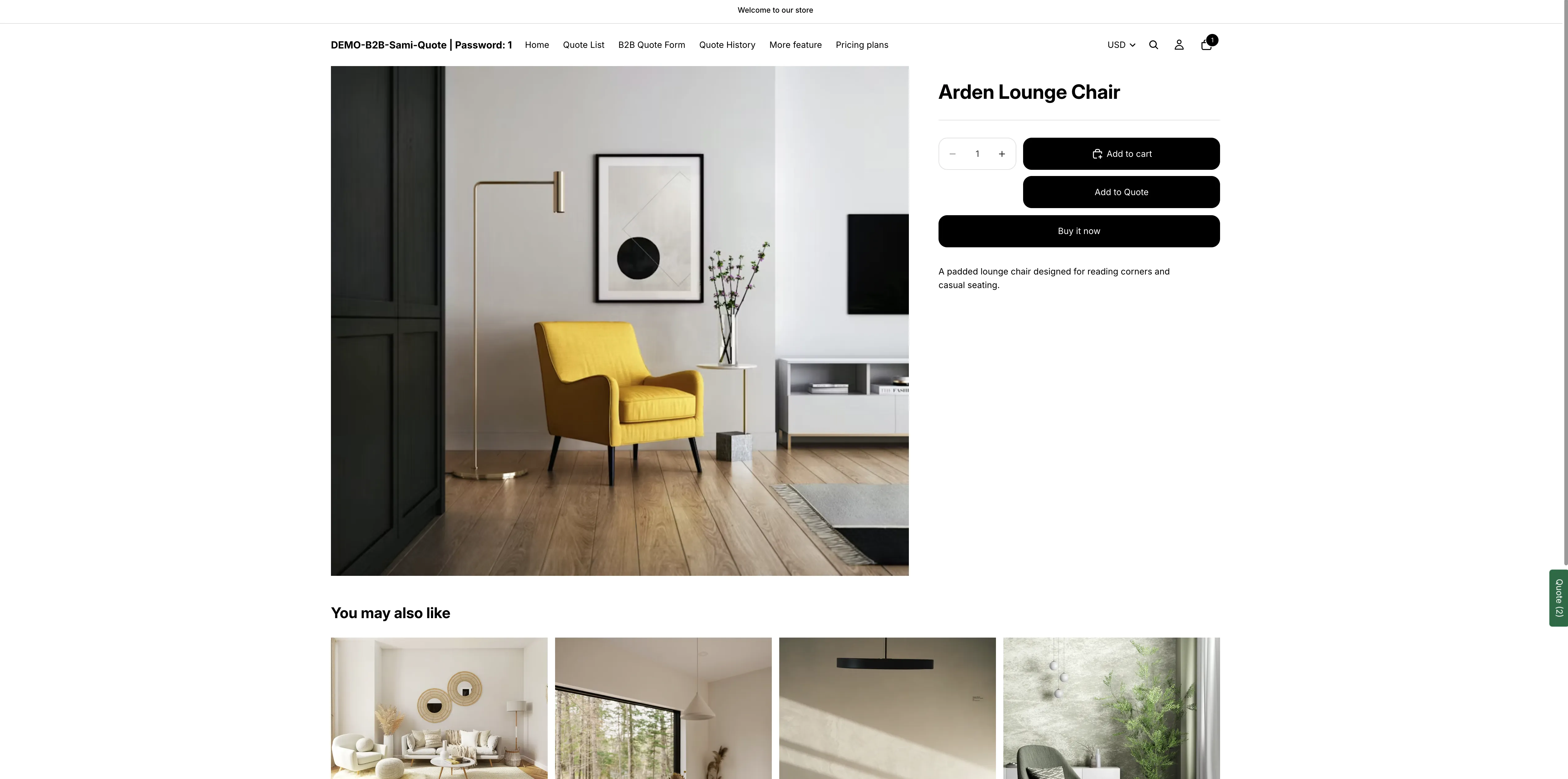
Le produit reste consultable ; seul le prix disparaît.
Vérifiez toujours en étant déconnecté
Section intitulée « Vérifiez toujours en étant déconnecté »Vérifiez une page produit, une page de collection et votre vitrine sur un téléphone, car les thèmes affichent les prix à plus d’endroits que la page produit.
Quel forfait choisir
Section intitulée « Quel forfait choisir »Hide price et Hide “Add to cart” button figurent dans le forfait PREMIUM, et PRO inclut tout ce qui est dans PREMIUM. Ouvrez Pricing plans dans l’application pour voir votre forfait actuel et ce qu’il comprend. Consultez Comparaison des forfaits.
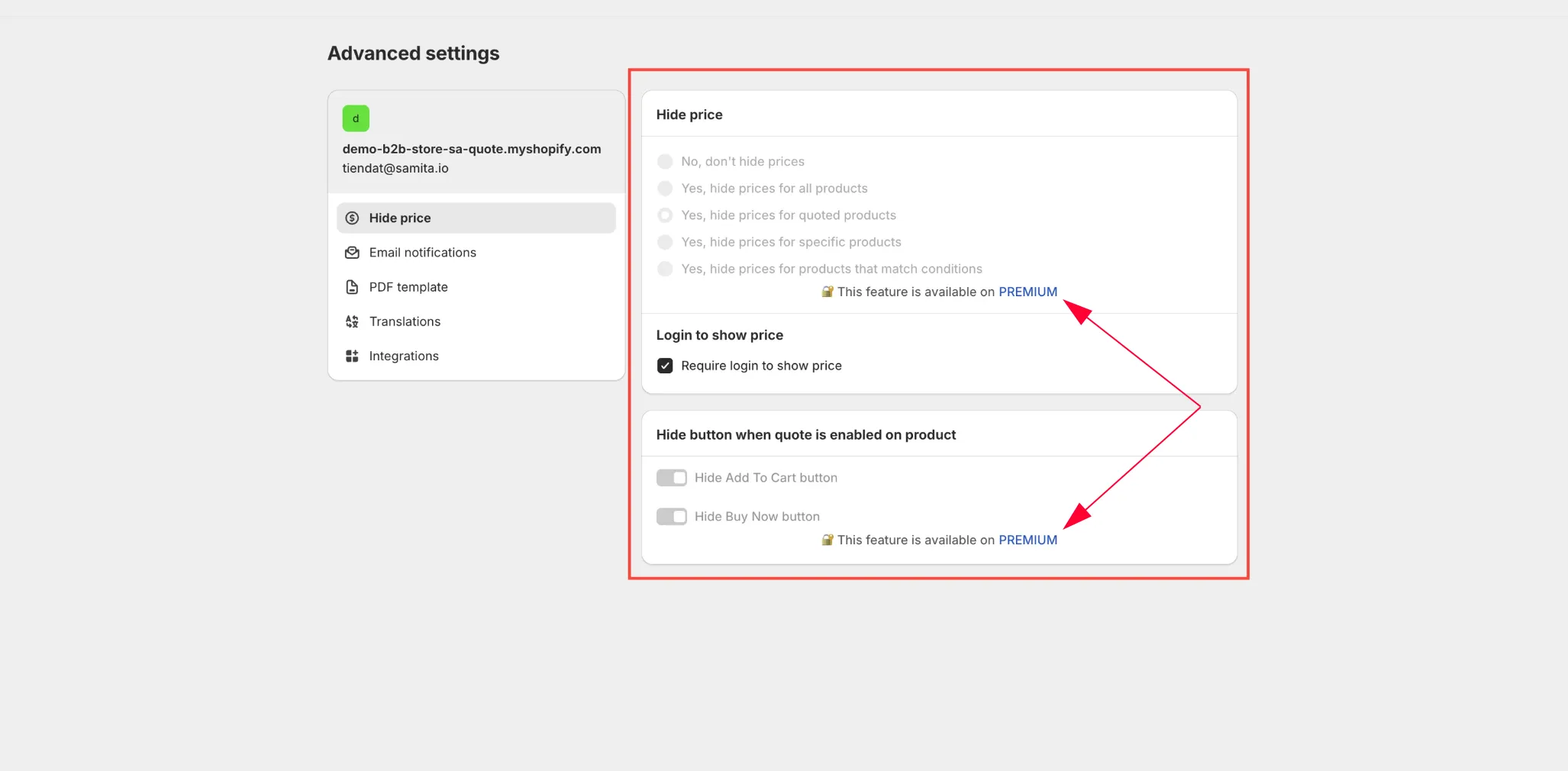
Toutes les façons de masquer un prix se trouvent dans cette seule liste.
Une chose reste à votre disposition dans tous les cas : Require login to show price reste disponible et modifiable même lorsque les options de masquage des prix situées au-dessus sont verrouillées par votre forfait.
Étapes suivantes
Section intitulée « Étapes suivantes »- Masquer les boutons Ajouter au panier et Acheter maintenant : empêchez l’achat à un prix non affiché
- Exiger la connexion pour afficher le prix : affichez le prix une fois la personne connectée
- Comparaison des forfaits : vérifiez ce que comprend votre forfait