
Panoramica sul nascondere i prezzi
Nascondi prezzi e pulsanti di acquisto in modo che chi visita il negozio debba chiederti un prezzo, e scegli a quali prodotti applicarlo.
Nascondere i prezzi trasforma la navigazione in una richiesta. Invece di vedere un numero e decidere in autonomia, la persona deve contattarti: è proprio ciò che serve per i prezzi riservati ai professionisti, i prodotti su ordinazione o tutto ciò il cui prezzo dipende dalla quantità.
Dove si trovano le impostazioni
Sezione intitolata “Dove si trovano le impostazioni”Tutto ciò che trovi in questa pagina è in un’unica scheda: Advanced settings > Hide price.
Advanced settings si trova nel menu dell’app, nella barra laterale di Shopify, sotto Quote settings. Ha cinque schede, Hide price, Email notifications, PDF template, Translations e Integrations, e Hide price è la prima.
Scegli quanto nascondere
Sezione intitolata “Scegli quanto nascondere”La scheda Hide price offre cinque opzioni.
| Opzione | Cosa succede |
|---|---|
| No, don't hide prices | I prezzi restano visibili ovunque. La funzione è disattivata. |
| Yes, hide prices for all products | Tutti i prodotti del negozio, che possano essere quotati o no. |
| Yes, hide prices for quoted products | Solo i prodotti scelti in Select quote products. |
| Yes, hide prices for specific products | Solo i prodotti che scegli a mano. |
| Yes, hide prices for products that match conditions | Solo i prodotti che rispettano le regole impostate, così i nuovi prodotti sono coperti appena ne hanno i requisiti. |
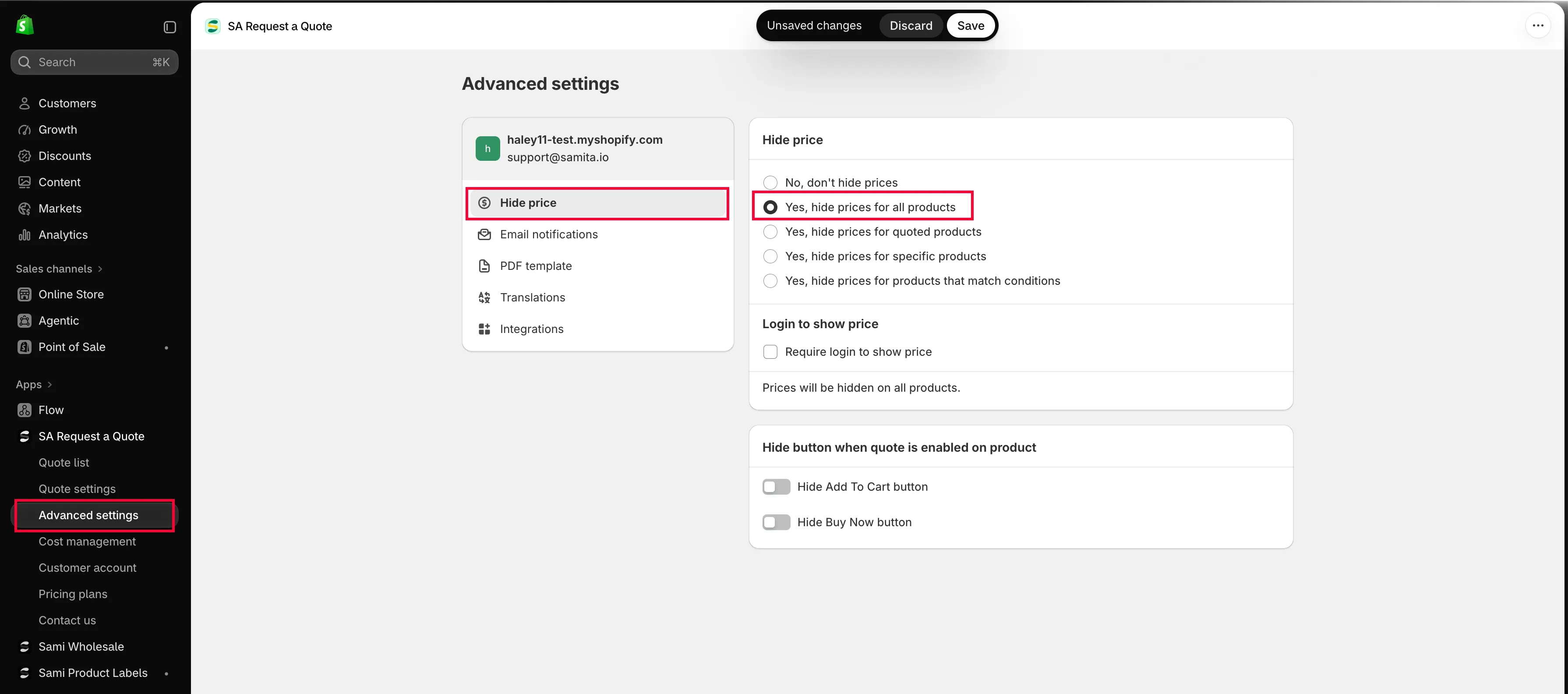
Tutti i modi per nascondere un prezzo sono in un unico elenco.
Scegli l’opzione, poi seleziona Save. Discard changes annulla le modifiche della scheda se cambi idea prima di salvare.
Yes, hide prices for products that match conditions aggiunge una sezione Conditions, in cui descrivi i prodotti con un campo, un operatore e un valore. Consulta Nascondi i prezzi in base ai tag.
Cosa vede la clientela
Sezione intitolata “Cosa vede la clientela”Il prezzo scompare ovunque il tuo tema lo mostri: pagina prodotto, pagine collezione e qualsiasi altro elenco di prodotti. Il prodotto resta nel catalogo: si può comunque trovarlo, leggere la descrizione e guardare le foto. Semplicemente non si vede il numero.
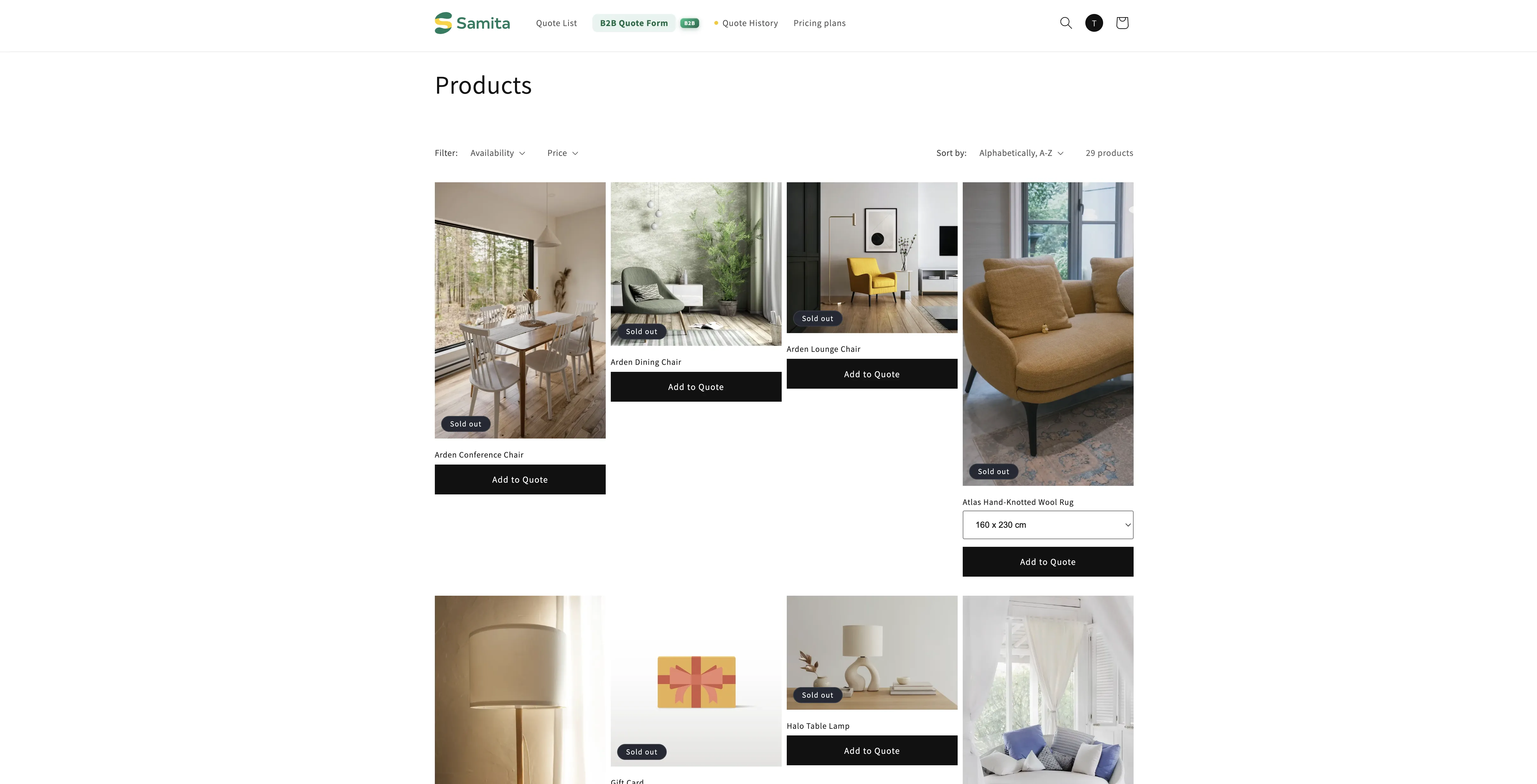
Cosa si può fare al suo posto dipende dal resto della configurazione. Aggiungi il pulsante del preventivo e ci sarà un punto a cui rivolgersi: consulta Pulsante del preventivo nelle pagine prodotto. Attiva Require login to show price e il prezzo torna visibile dopo l’accesso, come spiegato più sotto.
Require login to show price è un’impostazione separata
Sezione intitolata “Require login to show price è un’impostazione separata”La scheda Hide price ha una sezione Login to show price con una sola casella: Require login to show price. Selezionala e i prezzi tornano visibili non appena la persona accede.
Abbinare le due cose è ciò che serve alla maggior parte dei negozi all’ingrosso: un catalogo che chiunque può consultare, con i prezzi riservati a chi ha un account. I dettagli completi sono in Richiedi l’accesso per mostrare il prezzo.
Poi decidi i dettagli
Sezione intitolata “Poi decidi i dettagli”- Nascondi i prezzi dei prodotti selezionati — scegli i prodotti a mano
- Nascondi i prezzi in base ai tag — copri i prodotti con una condizione invece che con un elenco
- Richiedi l’accesso per mostrare il prezzo — mostra il prezzo solo dopo l’accesso
- Nascondi Add to Cart e Buy now — togli anche Add to cart e Buy it now
Nascondere il prezzo non sempre basta
Sezione intitolata “Nascondere il prezzo non sempre basta”Un prezzo nascosto con un pulsante Add to cart funzionante permette comunque di acquistare a un prezzo mai visto. La stessa scheda ha una sezione chiamata Hide button when quote is enabled on product, con Hide Add To Cart button e Hide Buy Now button. Attivali se un prodotto deve essere solo quotato: consulta Nascondi Add to Cart e Buy now.
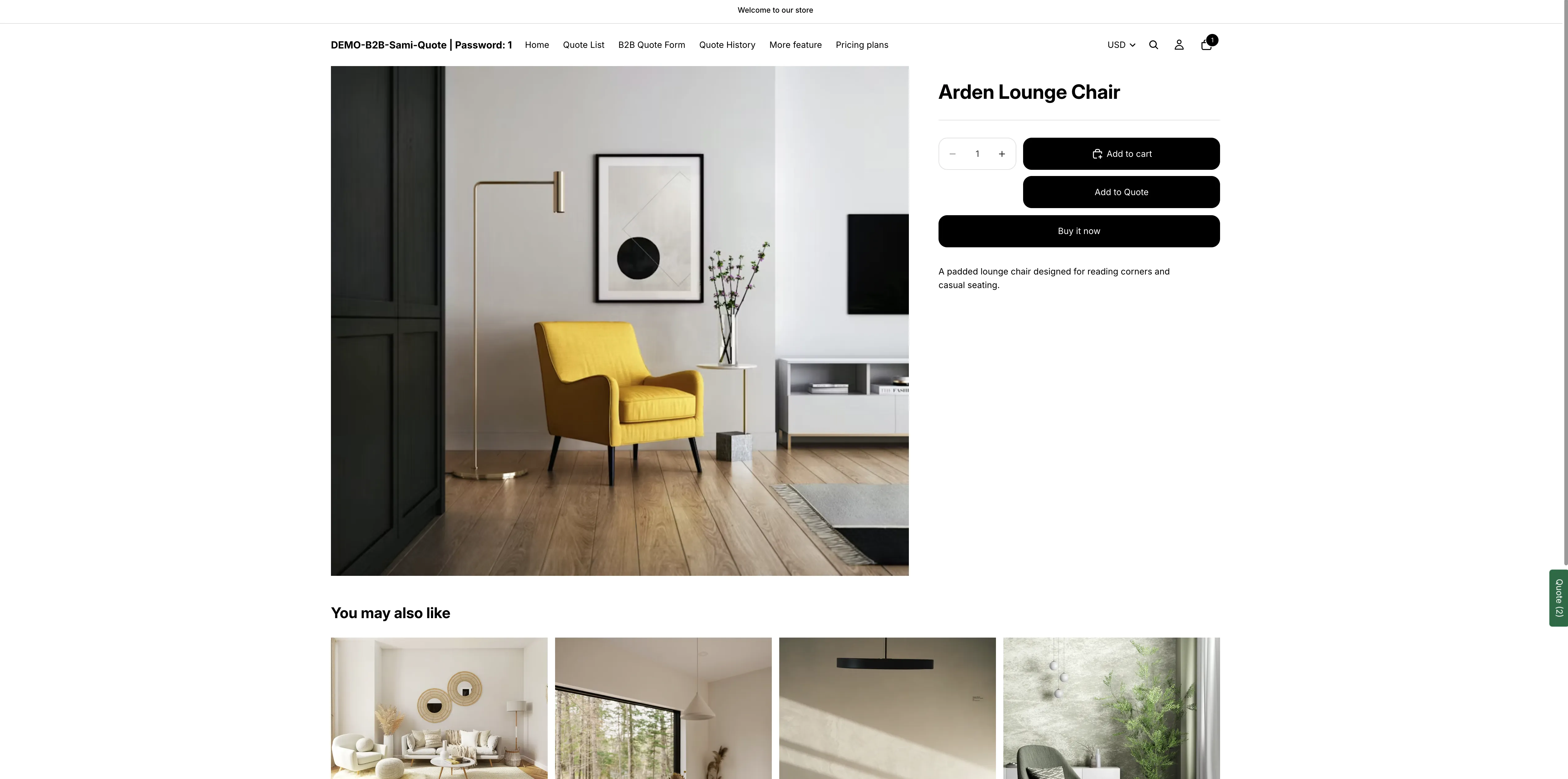
Il prodotto resta consultabile: scompare solo il prezzo.
Controlla sempre senza aver effettuato l’accesso
Sezione intitolata “Controlla sempre senza aver effettuato l’accesso”Controlla una pagina prodotto, una pagina collezione e la vetrina da smartphone, perché i temi mostrano i prezzi in più punti oltre alla pagina prodotto.
Quale piano serve
Sezione intitolata “Quale piano serve”Hide price e Hide “Add to cart” button sono elencati nel piano PREMIUM, e PRO include tutto ciò che è in PREMIUM. Apri Pricing plans nell’app per vedere il tuo piano attuale e cosa include. Consulta Confronto tra i piani.
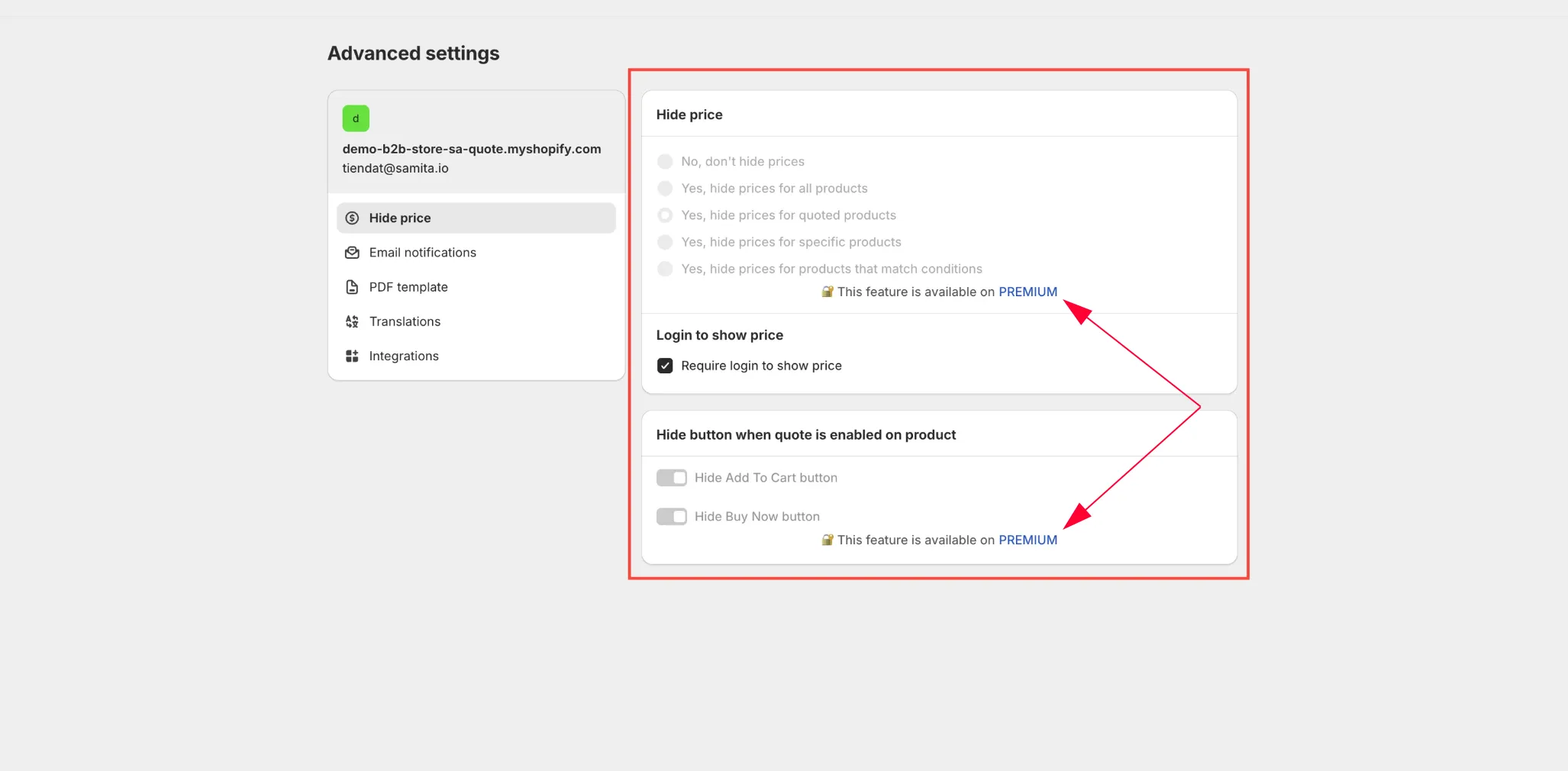
Tutti i modi per nascondere un prezzo sono in quest’unico elenco.
Una cosa resta sempre a tua disposizione: Require login to show price rimane disponibile e modificabile anche quando le opzioni per nascondere il prezzo qui sopra sono bloccate dal piano.
Prossimi passi
Sezione intitolata “Prossimi passi”- Nascondi Add to Cart e Buy now — evita acquisti a un prezzo mai visto
- Richiedi l’accesso per mostrare il prezzo — mostra il prezzo dopo l’accesso
- Confronto tra i piani — controlla cosa include il tuo piano