
Dodaj blok formularza w edytorze motywów
Wyświetl formularz zgłoszeniowy jako sekcję w szablonie strony, używając bloku aplikacji w edytorze motywów.
Sami B2B Onboarding dodaje do motywu blok B2B application form. Wyświetla on formularz jako osobną sekcję w szablonie strony, dzięki czemu nad nim i pod nim możesz umieścić własne sekcje, na przykład baner lub listę korzyści dla kupujących hurtowo.
Wybierz szablon dla formularza
Dział zatytułowany „Wybierz szablon dla formularza”Sekcja dodana do szablonu strony wyświetla się na każdej stronie, która używa tego szablonu. Większość stron używa domyślnego szablonu strony w motywie, w tym strona utworzona przez aplikację dla formularza, która już zawiera formularz. Aby pokazać formularz tylko na jednej stronie, nadaj jej własny szablon, jak w krokach poniżej.
Dodaj blok do własnego szablonu
Dział zatytułowany „Dodaj blok do własnego szablonu”-
Otwórz edytor motywów
Dział zatytułowany „Otwórz edytor motywów”W panelu administracyjnym Shopify przejdź do Sklep internetowy › Motywy i kliknij Edytuj motyw przy bieżącym motywie.
-
Utwórz szablon strony
Dział zatytułowany „Utwórz szablon strony”Otwórz menu szablonów u góry edytora motywów (po otwarciu edytora widnieje w nim Strona główna). Wybierz Strony, a następnie Utwórz szablon. Nadaj mu nazwę, na przykład
wholesale, oprzyj go na Domyślna strona i kliknij Utwórz szablon.Edytor przełączy się na nowy szablon.
-
Dodaj sekcję formularza
Dział zatytułowany „Dodaj sekcję formularza”Na pasku bocznym po lewej kliknij Dodaj sekcję w obszarze Szablon, otwórz kartę Aplikacje i wybierz B2B application form.
Formularz zostanie dodany jako blok w sekcji Aplikacje, a podgląd pokaże w niej Twój formularz domyślny. W edytorze motywów zawsze widzisz sam formularz, nawet gdy jesteś zalogowany w sklepie.
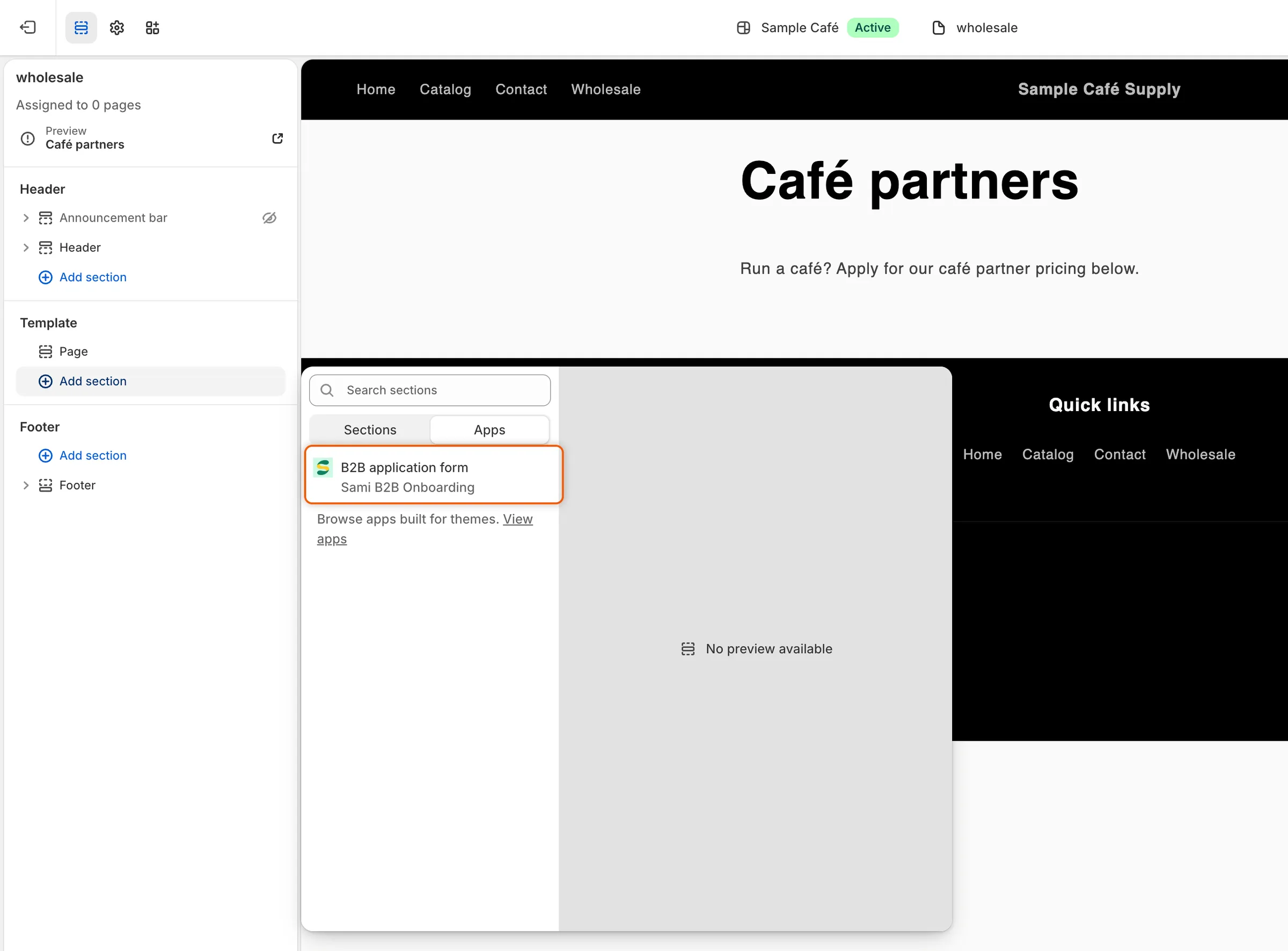
Dodaj sekcję w obszarze Szablon, a następnie wybierz B2B application form na karcie Aplikacje.
-
Wybierz formularz
Dział zatytułowany „Wybierz formularz”Kliknij B2B application form w sekcji Aplikacje na pasku bocznym. W polu Form:
- pozostaw je puste, aby wyświetlić formularz domyślny, lub
- wpisz identyfikator innego formularza, czyli krótką nazwę, o którą prosi tekst pomocy pola.
Aby znaleźć identyfikator formularza, przejdź do Forms w aplikacji, kliknij … (More actions) w wierszu formularza i wybierz Copy embed code. Wklej go w miejscu, w którym możesz go odczytać: identyfikator to tekst w ostatniej parze cudzysłowów. Dla formularza Wholesale application jest to
wholesale-application.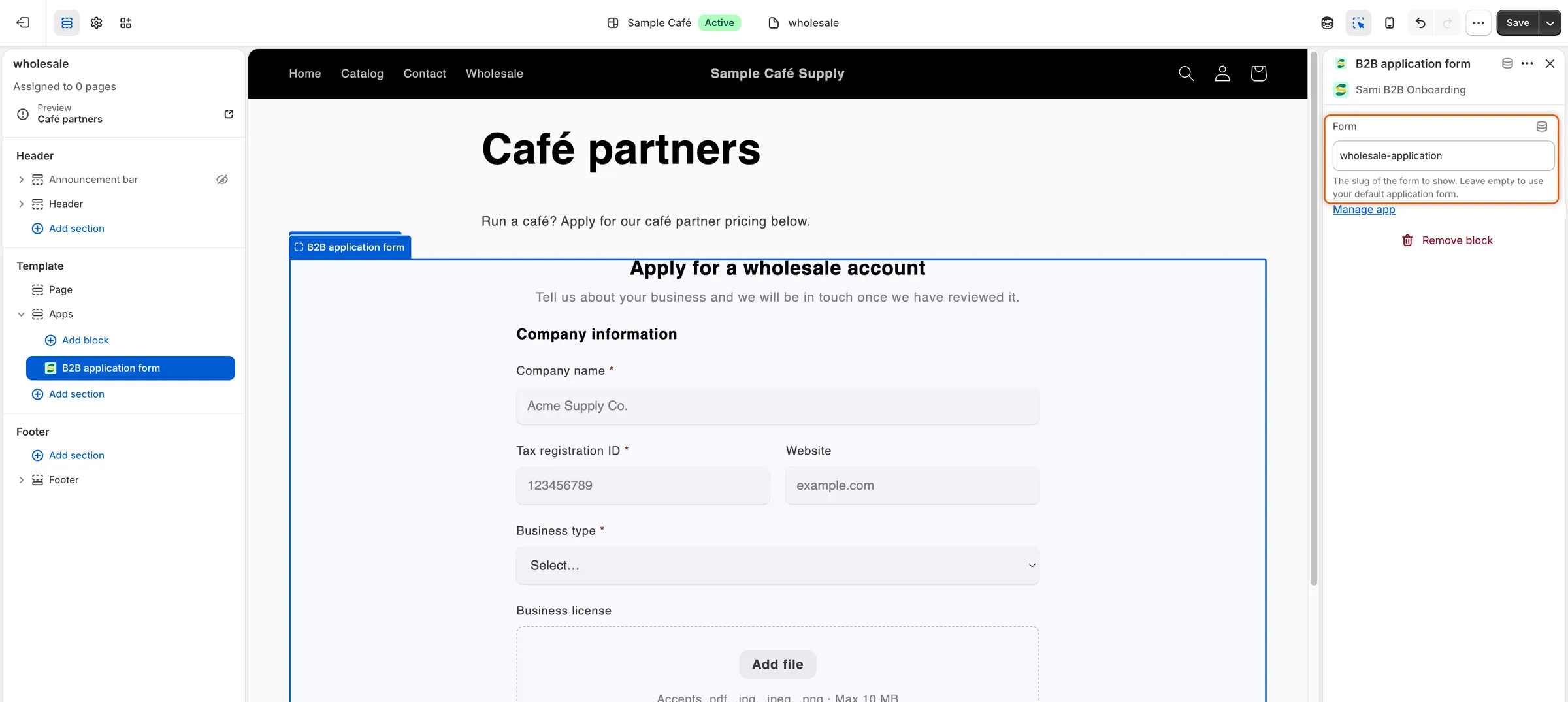
Pozostaw Form puste dla formularza domyślnego lub wpisz identyfikator innego formularza.
-
Kliknij Zapisz w prawym górnym rogu edytora motywów.
-
Przypisz stronie szablon
Dział zatytułowany „Przypisz stronie szablon”W panelu administracyjnym Shopify przejdź do Sklep internetowy › Strony. Otwórz stronę, która ma wyświetlać formularz, albo kliknij Dodaj stronę, aby ją utworzyć i nadać jej tytuł, na przykład
Wholesale. W polu Szablon motywu wybierzwholesale, a następnie kliknij Zapisz.Nie wybieraj go dla strony utworzonej przez aplikację dla formularza: ta strona już zawiera formularz, więc wyświetliłby się dwa razy.
Użyj skrótu z Forms
Dział zatytułowany „Użyj skrótu z Forms”Aplikacja ma skrót, który otwiera edytor motywów z gotowym blokiem.
-
Otwórz skrót
Dział zatytułowany „Otwórz skrót”W aplikacji przejdź do Forms. Kliknij … (More actions) w wierszu formularza i wybierz Add block in theme editor.
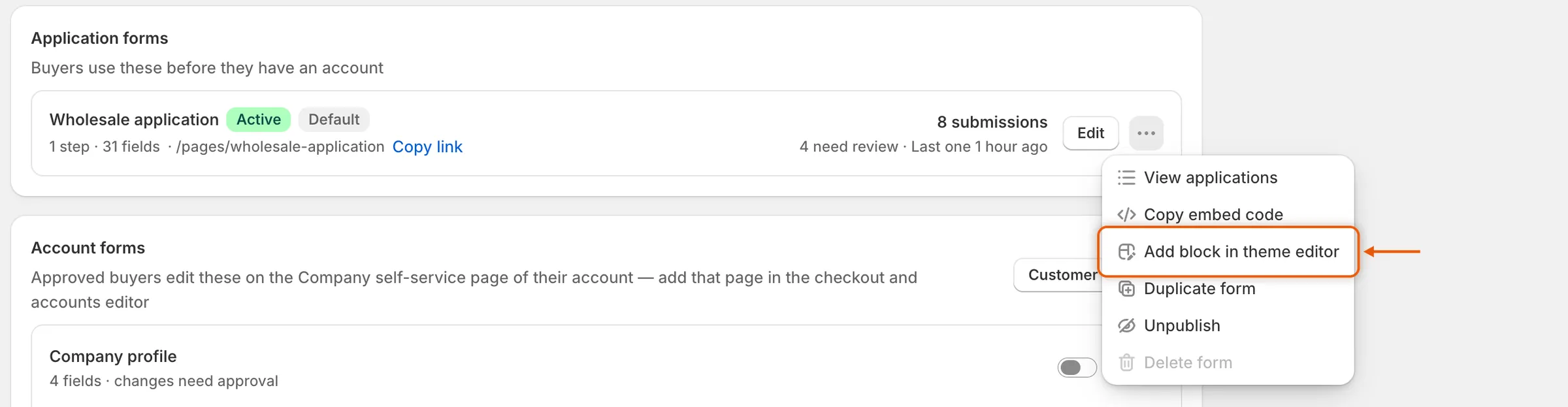
Add block in theme editor otwiera edytor motywów z dodanym blokiem formularza.
-
Wybierz formularz i zapisz
Dział zatytułowany „Wybierz formularz i zapisz”Otworzy się edytor motywów Twojego bieżącego motywu w domyślnym szablonie strony, z dodanym blokiem B2B application form. Kliknij blok, wpisz identyfikator formularza w polu Form (lub pozostaw je puste dla formularza domyślnego), a następnie kliknij Zapisz.
Sprawdź to w sklepie
Dział zatytułowany „Sprawdź to w sklepie”-
Otwórz stronę jako gość
Dział zatytułowany „Otwórz stronę jako gość”Otwórz stronę w sklepie w oknie przeglądarki w trybie prywatnym, aby zobaczyć ją tak, jak widzi ją niezalogowany kupujący. Formularz wyświetla się w swojej sekcji, między innymi sekcjami.
-
Napraw to, co widzisz, jeśli trzeba
Dział zatytułowany „Napraw to, co widzisz, jeśli trzeba”- This form is not available right now. Identyfikator w polu Form nie pasuje do opublikowanego formularza. Sprawdź pisownię lub opublikuj formularz w Forms.
- Wyświetla się inny formularz. Pole Form jest puste, więc sekcja pokazuje Twój formularz domyślny. Wpisz identyfikator formularza, który chcesz pokazać, lub ustaw ten formularz jako domyślny za pomocą … (More actions) › Set as default w Forms.
Jeśli zablokujesz sklep, strona z Sklep internetowy › Strony, która wyświetla formularz, pozostaje otwarta dla odwiedzających. Zobacz Blokowanie sklepu.
Kolejne kroki
Dział zatytułowany „Kolejne kroki”- Projektowanie formularza – dopasuj czcionkę, kolory i szerokość formularza do otaczającej go strony.
- Wklej kod osadzania – umieść formularz w sekcji Niestandardowy Liquid lub w kreatorze stron.
- Użyj strony formularza utworzonej przez aplikację – udostępnij gotową stronę, gdy nie potrzebujesz zaprojektowanej.