
Het formulierblok toevoegen in de thema-editor
Toon een aanvraagformulier als sectie op een paginasjabloon met het blok van de app in de thema-editor.
Sami B2B Onboarding voegt een blok B2B application form toe aan je thema. Het toont een formulier als eigen sectie op een paginasjabloon, zodat je eigen secties erboven en eronder kunt zetten, zoals een banner of een lijst met wat groothandelskopers krijgen.
Een sjabloon kiezen voor het formulier
Section titled “Een sjabloon kiezen voor het formulier”Een sectie die aan een paginasjabloon is toegevoegd, verschijnt op elke pagina die dat sjabloon gebruikt. De meeste pagina’s gebruiken het standaardpaginasjabloon van je thema, ook de pagina die de app voor je formulier heeft gemaakt en die het formulier al bevat. Wil je het formulier op één pagina tonen, geef die pagina dan een eigen sjabloon, zoals in de stappen hieronder.
Het blok toevoegen aan een eigen sjabloon
Section titled “Het blok toevoegen aan een eigen sjabloon”-
De thema-editor openen
Section titled “De thema-editor openen”Ga in je Shopify-beheer naar Webshop › Thema’s en klik op Aanpassen bij je huidige thema.
-
Een paginasjabloon maken
Section titled “Een paginasjabloon maken”Open het sjabloonmenu bovenaan de thema-editor (er staat Startpagina als de editor opent). Kies Pagina’s en daarna Sjabloon maken. Geef het een naam, bijvoorbeeld
wholesale, baseer het op Standaardpagina en klik op Sjabloon maken.De editor schakelt over naar het nieuwe sjabloon.
-
De formuliersectie toevoegen
Section titled “De formuliersectie toevoegen”Klik in de zijbalk links onder Sjabloon op Sectie toevoegen, open het tabblad Apps en kies B2B application form.
Het formulier wordt toegevoegd als blok in een sectie Apps en het voorbeeld toont je standaardformulier erin. In de thema-editor zie je altijd het formulier zelf, ook als je bent ingelogd in je winkel.
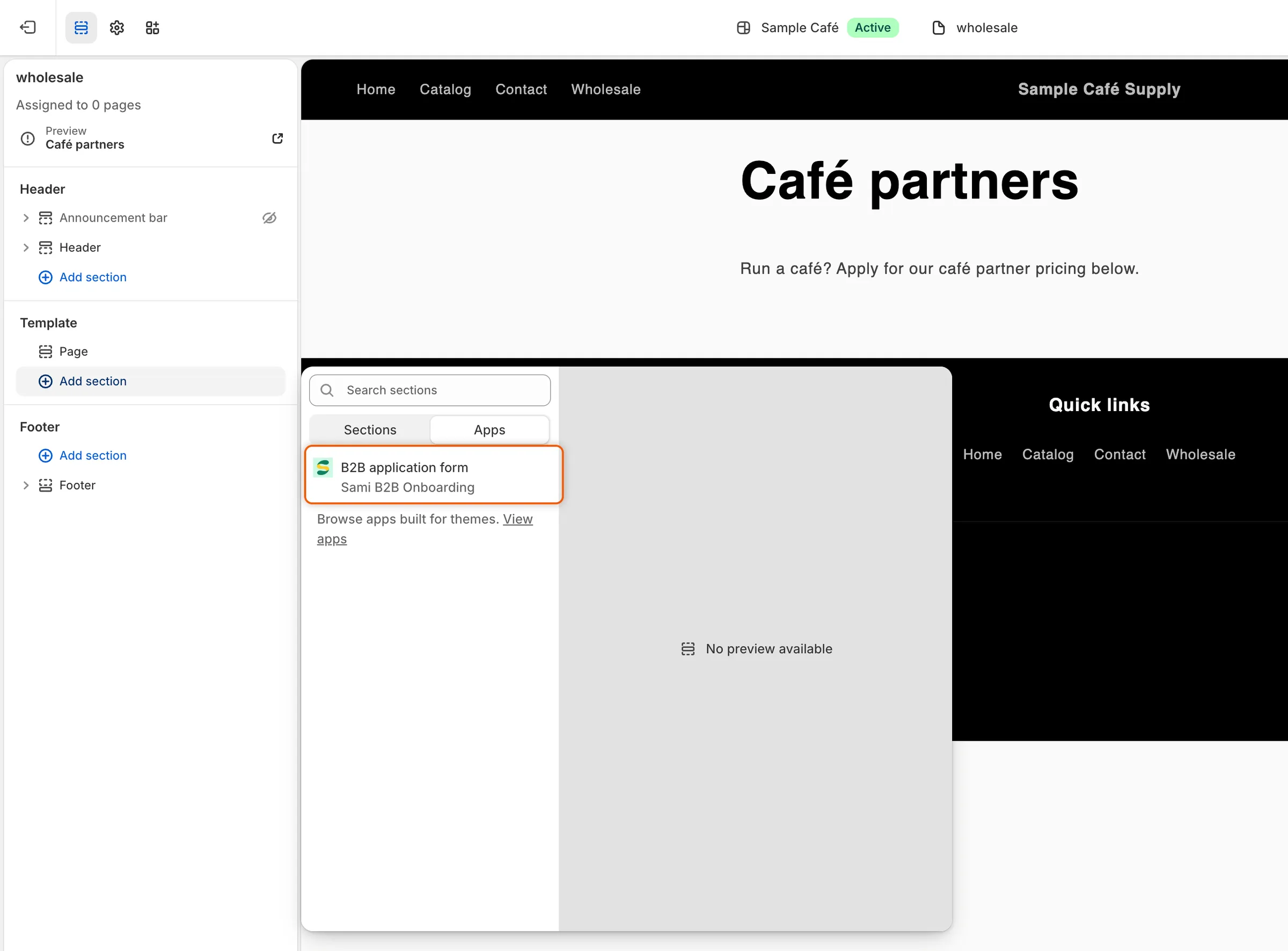
Sectie toevoegen onder Sjabloon en kies dan B2B application form op het tabblad Apps.
-
Het formulier kiezen
Section titled “Het formulier kiezen”Klik in de zijbalk onder Apps op B2B application form. In het vak Form:
- laat je het leeg om je standaardformulier te tonen, of
- typ je de slug van een ander formulier, de korte naam waar de helptekst van het vak om vraagt.
Om de slug van een formulier te vinden, ga je in de app naar Forms, klik je op … (More actions) op de rij van het formulier en kies je Copy embed code. Plak de code ergens waar je hem kunt lezen: de slug is de tekst tussen het laatste paar aanhalingstekens. Voor het formulier Wholesale application is dat
wholesale-application.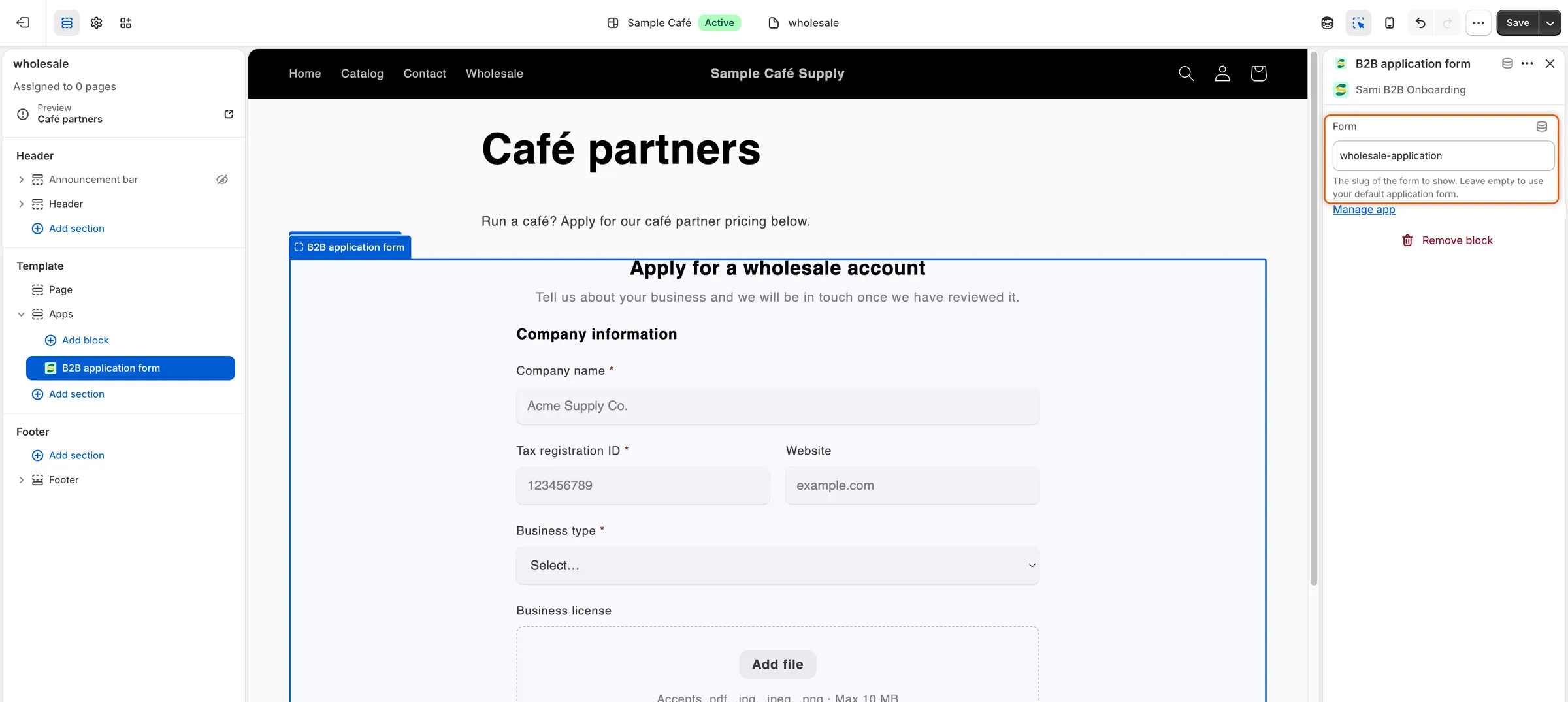
Laat Form leeg voor je standaardformulier of typ de slug van een ander formulier.
-
Opslaan
Section titled “Opslaan”Klik rechtsboven in de thema-editor op Opslaan.
-
Een pagina het sjabloon geven
Section titled “Een pagina het sjabloon geven”Ga in je Shopify-beheer naar Webshop › Pagina’s. Open de pagina die het formulier moet tonen, of klik op Pagina toevoegen om er een te maken en geef hem een titel, bijvoorbeeld
Wholesale. Kies onder Thema-sjabloon het sjabloonwholesaleen klik op Opslaan.Kies het niet voor de pagina die de app voor het formulier heeft gemaakt: die pagina bevat het formulier al, dus het zou dubbel verschijnen.
De snelkoppeling vanuit Forms gebruiken
Section titled “De snelkoppeling vanuit Forms gebruiken”De app heeft een snelkoppeling die de thema-editor opent met het blok al klaar.
-
De snelkoppeling openen
Section titled “De snelkoppeling openen”Ga in de app naar Forms. Klik op … (More actions) op de rij van het formulier en kies Add block in theme editor.
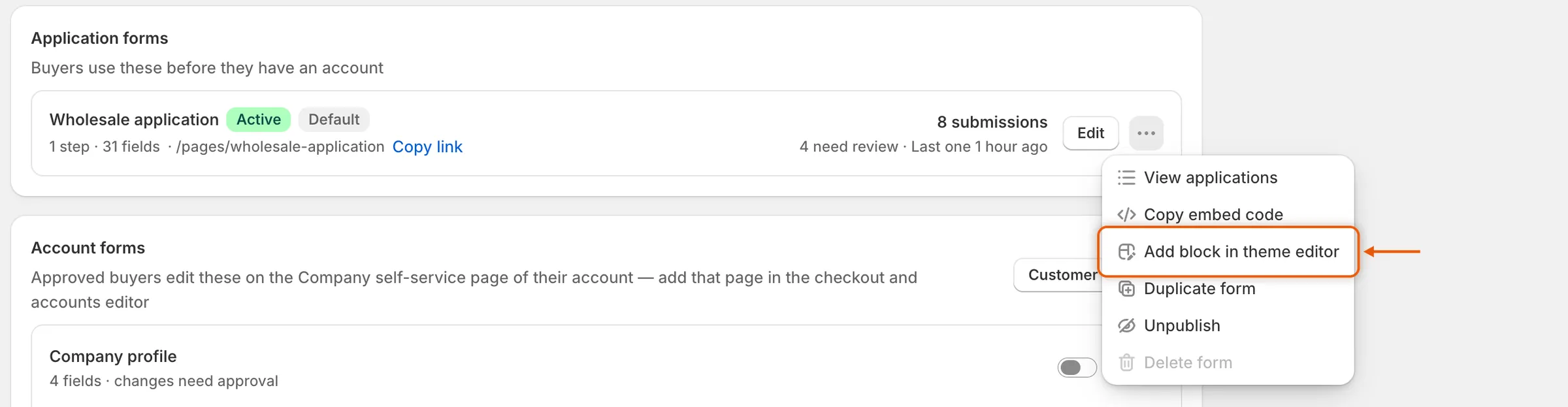
Add block in theme editor opent de thema-editor met het formulierblok toegevoegd.
-
Het formulier kiezen en opslaan
Section titled “Het formulier kiezen en opslaan”De thema-editor van je huidige thema opent op het standaardpaginasjabloon, met het blok B2B application form toegevoegd. Klik op het blok, typ de slug van het formulier in Form (of laat het leeg voor je standaardformulier) en klik op Opslaan.
Controleren in je webshop
Section titled “Controleren in je webshop”-
De pagina openen als gast
Section titled “De pagina openen als gast”Open de pagina in je webshop in een privévenster van je browser, zodat je hem ziet als een koper die niet is ingelogd. Het formulier staat in zijn sectie, tussen je andere secties.
-
Zo nodig oplossen wat je ziet
Section titled “Zo nodig oplossen wat je ziet”- This form is not available right now. De slug in Form komt niet overeen met een gepubliceerd formulier. Controleer de spelling of publiceer het formulier in Forms.
- Er verschijnt een ander formulier. Form is leeg, dus de sectie toont je standaardformulier. Typ de slug van het gewenste formulier of maak dat formulier de standaard met … (More actions) › Set as default in Forms.
Als je je winkel vergrendelt, blijft een pagina uit Webshop › Pagina’s die het formulier toont open voor bezoekers. Zie De winkel vergrendelen.
Volgende stappen
Section titled “Volgende stappen”- Het formulier vormgeven: laat het lettertype, de kleuren en de breedte van het formulier aansluiten op de pagina eromheen.
- De insluitcode plakken: zet het formulier in plaats daarvan in een Custom Liquid-sectie of een paginabouwer.
- De formulierpagina gebruiken die de app maakt: deel een kant-en-klare pagina als je geen vormgegeven pagina nodig hebt.