
Aggiungi il blocco del modulo nell'editor di temi
Mostra un modulo di candidatura come sezione in un modello di pagina, usando il blocco dell'app nell'editor di temi.
Sami B2B Onboarding aggiunge al tuo tema un blocco B2B application form. Mostra un modulo come sezione a sé stante in un modello di pagina, così puoi inserire le tue sezioni sopra e sotto, per esempio un banner o un elenco dei vantaggi per chi acquista all’ingrosso.
Scegli un modello per il modulo
Sezione intitolata “Scegli un modello per il modulo”Una sezione aggiunta a un modello di pagina compare in tutte le pagine che usano quel modello. La maggior parte delle pagine usa il modello di pagina predefinito del tema, compresa la pagina creata dall’app per il tuo modulo, che contiene già il modulo. Per mostrare il modulo in una sola pagina, assegna a quella pagina un modello tutto suo, come nei passaggi seguenti.
Aggiungi il blocco a un modello tutto suo
Sezione intitolata “Aggiungi il blocco a un modello tutto suo”-
Apri l’editor di temi
Sezione intitolata “Apri l’editor di temi”Nell’amministrazione Shopify, vai su Negozio online › Temi e fai clic su Modifica tema sul tema attuale.
-
Crea un modello di pagina
Sezione intitolata “Crea un modello di pagina”Apri il menu dei modelli in alto nell’editor di temi (all’apertura dell’editor riporta Home page). Scegli Pagine, poi Crea modello. Dagli un nome, per esempio
wholesale, basalo su Pagina predefinita e fai clic su Crea modello.L’editor passa al nuovo modello.
-
Aggiungi la sezione del modulo
Sezione intitolata “Aggiungi la sezione del modulo”Nella barra laterale a sinistra, fai clic su Aggiungi sezione sotto Modello, apri la scheda App e scegli B2B application form.
Il modulo viene aggiunto come blocco in una sezione App e l’anteprima mostra al suo interno il modulo predefinito. Nell’editor di temi vedi sempre il modulo vero e proprio, anche se hai effettuato l’accesso al tuo negozio.
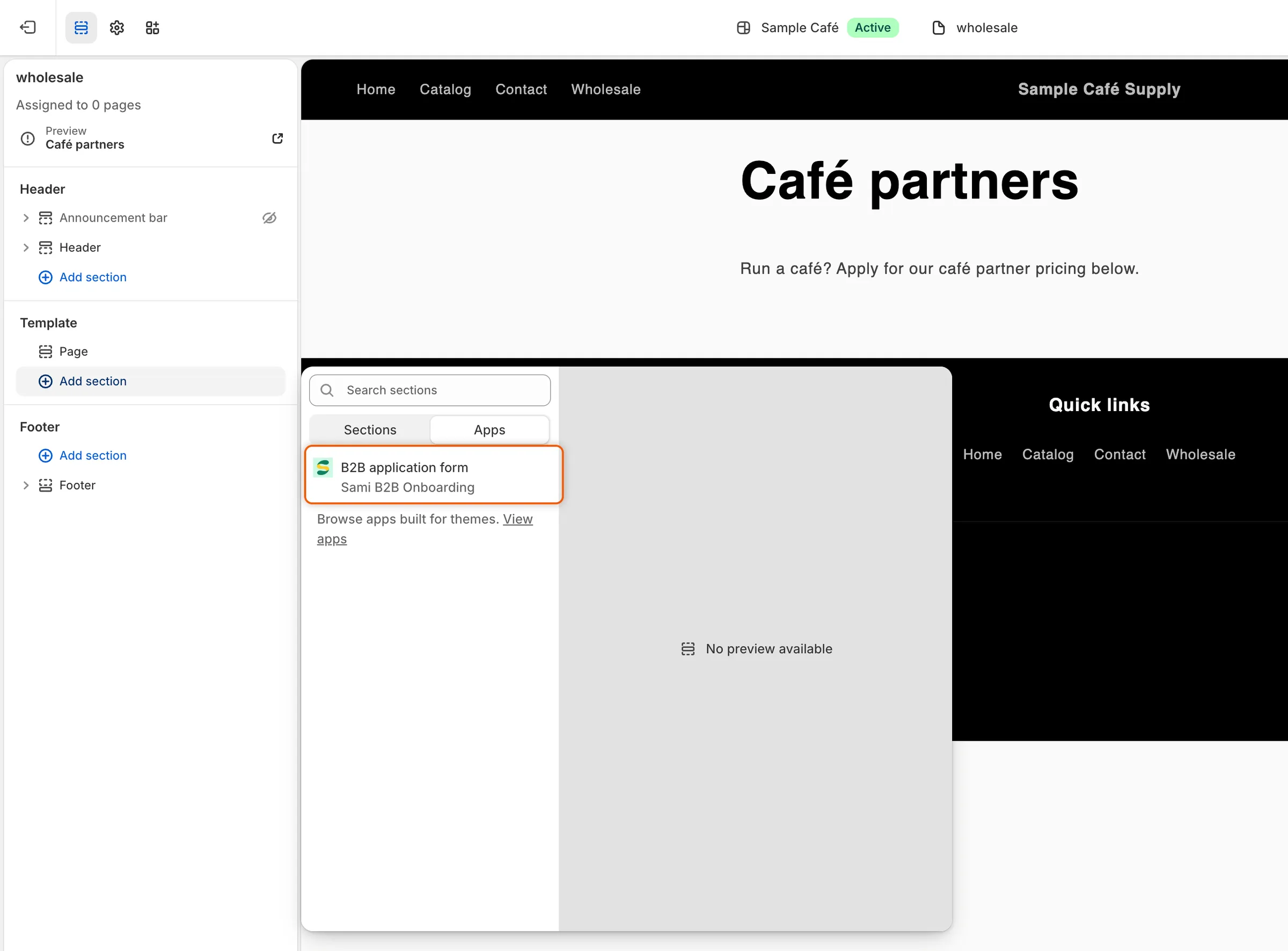
Aggiungi sezione sotto Modello, poi scegli B2B application form nella scheda App.
-
Scegli il modulo
Sezione intitolata “Scegli il modulo”Fai clic su B2B application form sotto App nella barra laterale. Nella casella Form:
- lasciala vuota per mostrare il modulo predefinito, oppure
- digita lo slug di un altro modulo, il nome breve richiesto dal testo di aiuto della casella.
Per trovare lo slug di un modulo, vai su Forms nell’app, fai clic su … (More actions) sulla riga del modulo e scegli Copy embed code. Incollalo in un punto in cui puoi leggerlo: lo slug è il testo nell’ultima coppia di virgolette. Per il modulo Wholesale application è
wholesale-application.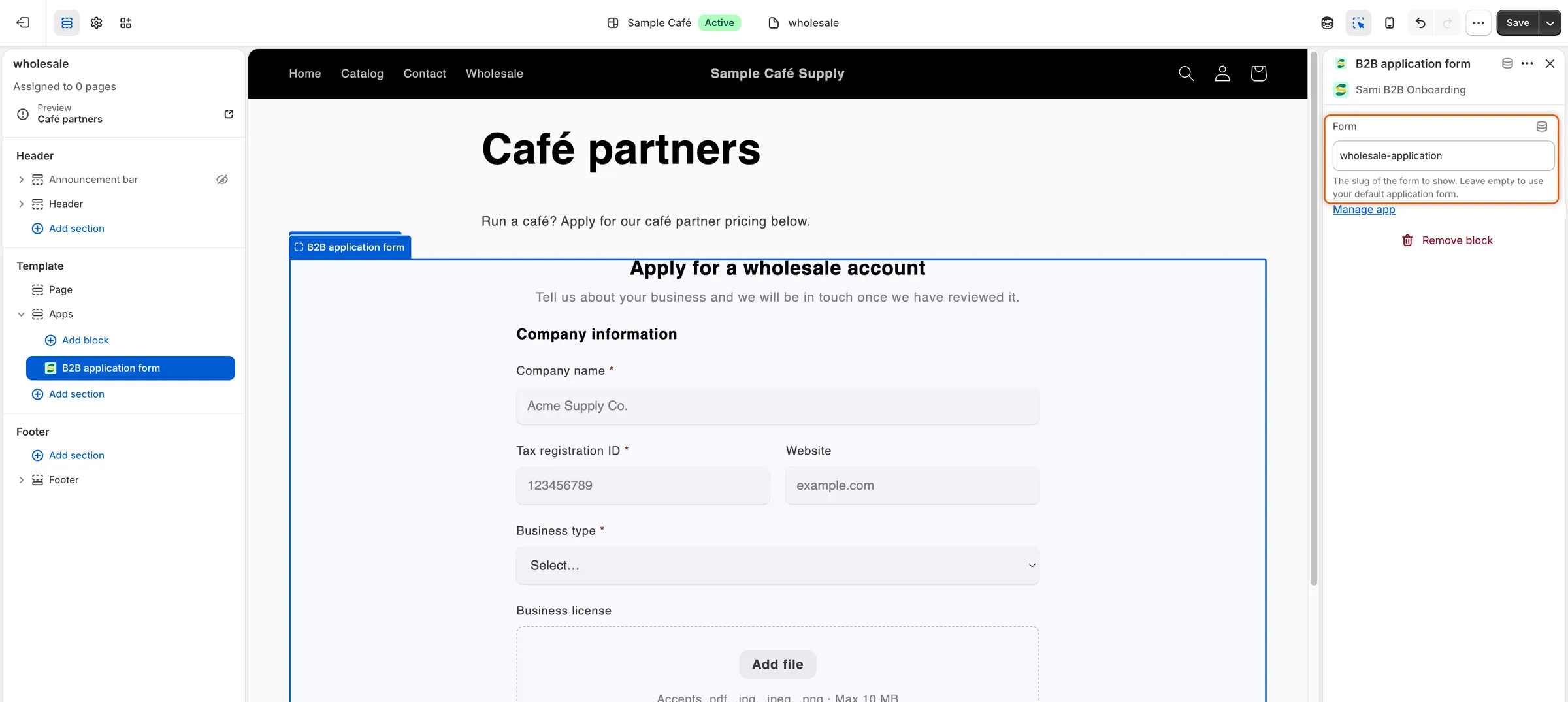
Lascia Form vuota per il modulo predefinito, oppure digita lo slug di un altro modulo.
-
Fai clic su Salva in alto a destra nell’editor di temi.
-
Assegna il modello a una pagina
Sezione intitolata “Assegna il modello a una pagina”Nell’amministrazione Shopify, vai su Negozio online › Pagine. Apri la pagina che deve mostrare il modulo oppure fai clic su Aggiungi pagina per crearne una e darle un titolo, per esempio
Wholesale. In Modello del tema scegliwholesale, poi fai clic su Salva.Non sceglierlo per la pagina creata dall’app per il modulo: quella pagina contiene già il modulo, quindi comparirebbe due volte.
Usa la scorciatoia da Forms
Sezione intitolata “Usa la scorciatoia da Forms”L’app ha una scorciatoia che apre l’editor di temi con il blocco già pronto.
-
Apri la scorciatoia
Sezione intitolata “Apri la scorciatoia”Nell’app, vai su Forms. Fai clic su … (More actions) sulla riga del modulo e scegli Add block in theme editor.
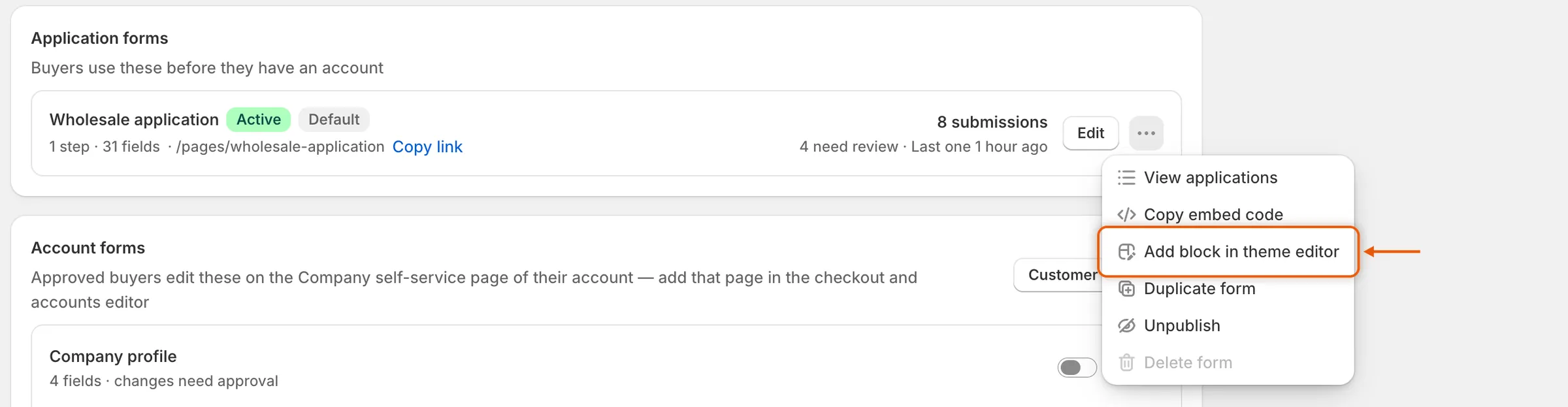
Add block in theme editor apre l’editor di temi con il blocco del modulo aggiunto.
-
Scegli il modulo e salva
Sezione intitolata “Scegli il modulo e salva”L’editor di temi del tema attuale si apre sul modello di pagina predefinito, con il blocco B2B application form aggiunto. Fai clic sul blocco, digita lo slug del modulo in Form (o lascia vuoto per il modulo predefinito), poi fai clic su Salva.
Controlla nel tuo negozio
Sezione intitolata “Controlla nel tuo negozio”-
Apri la pagina come visitatore
Sezione intitolata “Apri la pagina come visitatore”Apri la pagina nel tuo negozio in una finestra del browser in incognito, così la vedi come chi acquista senza aver effettuato l’accesso. Il modulo compare nella sua sezione, tra le altre sezioni.
-
Correggi ciò che vedi, se necessario
Sezione intitolata “Correggi ciò che vedi, se necessario”- This form is not available right now. Lo slug in Form non corrisponde a un modulo pubblicato. Controlla l’ortografia oppure pubblica il modulo in Forms.
- Compare un modulo diverso. Form è vuota, quindi la sezione mostra il modulo predefinito. Digita lo slug del modulo che vuoi, oppure rendi quel modulo il predefinito con … (More actions) › Set as default in Forms.
Se blocchi il negozio, una pagina di Negozio online › Pagine che mostra il modulo resta aperta ai visitatori. Vedi Blocca il negozio.
Passaggi successivi
Sezione intitolata “Passaggi successivi”- Personalizza il modulo: adatta font, colori e larghezza del modulo alla pagina che lo circonda.
- Incolla il codice di incorporamento: inserisci invece il modulo in una sezione Custom Liquid o in un page builder.
- Usa la pagina del modulo creata dall’app: condividi una pagina già pronta quando non te ne serve una progettata.