
Formu tema düzenleyicide blok olarak ekleme
Uygulamanın tema düzenleyicideki bloğunu kullanarak bir başvuru formunu sayfa şablonunda bölüm olarak gösterin.
Sami B2B Onboarding, temanıza bir B2B application form bloğu ekler. Bu blok, bir formu sayfa şablonunda kendi bölümü olarak gösterir; böylece üstüne ve altına bir banner veya toptan alıcıların neler kazandığını anlatan bir liste gibi kendi bölümlerinizi koyabilirsiniz.
Form için bir şablon seçin
Bölüm başlığı “Form için bir şablon seçin”Bir sayfa şablonuna eklenen bölüm, o şablonu kullanan her sayfada görünür. Çoğu sayfa, uygulamanın formunuz için oluşturduğu ve formu zaten içeren sayfa da dahil olmak üzere, temanızın varsayılan sayfa şablonunu kullanır. Formu yalnızca tek bir sayfada göstermek için, aşağıdaki adımlarda olduğu gibi o sayfaya kendi şablonunu verin.
Bloğu kendi şablonuna ekleyin
Bölüm başlığı “Bloğu kendi şablonuna ekleyin”-
Tema düzenleyiciyi açın
Bölüm başlığı “Tema düzenleyiciyi açın”Shopify yönetici panelinizde Online Mağaza › Temalar bölümüne gidin ve mevcut temanızda Temayı düzenle düğmesine tıklayın.
-
Bir sayfa şablonu oluşturun
Bölüm başlığı “Bir sayfa şablonu oluşturun”Tema düzenleyicinin üstündeki şablon menüsünü açın (düzenleyici açıldığında Ana sayfa yazar). Sayfalar, ardından Şablon oluştur seçeneğini seçin. Ona bir ad verin, örneğin
wholesale, Varsayılan sayfa temelli olsun ve Şablon oluştur düğmesine tıklayın.Düzenleyici yeni şablona geçer.
-
Form bölümünü ekleyin
Bölüm başlığı “Form bölümünü ekleyin”Soldaki kenar çubuğunda Şablon altındaki Bölüm ekle seçeneğine tıklayın, Uygulamalar sekmesini açın ve B2B application form seçeneğini seçin.
Form, bir Uygulamalar bölümünde blok olarak eklenir ve önizleme varsayılan formunuzu içinde gösterir. Tema düzenleyicide, mağazanızda oturum açmış olsanız bile her zaman formun kendisini görürsünüz.
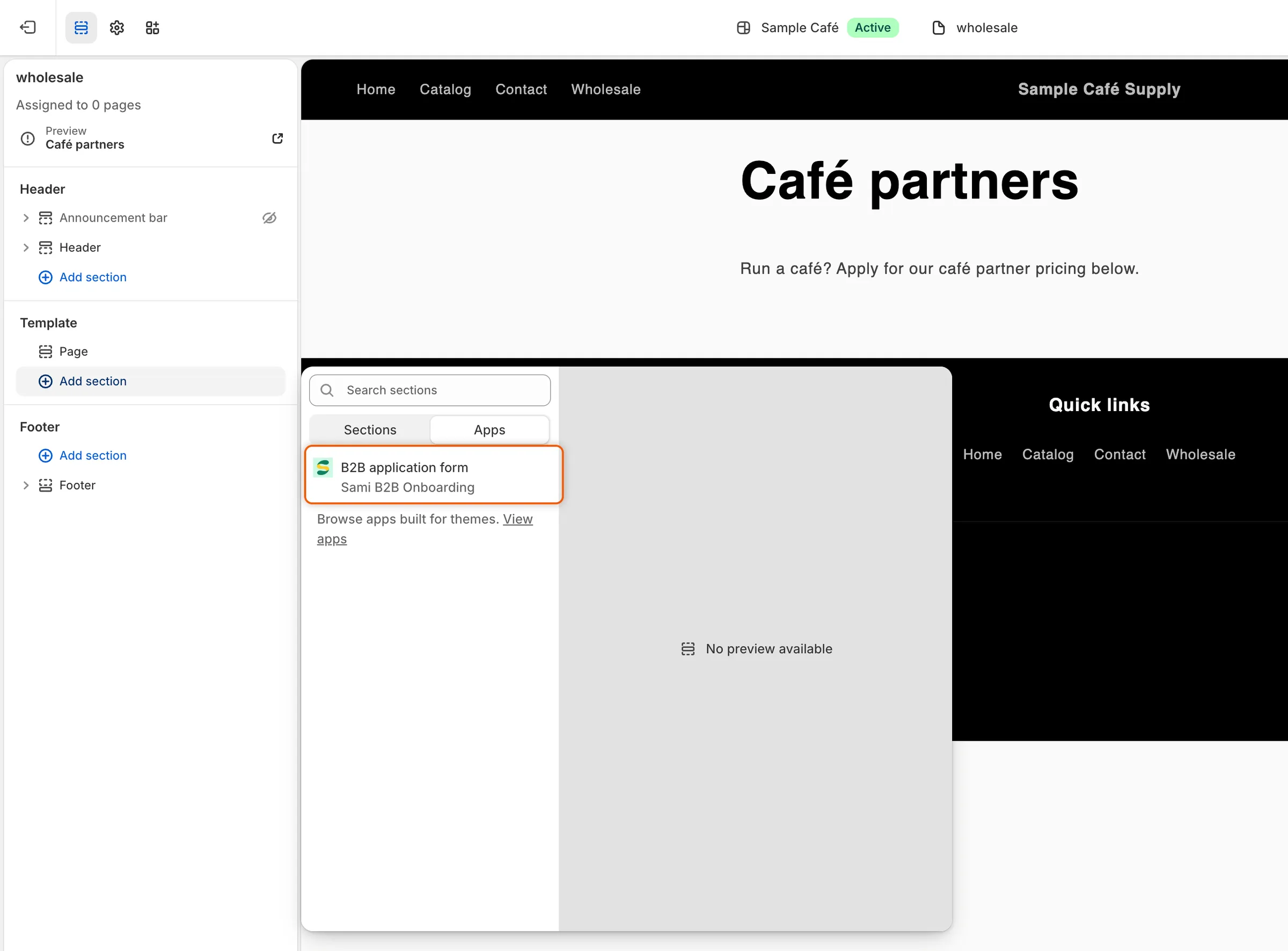
Şablon altında Bölüm ekle’ye tıklayın, ardından Uygulamalar sekmesinde B2B application form’u seçin.
-
Formu seçin
Bölüm başlığı “Formu seçin”Kenar çubuğunda Uygulamalar altındaki B2B application form öğesine tıklayın. Form kutusunda:
- varsayılan formunuzu göstermek için boş bırakın veya
- başka bir formun tanıtıcısını, yani kutunun yardım metninin istediği kısa adı yazın.
Bir formun tanıtıcısını bulmak için uygulamada Forms bölümüne gidin, formun satırındaki … (More actions) öğesine tıklayın ve Copy embed code seçeneğini seçin. Kodu okuyabileceğiniz bir yere yapıştırın: Tanıtıcı, son tırnak çiftinin içindeki metindir. Wholesale application formu için bu
wholesale-applicationolur.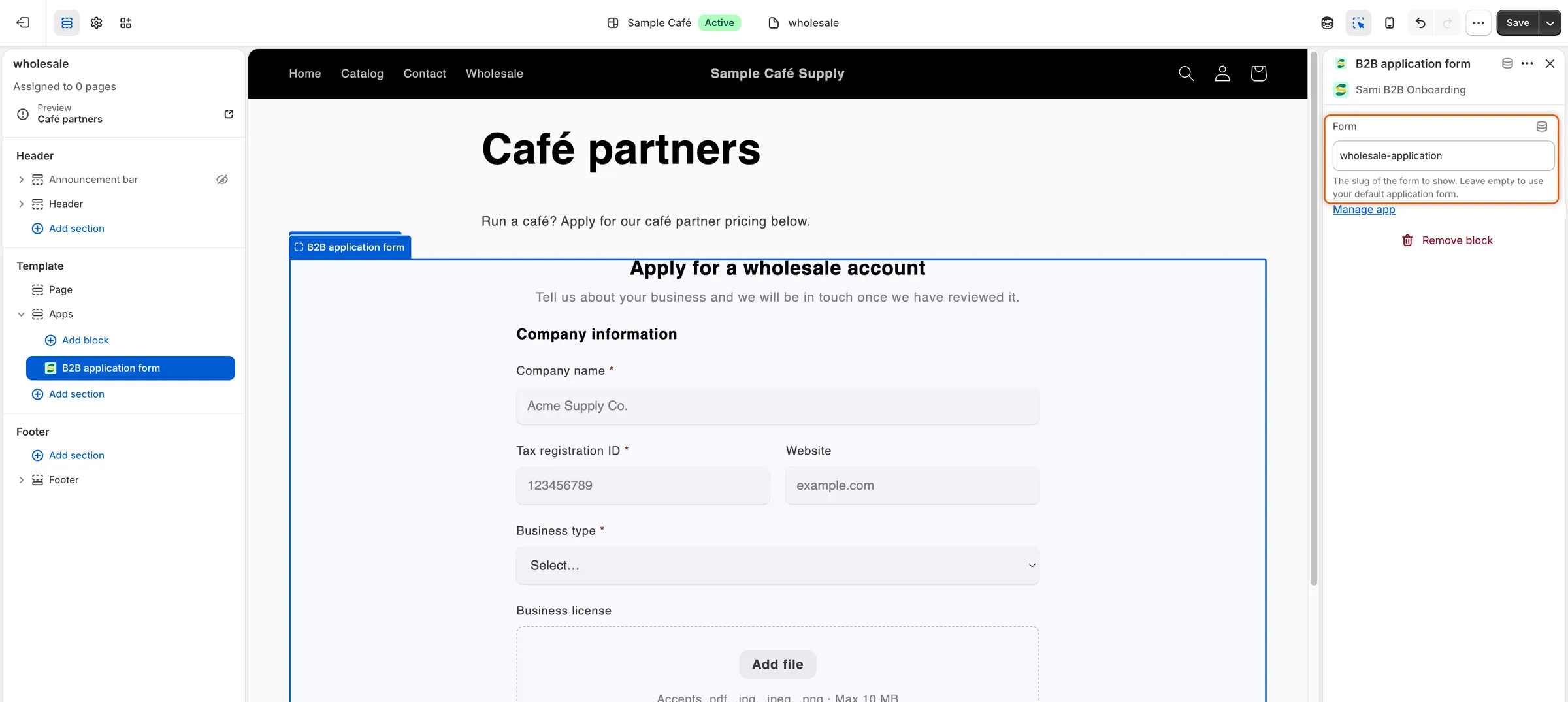
Varsayılan formunuz için Form alanını boş bırakın veya başka bir formun tanıtıcısını yazın.
-
Kaydedin
Bölüm başlığı “Kaydedin”Tema düzenleyicinin sağ üst köşesindeki Kaydet düğmesine tıklayın.
-
Bir sayfaya şablonu verin
Bölüm başlığı “Bir sayfaya şablonu verin”Shopify yönetici panelinizde Online Mağaza › Sayfalar bölümüne gidin. Formu göstermesi gereken sayfayı açın veya yeni bir tane oluşturmak için Sayfa ekle düğmesine tıklayıp bir başlık verin, örneğin
Wholesale. Tema şablonu altındawholesaleseçeneğini seçin, ardından Kaydet düğmesine tıklayın.Bu şablonu uygulamanın form için oluşturduğu sayfa için seçmeyin: O sayfa formu zaten içerir, bu nedenle form iki kez görünür.
Forms’taki kısayolu kullanın
Bölüm başlığı “Forms’taki kısayolu kullanın”Uygulamada, tema düzenleyiciyi blok hazır olarak açan bir kısayol vardır.
-
Kısayolu açın
Bölüm başlığı “Kısayolu açın”Uygulamada Forms bölümüne gidin. Formun satırındaki … (More actions) öğesine tıklayın ve Add block in theme editor seçeneğini seçin.
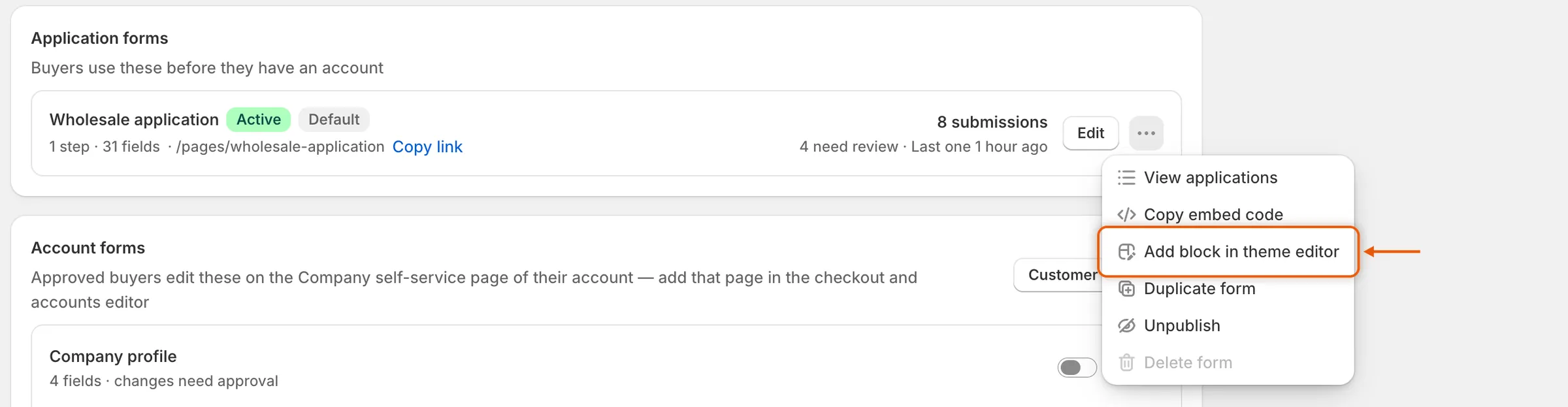
Add block in theme editor, tema düzenleyiciyi form bloğu eklenmiş olarak açar.
-
Formu seçin ve kaydedin
Bölüm başlığı “Formu seçin ve kaydedin”Mevcut temanızın tema düzenleyicisi, B2B application form bloğu eklenmiş olarak varsayılan sayfa şablonunda açılır. Bloğa tıklayın, Form kutusuna formun tanıtıcısını yazın (varsayılan formunuz için boş bırakın), ardından Kaydet düğmesine tıklayın.
Mağazanızda kontrol edin
Bölüm başlığı “Mağazanızda kontrol edin”-
Sayfayı misafir olarak açın
Bölüm başlığı “Sayfayı misafir olarak açın”Mağazanızdaki sayfayı, oturum açmamış bir alıcı gibi görmek için gizli bir tarayıcı penceresinde açın. Form, diğer bölümlerinizin arasında kendi bölümünde görünür.
-
Gerekirse gördüğünüz sorunu düzeltin
Bölüm başlığı “Gerekirse gördüğünüz sorunu düzeltin”- This form is not available right now. Form içindeki tanıtıcı, yayınlanmış bir formla eşleşmiyor. Yazımı kontrol edin veya formu Forms içinde yayınlayın.
- Farklı bir form görünüyor. Form boş olduğu için bölüm varsayılan formunuzu gösteriyor. İstediğiniz formun tanıtıcısını yazın veya o formu Forms içinde … (More actions) › Set as default ile varsayılan yapın.
Mağazanızı kilitlerseniz, formu gösteren ve Online Mağaza › Sayfalar bölümündeki bir sayfa ziyaretçilere açık kalır. Bkz. Mağazayı kilitleme.
Sonraki adımlar
Bölüm başlığı “Sonraki adımlar”- Formu tasarlama: formun yazı tipini, renklerini ve genişliğini çevresindeki sayfayla uyumlu hale getirin.
- Yerleştirme kodunu yapıştırma: bunun yerine formu bir Custom Liquid bölümüne veya sayfa oluşturucuya koyun.
- Uygulamanın oluşturduğu form sayfasını kullanma: tasarlanmış bir sayfaya ihtiyacınız yoksa hazır bir sayfa paylaşın.