
Clientes y mercados
Limita una oferta a clientes con sesión iniciada o con etiquetas, excluye a quienes compran como B2B y elige los mercados de Shopify en los que funciona.
De forma predeterminada, una oferta es para toda la clientela en todos los mercados. Estos ajustes la acotan: solo clientes con sesión iniciada, solo clientes con ciertas etiquetas o solo algunos de tus mercados de Shopify. Están en la pestaña Settings del editor, en Advanced › Customers, markets and channels.
Estos ajustes deciden quién obtiene la oferta: quien no cumple los requisitos no ve el bloque ni obtiene el descuento en el pago. Para solo mostrar u ocultar el bloque, por ejemplo en móvil, usa en su lugar las condiciones de visualización.
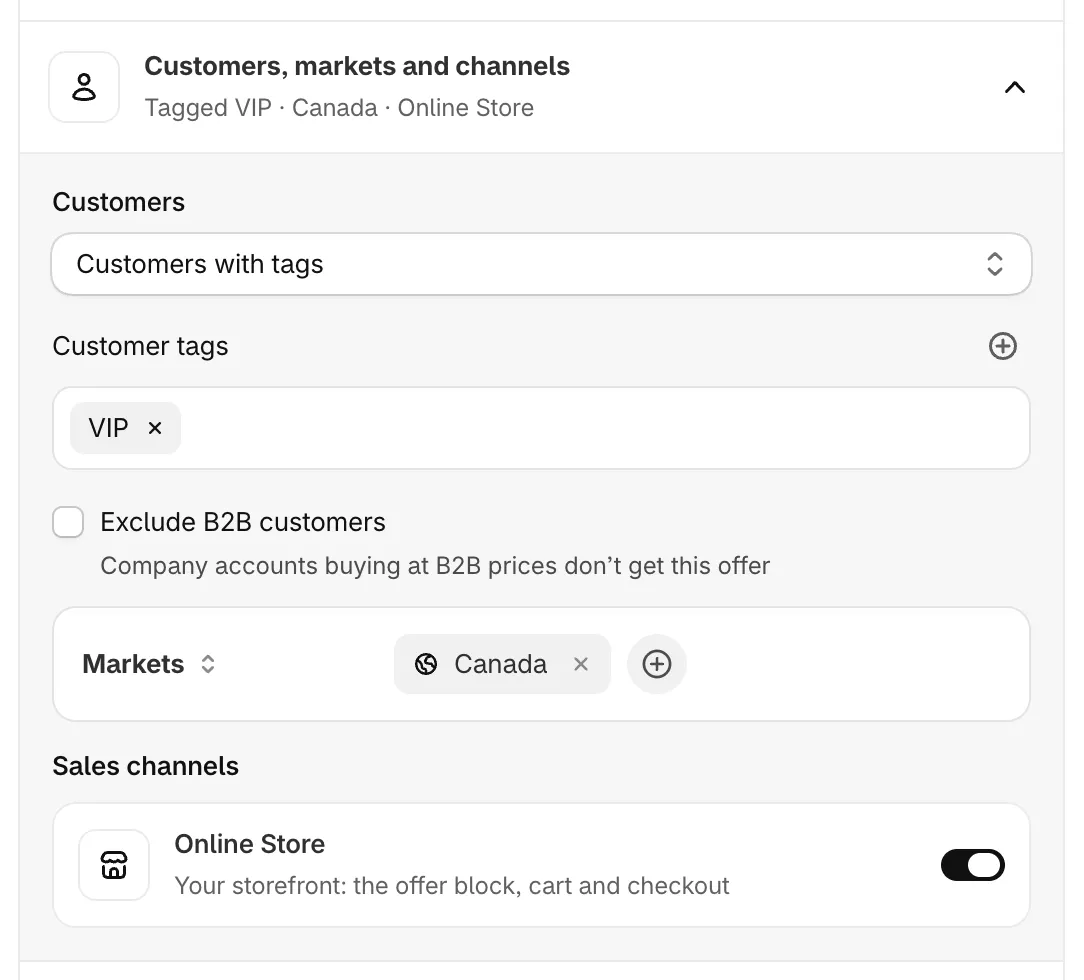
Quién puede usar la oferta y dónde.
Clientes
Sección titulada «Clientes»Elige una opción en Customers:
| Opción | Quién obtiene la oferta |
|---|---|
| All customers | Toda la clientela, con o sin sesión iniciada. |
| Logged-in customers only | Quienes han iniciado sesión en una cuenta de cliente. |
| Customers with tags | Quienes han iniciado sesión y tienen al menos una de las etiquetas que agregues en Customer tags, como VIP. |
Las etiquetas de cliente son las que aparecen en la ficha de cada cliente en tu panel de administración de Shopify. Con Customers with tags, agrega al menos una etiqueta; de lo contrario, la oferta no se puede guardar.
Excluir clientes B2B
Sección titulada «Excluir clientes B2B»Marca Exclude B2B customers para que Company accounts buying at B2B prices don’t get this offer.
Mercados
Sección titulada «Mercados»El cuadro de mercados limita la oferta a algunos de tus mercados de Shopify. Si no agregas ningún mercado, muestra Runs in all markets.
-
Elige la regla
Sección titulada «Elige la regla»Haz clic en la regla, a la izquierda del cuadro, y elige una:
- Markets: Runs only in the markets you add.
- Excluded markets: Runs everywhere except the markets you add.
-
Agrega mercados
Sección titulada «Agrega mercados»Haz clic en Add a market. Se abre una lista con búsqueda de los mercados de tu tienda, con los países de cada uno. Tu mercado principal aparece marcado como Primary. Marca los mercados que quieras.
Cada mercado que agregas aparece como una ficha. Pasa el cursor por encima para ver sus países y haz clic en su × para quitarlo.
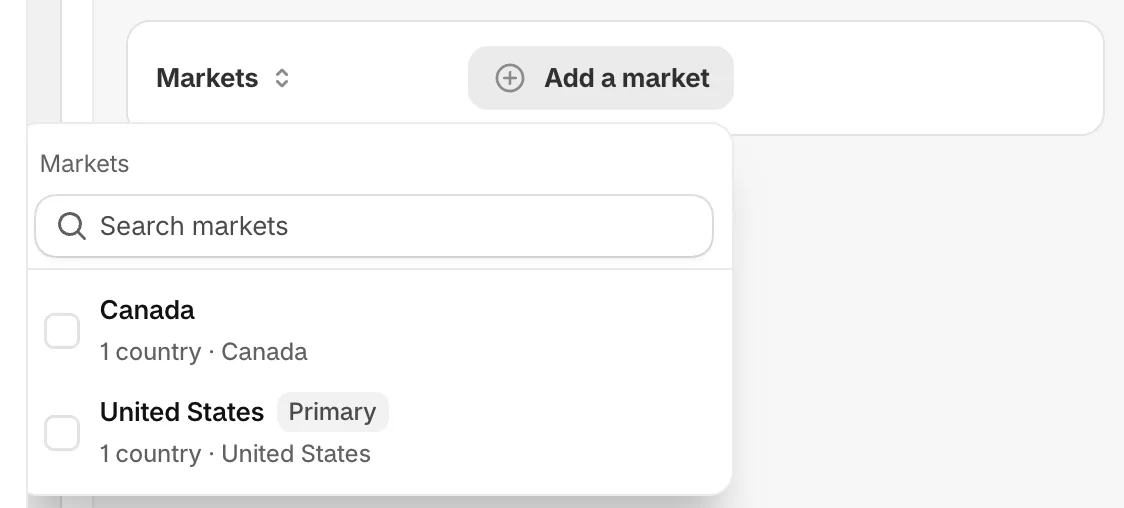
Elige mercados de tu tienda Shopify.
En qué mercado está quien compra
Sección titulada «En qué mercado está quien compra»En tu tienda, la oferta sigue el mercado en el que navega la persona. En el pago, el descuento comprueba el país de la dirección de envío una vez que la persona la ha introducido. Quien navega en un mercado pero hace el envío a un país fuera de los mercados de la oferta no obtiene el descuento.
Cuando cambian tus mercados
Sección titulada «Cuando cambian tus mercados»La aplicación revisa tus mercados de Shopify con regularidad y actualiza tus ofertas para que coincidan:
- Si un mercado recibe nuevos países en Shopify, la oferta también los cubre.
- Un mercado eliminado se quita de la oferta.
- Si una oferta configurada en Markets pierde todos sus mercados, la aplicación la pausa y la página de detalles de la oferta muestra Its Shopify markets were deleted. Vuelve a elegir mercados y actívala de nuevo.
- Si una oferta configurada en Excluded markets pierde todos sus mercados excluidos, funciona en todos los mercados.
Si la lista no se puede cargar, verás Your markets couldn’t be loaded. Haz clic en Try again.
Ofertas limitadas por país
Sección titulada «Ofertas limitadas por país»Las ofertas creadas antes de que existieran los mercados pueden estar limitadas por país. Muestran This offer is limited by country, set before markets were available. y un menú Where it runs: All countries, Only in these countries o Everywhere except these countries, con Add a country para elegirlos.
Estas ofertas siguen funcionando tal como están. Haz clic en Use markets instead para cambiar a mercados; la oferta empieza entonces con todos los mercados, así que agrega los que quieras.
Canal de ventas
Sección titulada «Canal de ventas»Deja Online Store activado. Cubre tu tienda online: the offer block, cart and checkout. Si está desactivado, la oferta no se muestra en tu tienda online.