
Kundschaft und Märkte
Beschränken Sie ein Angebot auf angemeldete Kundschaft oder Kundschaft mit Tags, schließen Sie B2B-Kundschaft aus und wählen Sie die Shopify-Märkte, in denen es läuft.
Standardmäßig gilt ein Angebot für die gesamte Kundschaft in allen Märkten. Diese Einstellungen grenzen es ein: nur angemeldete Kundschaft, nur Kundschaft mit bestimmten Tags oder nur einige Ihrer Shopify-Märkte. Sie finden sie im Tab Settings des Editors unter Advanced › Customers, markets and channels.
Diese Einstellungen entscheiden, wer das Angebot erhält: Wer nicht passt, sieht weder den Block noch erhält den Rabatt an der Kasse. Um den Block nur ein- oder auszublenden, etwa auf Mobilgeräten, verwenden Sie stattdessen Anzeigebedingungen.
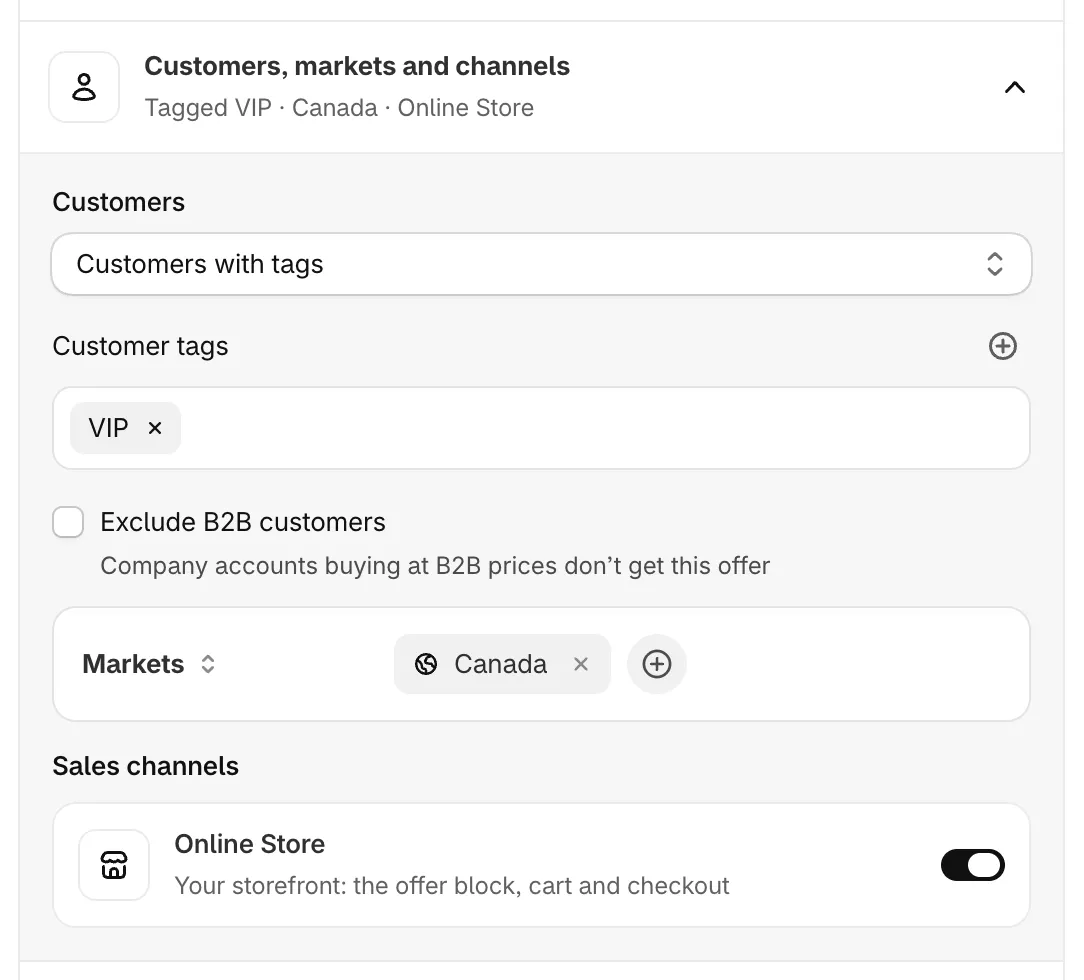
Wer das Angebot nutzen kann und wo.
Kundschaft
Abschnitt betitelt „Kundschaft“Wählen Sie unter Customers eine Option:
| Option | Wer das Angebot erhält |
|---|---|
| All customers | Alle, ob angemeldet oder nicht. |
| Logged-in customers only | Personen, die in einem Kundenkonto angemeldet sind. |
| Customers with tags | Angemeldete Kundschaft mit mindestens einem der Tags, die Sie unter Customer tags hinzufügen, etwa VIP. |
Kunden-Tags sind die Tags im Kundendatensatz in Ihrem Shopify Admin. Fügen Sie bei Customers with tags mindestens ein Tag hinzu, sonst lässt sich das Angebot nicht speichern.
B2B-Kundschaft ausschließen
Abschnitt betitelt „B2B-Kundschaft ausschließen“Aktivieren Sie Exclude B2B customers, damit gilt: Company accounts buying at B2B prices don’t get this offer.
Das Feld für Märkte beschränkt das Angebot auf einige Ihrer Shopify-Märkte. Ohne hinzugefügten Markt gilt Runs in all markets.
-
Die Regel wählen
Abschnitt betitelt „Die Regel wählen“Klicken Sie links im Feld auf die Regel und wählen Sie eine aus:
- Markets — Runs only in the markets you add.
- Excluded markets — Runs everywhere except the markets you add.
-
Märkte hinzufügen
Abschnitt betitelt „Märkte hinzufügen“Klicken Sie auf Add a market. Eine durchsuchbare Liste der Märkte Ihres Shops öffnet sich, jeweils mit den enthaltenen Ländern. Ihr Hauptmarkt ist mit Primary gekennzeichnet. Aktivieren Sie die gewünschten Märkte.
Jeder hinzugefügte Markt erscheint als Chip. Fahren Sie mit der Maus darüber, um seine Länder zu sehen, und klicken Sie auf sein ×, um ihn zu entfernen.
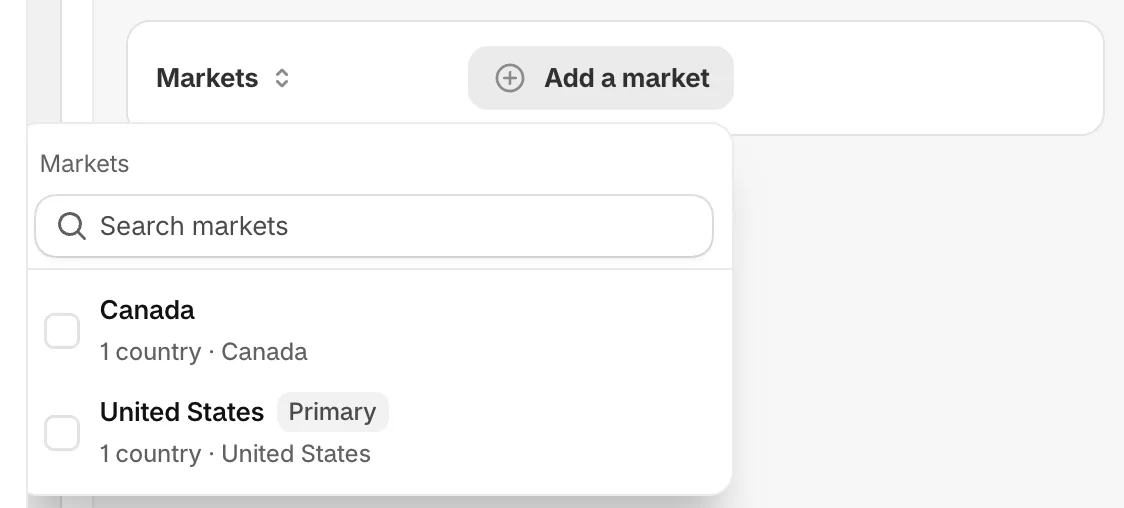
Wählen Sie Märkte aus Ihrem Shopify-Shop.
In welchem Markt sich jemand befindet
Abschnitt betitelt „In welchem Markt sich jemand befindet“In Ihrem Shop folgt das Angebot dem Markt, in dem die Person gerade einkauft. An der Kasse prüft der Rabatt das Land der Lieferadresse, sobald die Person sie eingegeben hat. Wer in einem Markt einkauft, aber in ein Land außerhalb der Märkte des Angebots liefern lässt, erhält den Rabatt nicht.
Wenn sich Ihre Märkte ändern
Abschnitt betitelt „Wenn sich Ihre Märkte ändern“Die App prüft Ihre Shopify-Märkte regelmäßig und passt Ihre Angebote entsprechend an:
- Erhält ein Markt in Shopify neue Länder, deckt er diese auch im Angebot ab.
- Ein gelöschter Markt wird aus dem Angebot entfernt.
- Verliert ein Angebot mit Markets alle seine Märkte, pausiert die App es, und die Detailseite des Angebots zeigt Its Shopify markets were deleted. Wählen Sie erneut Märkte aus und aktivieren Sie das Angebot wieder.
- Verliert ein Angebot mit Excluded markets alle ausgeschlossenen Märkte, läuft es in jedem Markt.
Kann die Liste nicht geladen werden, sehen Sie Your markets couldn’t be loaded. Klicken Sie auf Try again.
Nach Land beschränkte Angebote
Abschnitt betitelt „Nach Land beschränkte Angebote“Angebote, die erstellt wurden, bevor Märkte verfügbar waren, sind möglicherweise stattdessen nach Land beschränkt. Sie zeigen This offer is limited by country, set before markets were available. und ein Menü Where it runs: All countries, Only in these countries oder Everywhere except these countries, mit Add a country zur Auswahl der Länder.
Diese Angebote funktionieren unverändert weiter. Klicken Sie auf Use markets instead, um auf Märkte umzustellen; das Angebot beginnt dann mit allen Märkten, fügen Sie also die gewünschten hinzu.
Vertriebskanal
Abschnitt betitelt „Vertriebskanal“Lassen Sie Online Store aktiviert. Dieser Kanal deckt Ihren Onlineshop ab: the offer block, cart and checkout. Ist er deaktiviert, wird das Angebot nicht in Ihrem Onlineshop angezeigt.