
Compra uno y llévate otro
Permite que la clientela compre un producto y reciba más unidades del mismo producto gratis o con un porcentaje de descuento, con una o varias promociones para elegir.
Buy one get one (BOGO) da unidades extra del mismo producto gratis o con descuento: compra 1 y llévate 1 gratis, o compra 2 y llévate 1 con un 50 % de descuento. Úsalo para dar salida al stock de un producto o para que un paquete de varias unidades parezca una ganga. Para una promoción en la que se compra un producto y se recibe otro distinto, usa Compra X y llévate Y.
Qué ve la clientela
Sección titulada «Qué ve la clientela»- En la página de producto, un bloque de oferta con un cupón por promoción, como «Buy 1, get 1 free». La promoción que marcas con una estrella lleva una insignia «Most popular».
- Al elegir una promoción, se define la cantidad que agrega el botón Add to cart de tu tema: «Buy 1, get 1 free» agrega dos.
- En el carrito y en el pago, los artículos de Get son gratis o tienen descuento. Shopify puede mostrar la unidad gratis en una línea aparte.
Plantillas que crean un BOGO
Sección titulada «Plantillas que crean un BOGO»| Plantilla | Empieza con |
|---|---|
| Buy one get one (pestaña Gifts & BOGO) | Una promoción: compra 1 y llévate 1 con un 100 % de descuento, con la etiqueta «Buy 1, get 1 free» y marcada como Most popular |
También puedes hacer clic en Start from blank en la categoría Gifts & BOGO y elegir Buy one get one (BOGO). Consulta Crear una oferta.
Configurar un Buy one get one
Sección titulada «Configurar un Buy one get one»-
Elige los productos
Sección titulada «Elige los productos»En el editor de ofertas, abre la pestaña Offer. En Products, haz clic en Change y elige Specific products, Collections, Product tags o All products. Usa Exclude products, Exclude collections o Exclude tags para dejar artículos fuera.
Cada producto de la oferta tiene su propia promoción: quien compra una camisa y un sombrero no recibe el sombrero gratis.
-
Configura las promociones
Sección titulada «Configura las promociones»En la sección Rules, cada fila es una promoción que la clientela puede elegir en el bloque:
Campo Qué hace Buy Cuántas unidades se pagan Get Cuántas unidades más se reciben % off Get El descuento en los artículos de Get. 100 % significa gratis. Label shoppers see El nombre de la promoción en el bloque. Si se deja vacío, se lee algo como «Buy 1, get 1 free» o «Buy 2, get 1 at 50% off». Haz clic en la estrella (Most popular) de una promoción para darle la insignia. El menú ⋯ de una fila tiene Duplicate y Delete. Haz clic en Add deal para agregar otra fila, por ejemplo, compra 2 y llévate 3.
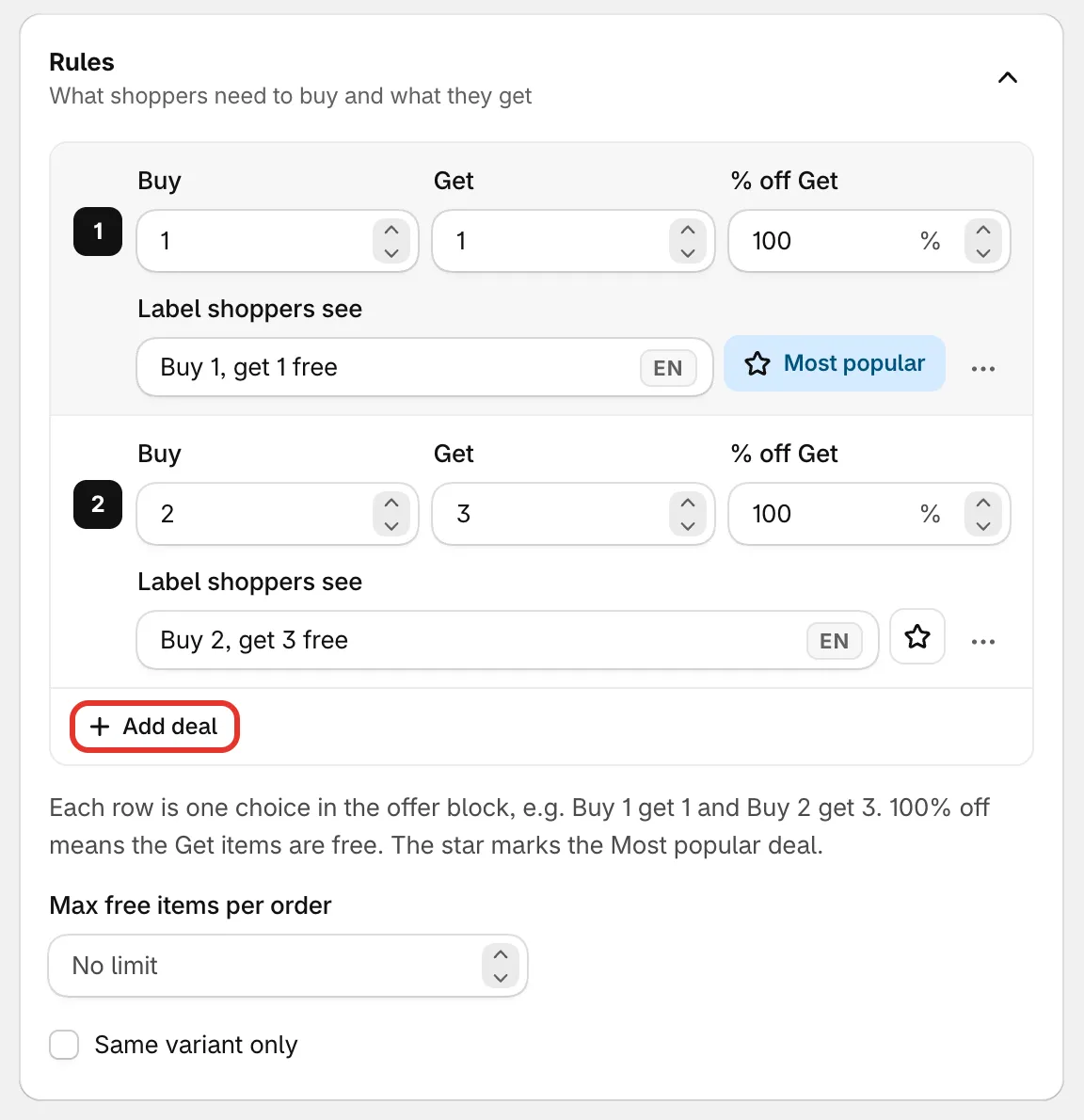
Cada fila es una promoción del bloque.
-
Define los límites
Sección titulada «Define los límites»- Max free items per order: el máximo de artículos de Get con descuento que puede tener un pedido, sumando todos los productos. Déjalo vacío para No limit.
- Same variant only: cuenta cada variante por separado, así que una camisa roja y una camisa azul no forman un par. Déjalo desactivado para que las distintas variantes de un producto cuenten juntas.
-
Guarda y revisa tu tienda
Sección titulada «Guarda y revisa tu tienda»Cambia el estado a Active y haz clic en Save. Abre uno de los productos, elige una promoción y agrégala al carrito.
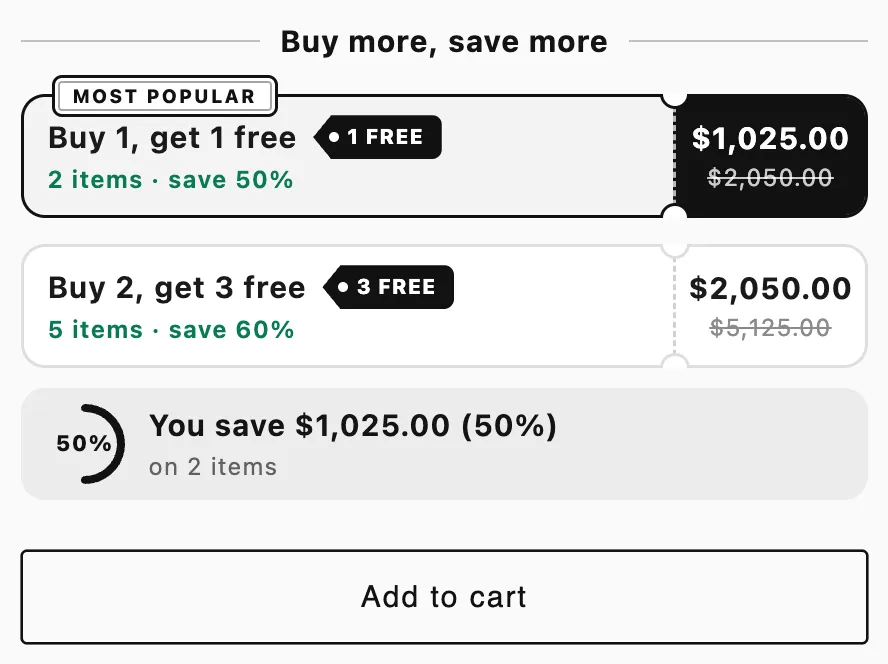
Las promociones en una página de producto. Al elegir una, se define la cantidad.
Conviene saber
Sección titulada «Conviene saber»- La promoción se repite. Cuenta cada conjunto completo del carrito. Con compra 1 y llévate 1 gratis, cuatro unidades de la misma camisa suponen dos gratis. Usa Max free items per order para ponerle un tope.
- Qué unidades son gratis. Cuando las unidades de un producto tienen precios distintos (variantes distintas), las más baratas son los artículos de Get.
- Varias promociones. Si ofreces más de una promoción, en el pago se aplica a cada producto la promoción que más ahorra a quien compra, según lo que hay en el carrito.
- Las cantidades cuentan sin importar cómo se agregaron los artículos. Para aplicar la promoción solo a los artículos agregados desde el bloque de la oferta, activa Apply only when bought through the offer block en Settings › Advanced › Discount name and method. Consulta Método de descuento.
- Redondear precios. Design › Variants and pricing › Round prices redondea a la baja el precio de la promoción, y en el pago se cobra el mismo precio redondeado.
- Pruebas A/B. Puedes probar el estilo del bloque, el título del bloque o, con dos o más promociones, cuál es la Most popular. Consulta Hacer una prueba A/B de una oferta.