
Kaufe eins, erhalte eins
Lassen Sie Ihre Kundschaft ein Produkt kaufen und weitere Einheiten desselben Produkts gratis oder mit Prozentrabatt erhalten – mit einem oder mehreren Deals zur Auswahl.
Buy one get one (BOGO) gibt zusätzliche Einheiten desselben Produkts gratis oder vergünstigt dazu: kaufe 1, erhalte 1 gratis, oder kaufe 2, erhalte 1 mit 50 % Rabatt. Nutzen Sie es, um den Lagerbestand eines Produkts abzubauen oder ein Multipack wie ein Schnäppchen wirken zu lassen. Für einen Deal, bei dem die Kundschaft ein Produkt kauft und ein anderes erhält, verwenden Sie Kaufe X, erhalte Y.
Was Ihre Kundschaft sieht
Abschnitt betitelt „Was Ihre Kundschaft sieht“- Auf der Produktseite einen Angebotsblock mit einem Ticket pro Deal, etwa „Buy 1, get 1 free“. Der Deal, den Sie mit einem Stern markieren, trägt das Badge „Most popular“.
- Die Wahl eines Deals legt die Menge für die Schaltfläche In den Warenkorb Ihres Themes fest: „Buy 1, get 1 free“ legt zwei Einheiten in den Warenkorb.
- Im Warenkorb und an der Kasse sind die Get-Artikel gratis oder rabattiert. Shopify zeigt die Gratiseinheit möglicherweise in einer eigenen Zeile an.
Vorlagen für einen BOGO-Deal
Abschnitt betitelt „Vorlagen für einen BOGO-Deal“| Vorlage | Startet mit |
|---|---|
| Buy one get one (Tab Gifts & BOGO) | Einem Deal: kaufe 1, erhalte 1 mit 100 % Rabatt, beschriftet mit „Buy 1, get 1 free“ und als Most popular markiert |
Sie können auch in der Kategorie Gifts & BOGO auf Start from blank klicken und Buy one get one (BOGO) wählen. Siehe Angebot erstellen.
Buy one get one einrichten
Abschnitt betitelt „Buy one get one einrichten“-
Produkte auswählen
Abschnitt betitelt „Produkte auswählen“Öffnen Sie im Angebotseditor den Tab Offer. Klicken Sie unter Products auf Change und wählen Sie Specific products, Collections, Product tags oder All products. Mit Exclude products, Exclude collections oder Exclude tags schließen Sie Artikel aus.
Jedes Produkt im Angebot erhält seinen eigenen Deal: Wer ein Shirt und eine Mütze kauft, bekommt die Mütze nicht gratis.
-
Deals einrichten
Abschnitt betitelt „Deals einrichten“Im Bereich Rules ist jede Zeile ein Deal, den die Kundschaft im Block wählen kann:
Feld Funktion Buy Wie viele Einheiten die Kundschaft bezahlt Get Wie viele Einheiten sie zusätzlich erhält % off Get Der Rabatt auf die Get-Artikel. 100 % bedeutet gratis. Label shoppers see Der Name des Deals im Block. Bleibt das Feld leer, lautet er etwa „Buy 1, get 1 free“ oder „Buy 2, get 1 at 50% off“. Klicken Sie bei einem Deal auf den Stern (Most popular), um ihm das Badge zu geben. Das Menü ⋯ einer Zeile enthält Duplicate und Delete. Klicken Sie auf Add deal, um eine weitere Zeile hinzuzufügen, zum Beispiel Buy 2 get 3.
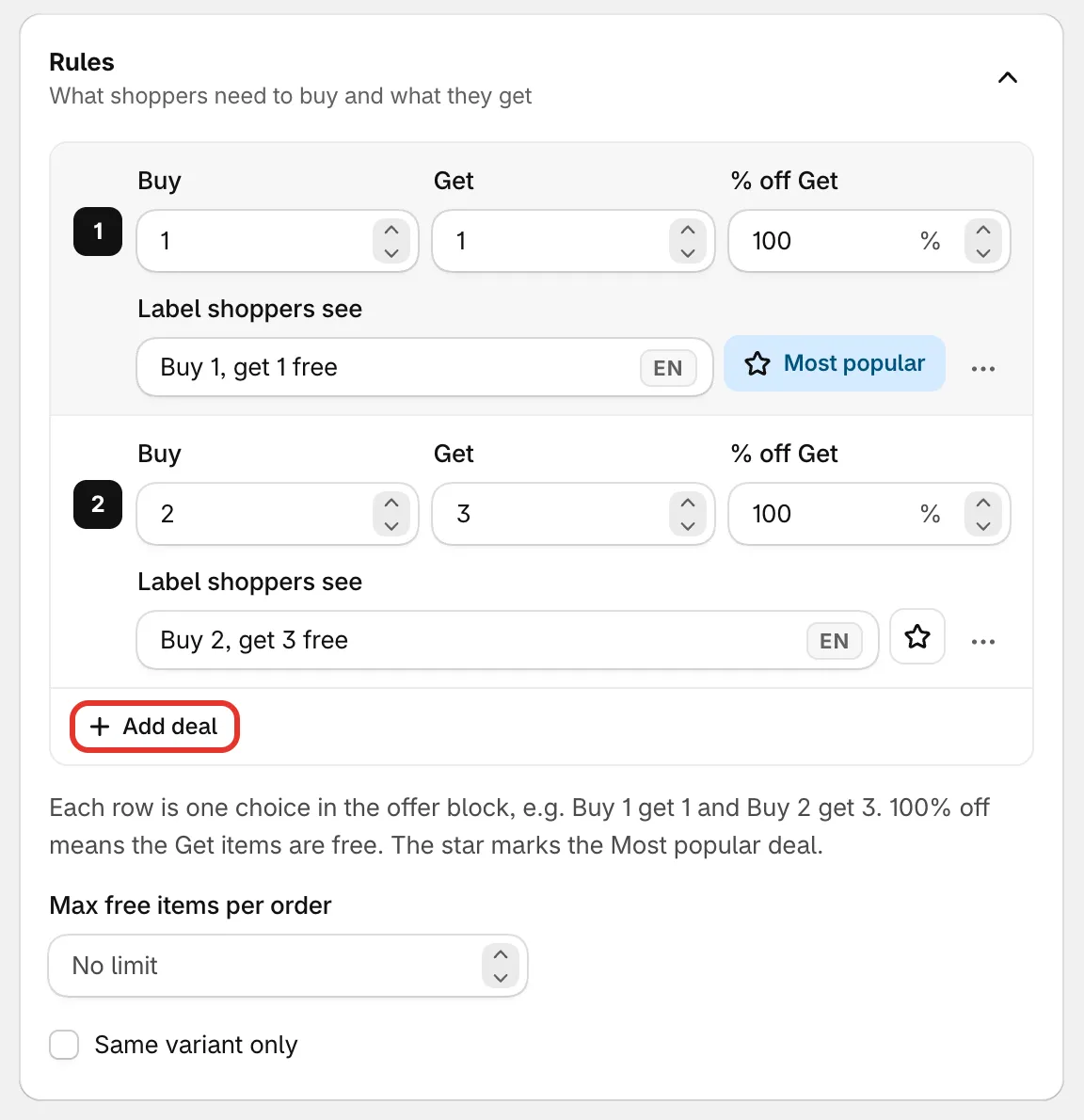
Jede Zeile ist ein Deal im Block.
-
Limits festlegen
Abschnitt betitelt „Limits festlegen“- Max free items per order – die Höchstzahl an Get-Artikeln, die in einer Bestellung über alle Produkte hinweg rabattiert werden. Lassen Sie das Feld für No limit leer.
- Same variant only – zählt jede Variante für sich, sodass ein rotes und ein blaues Shirt kein Paar ergeben. Lassen Sie die Option deaktiviert, damit verschiedene Varianten eines Produkts zusammen zählen.
-
Speichern und im Shop prüfen
Abschnitt betitelt „Speichern und im Shop prüfen“Setzen Sie den Status auf Active und klicken Sie auf Save. Öffnen Sie eines der Produkte, wählen Sie einen Deal und legen Sie ihn in den Warenkorb.
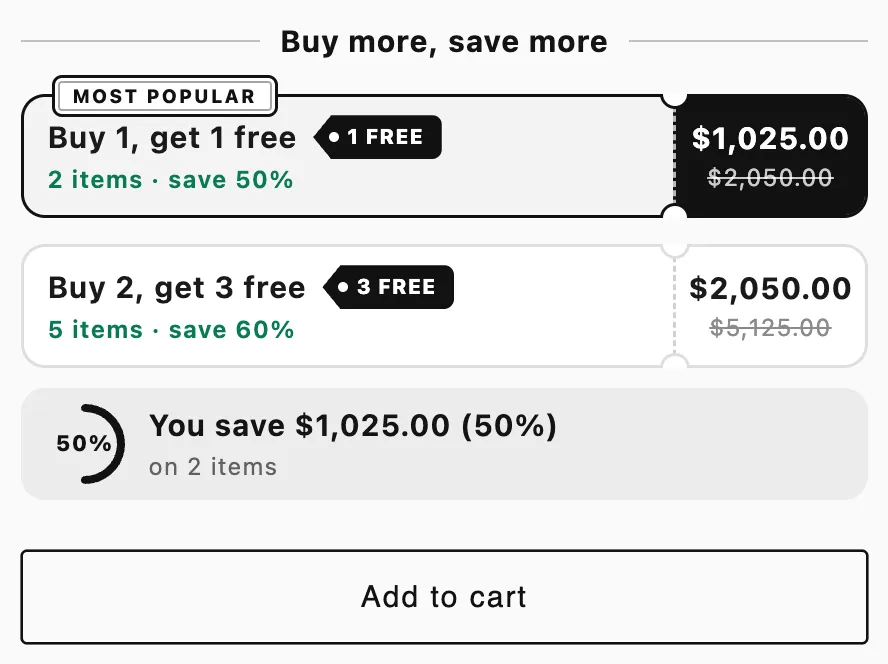
Die Deals auf einer Produktseite. Die Wahl eines Deals legt die Menge fest.
Gut zu wissen
Abschnitt betitelt „Gut zu wissen“- Der Deal wiederholt sich. Jedes vollständige Set im Warenkorb zählt. Bei Buy 1 get 1 free sind von vier gleichen Shirts zwei gratis. Mit Max free items per order begrenzen Sie das.
- Welche Einheiten gratis sind. Haben die Einheiten eines Produkts unterschiedliche Preise (verschiedene Varianten), werden die günstigsten zu Get-Artikeln.
- Mehrere Deals. Bieten Sie mehr als einen Deal an, gibt die Kasse jedem Produkt den Deal, mit dem die Kundschaft beim aktuellen Warenkorbinhalt am meisten spart.
- Mengen zählen unabhängig davon, wie Artikel hinzugefügt wurden. Soll der Deal nur für Artikel gelten, die über den Angebotsblock hinzugefügt wurden, aktivieren Sie Apply only when bought through the offer block unter Settings › Advanced › Discount name and method. Siehe Rabattmethode.
- Preise runden. Design › Variants and pricing › Round prices rundet den Preis des Deals ab, und die Kasse berechnet denselben gerundeten Preis.
- A/B-Tests. Sie können den Blockstil, den Blocktitel oder bei zwei oder mehr Deals testen, welcher Deal Most popular ist. Siehe Angebot per A/B-Test prüfen.