
Combinar com o estilo do seu tema
Faça o formulário de cotação adotar automaticamente o estilo do seu tema ou defina você mesmo as fontes e as cores.
Um formulário de cotação com cara de enxerto abala a confiança justamente na hora errada. O app pode adotar o estilo do seu tema.
Temas com os quais o app combina
Seção intitulada “Temas com os quais o app combina”A combinação com o tema foi criada para um conjunto específico de temas. A Samita publica a lista como Dawn, Refresh, Trade, Origin, Ride, Studio, Colorblock, Taste, Publisher, Crave, Spotlight, Craft, Sense e Debut.
Se a sua loja usa um desses temas, marque a caixa e espere uma combinação bem próxima. Duas ressalvas antes de gastar tempo com isso:
- A lista continua crescendo. A Samita a marca como “updating”, então um tema que não aparece aqui pode já estar coberto. Experimente a configuração antes de presumir que não vai funcionar.
- Um tema da lista não é garantia. Temas são personalizados, e um Dawn muito modificado não é o Dawn original. A verificação na loja virtual, abaixo, é o que decide, qualquer que seja o nome do seu tema.
Se você não tem certeza de qual tema usa, olhe em Loja virtual > Temas na admin da Shopify: o tema ativo aparece com o nome no topo.
Ativar a combinação com o tema
Seção intitulada “Ativar a combinação com o tema”-
Abra a aba Quote form
Seção intitulada “Abra a aba Quote form”Acesse Quote settings, clique em Customize e abra a aba Quote form.
-
Escolha um estilo predefinido
Seção intitulada “Escolha um estilo predefinido”Role até Style. Ele mostra o estilo que o formulário usa no momento, por exemplo Classic, com um botão Change se você quiser outro.
-
Marque Match theme styling if possible
Seção intitulada “Marque Match theme styling if possible”Marque Match theme styling if possible.
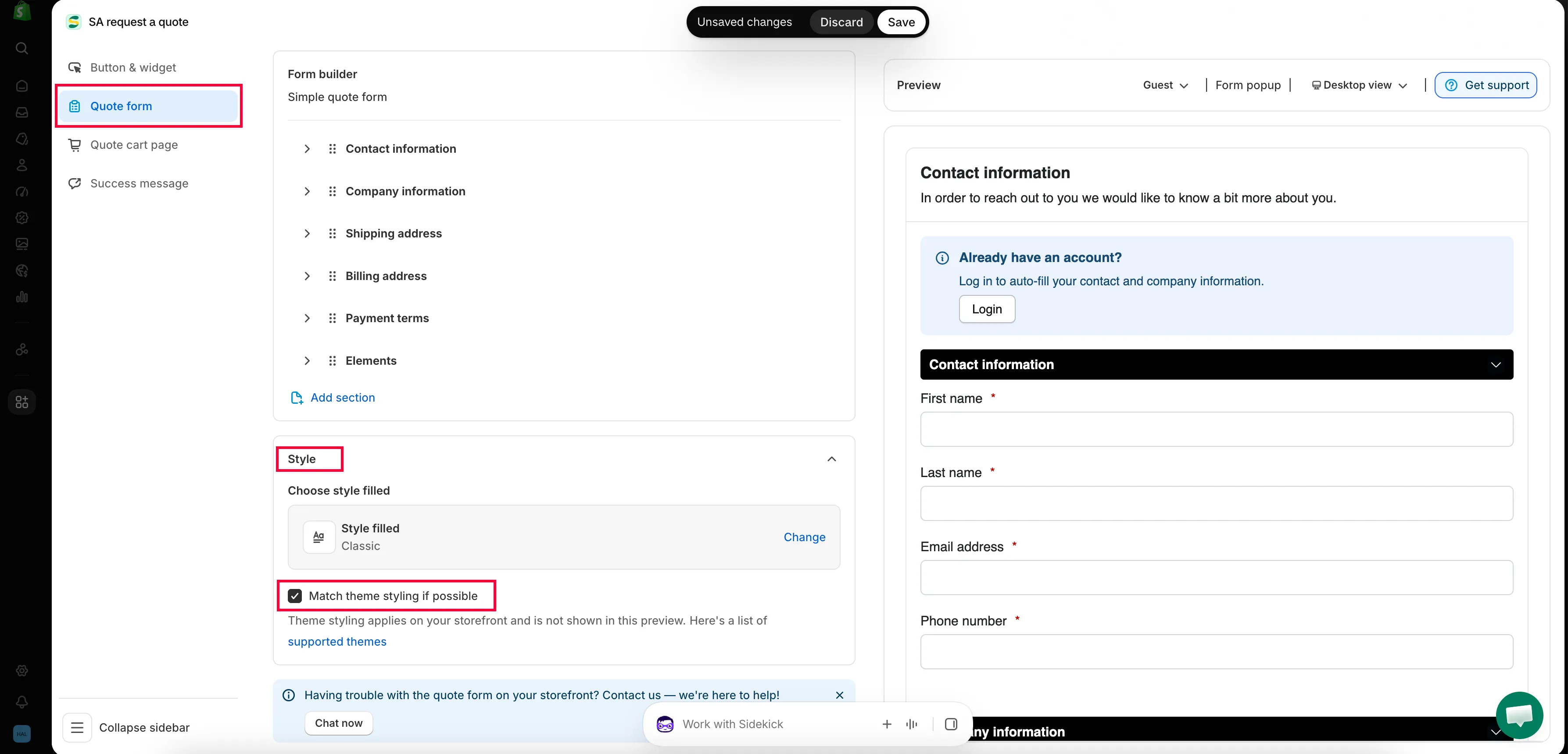
Combine o formulário com o seu tema para que ele não pareça um enxerto.
-
Confira na sua loja virtual, não no editor
Seção intitulada “Confira na sua loja virtual, não no editor”O app diz isso claramente: “Theme styling applies on your storefront and is not shown in this preview.”
Salve as alterações, abra o formulário na sua loja virtual e compare com uma página normal.

A combinação com o tema só aparece aqui, na sua loja virtual, nunca na prévia do editor.
Definir o estilo você mesmo
Seção intitulada “Definir o estilo você mesmo”A combinação com o tema é do tipo tudo ou nada: uma caixa de seleção, sem controle por elemento. Quando ela resolve quase tudo, mas um título ou um botão ainda parece errado, ajuste essa parte manualmente. Duas seções abaixo de Style oferecem controle direto.
| Seção | O que você pode definir |
|---|---|
| Customize text | Font style |
| Customize form color | Title bar color, Title bar background, Color, Background color, Border color, Quote popup primary color |
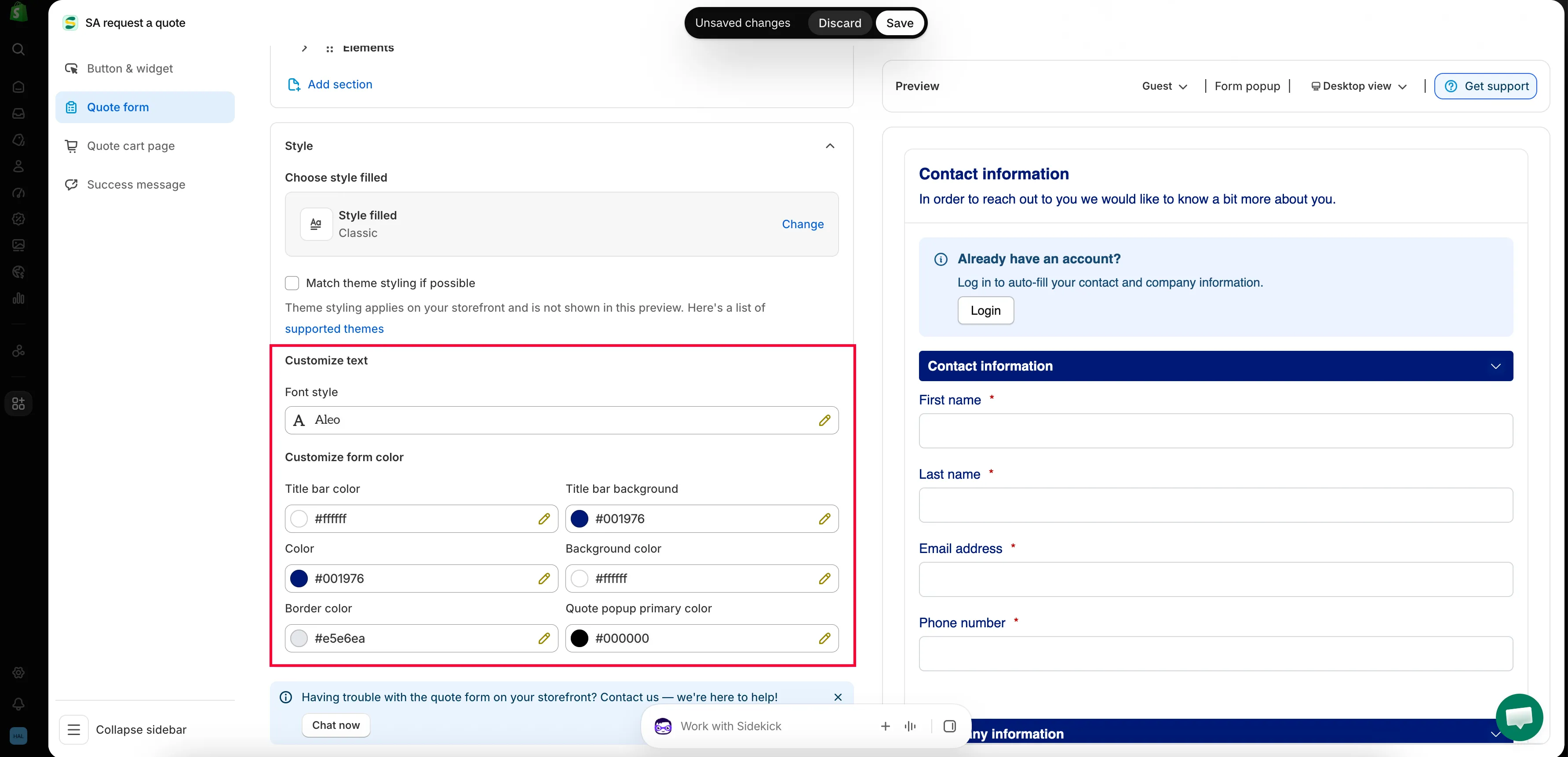
Use-as quando a combinação com o tema deixar algo de fora ou quando você quiser que o formulário se destaque de propósito, em vez de se misturar.
O que conferir
Seção intitulada “O que conferir”- Fontes: títulos e textos devem combinar com o resto da sua loja
- Botões: o botão de envio deve parecer com os outros botões
- Espaçamento: um formulário apertado no celular é o problema mais comum
- Contraste: garanta que os rótulos sejam legíveis, principalmente em um tema escuro
Próximos passos
Seção intitulada “Próximos passos”- Criar um formulário padrão: o restante do formulário
- Alterar o texto e as cores do botão: estilize o botão de cotação para combinar