
Dopasuj styl do motywu
Spraw, by formularz wyceny automatycznie przejmował styl Twojego motywu, albo ustaw czcionki i kolory samodzielnie.
Formularz wyceny, który wygląda jak doklejony, podważa zaufanie w najgorszym możliwym momencie. Aplikacja może przejąć styl Twojego motywu.
Motywy, które aplikacja dopasowuje
Dział zatytułowany „Motywy, które aplikacja dopasowuje”Dopasowanie do motywu jest zbudowane dla określonego zestawu motywów. Samita publikuje listę: Dawn, Refresh, Trade, Origin, Ride, Studio, Colorblock, Taste, Publisher, Crave, Spotlight, Craft, Sense i Debut.
Jeśli Twój sklep korzysta z jednego z nich, zaznacz pole i spodziewaj się bliskiego dopasowania. Dwie uwagi, które warto znać, zanim poświęcisz na to czas:
- Lista stale rośnie. Samita oznacza ją jako „updating”, więc motyw, którego tu nie wymieniono, może być już obsługiwany – wypróbuj to ustawienie, zanim uznasz, że nie zadziała.
- Motyw z listy nie jest gwarancją. Motywy bywają modyfikowane, a mocno zmieniony Dawn to nie standardowy Dawn. O wyniku rozstrzyga sprawdzenie w sklepie opisane poniżej, niezależnie od nazwy motywu.
Jeśli nie wiesz, z jakiego motywu korzystasz, zajrzyj do Sklep internetowy > Motywy w panelu administracyjnym Shopify: aktywny motyw jest wymieniony na górze.
Włącz dopasowanie do motywu
Dział zatytułowany „Włącz dopasowanie do motywu”-
Otwórz kartę Quote form
Dział zatytułowany „Otwórz kartę Quote form”Przejdź do Quote settings, kliknij Customize, a następnie otwórz kartę Quote form.
-
Wybierz gotowy styl
Dział zatytułowany „Wybierz gotowy styl”Przewiń do Style. Zobaczysz tam ustawienie, z którego formularz aktualnie korzysta – na przykład Classic – oraz przycisk Change, jeśli chcesz wybrać inne.
-
Zaznacz Match theme styling if possible
Dział zatytułowany „Zaznacz Match theme styling if possible”Zaznacz Match theme styling if possible.
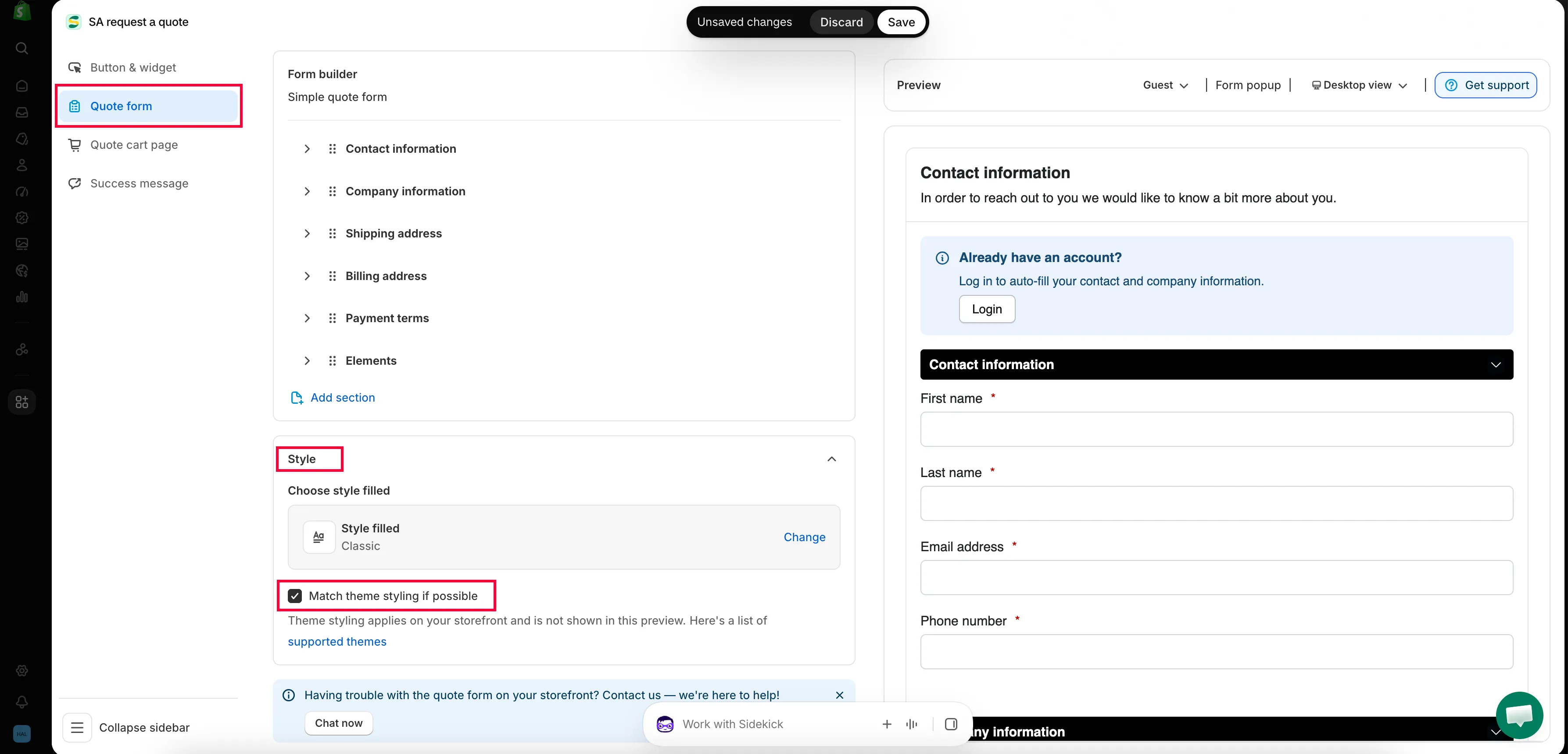
Dopasuj formularz do motywu, aby nie wyglądał na doklejony.
-
Sprawdź go w sklepie, nie w edytorze
Dział zatytułowany „Sprawdź go w sklepie, nie w edytorze”Aplikacja mówi to wprost: „Theme styling applies on your storefront and is not shown in this preview.”
Zapisz zmiany, otwórz formularz w sklepie i porównaj go ze zwykłą stroną.

Dopasowanie do motywu widać tylko tutaj, w sklepie – nigdy w podglądzie edytora.
Samodzielne ustawianie stylu
Dział zatytułowany „Samodzielne ustawianie stylu”Dopasowanie do motywu to wszystko albo nic: jedno pole wyboru, bez kontroli nad poszczególnymi elementami. Gdy daje Ci większość efektu, ale nagłówek lub przycisk nadal wygląda źle, ustaw ten element ręcznie. Dwie sekcje pod Style dają bezpośrednią kontrolę.
| Sekcja | Co możesz ustawić |
|---|---|
| Customize text | Font style |
| Customize form color | Title bar color, Title bar background, Color, Background color, Border color, Quote popup primary color |
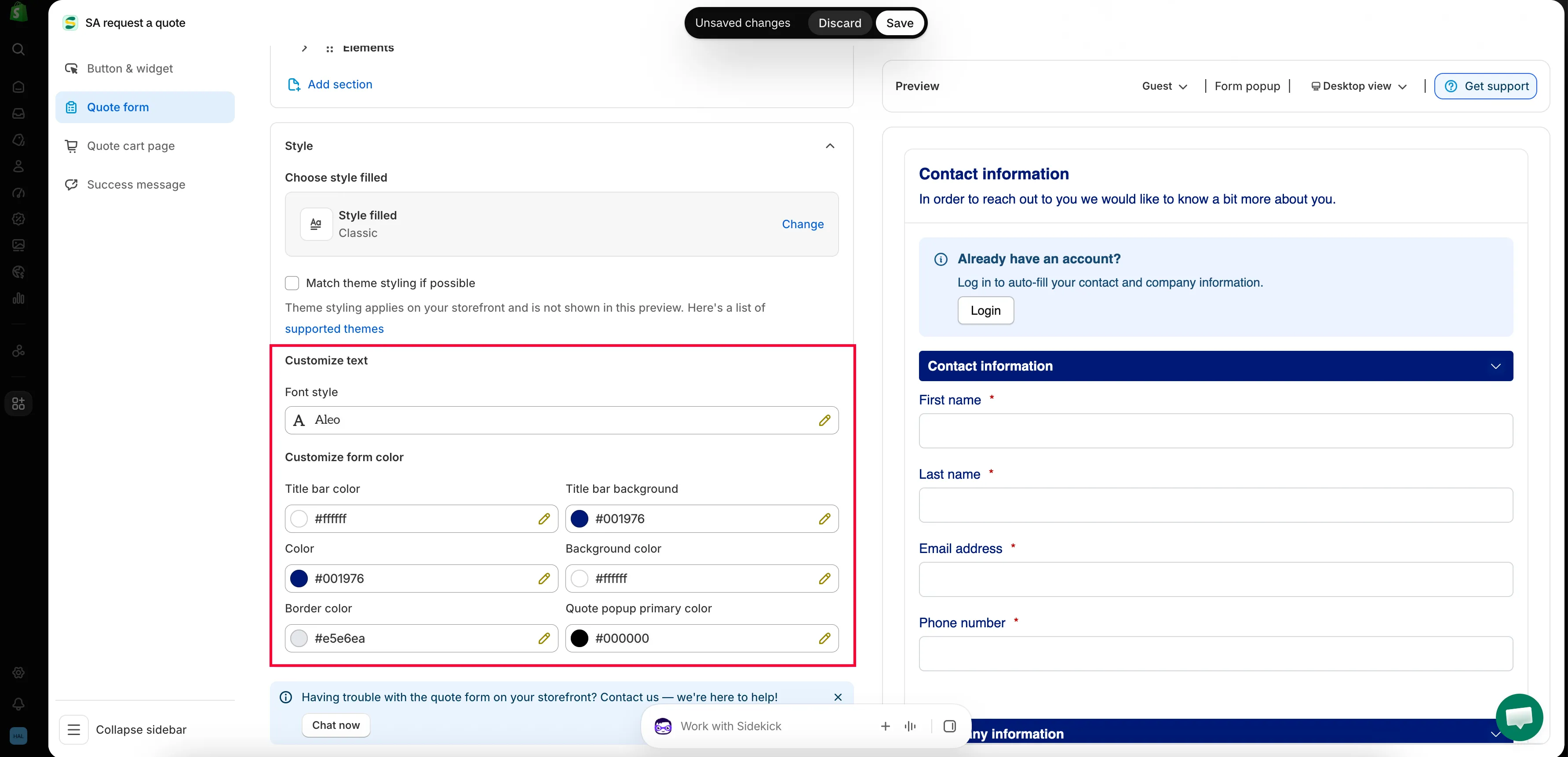
Skorzystaj z nich, gdy dopasowanie do motywu czegoś nie obejmie albo gdy chcesz, by formularz celowo się wyróżniał, a nie wtapiał w tło.
Co sprawdzić
Dział zatytułowany „Co sprawdzić”- Czcionki – nagłówki i tekst podstawowy powinny pasować do reszty sklepu
- Przyciski – przycisk wysyłania powinien wyglądać jak Twoje pozostałe przyciski
- Odstępy – ściśnięty formularz na urządzeniach mobilnych to najczęstszy problem
- Kontrast – upewnij się, że etykiety są czytelne, zwłaszcza w ciemnym motywie
Następne kroki
Dział zatytułowany „Następne kroki”- Build a standard form – pozostała część formularza
- Change button text and colors – dopasuj styl przycisku wyceny