
Adatta lo stile al tuo tema
Fai in modo che il modulo del preventivo recepisca automaticamente lo stile del tuo tema, oppure imposta tu stesso font e colori.
Un modulo di preventivo che sembra aggiunto a posteriori mina la fiducia nel momento peggiore. L’app può recepire lo stile del tuo tema.
Temi supportati dall’app
Sezione intitolata “Temi supportati dall’app”L’adattamento al tema è sviluppato per un insieme preciso di temi. Samita pubblica l’elenco: Dawn, Refresh, Trade, Origin, Ride, Studio, Colorblock, Taste, Publisher, Crave, Spotlight, Craft, Sense e Debut.
Se il tuo negozio usa uno di questi, seleziona la casella e aspettati un risultato molto simile. Due avvertenze utili prima di dedicarci del tempo:
- L’elenco continua a crescere. Samita lo indica come «in aggiornamento», quindi un tema che qui non è citato potrebbe essere già coperto: prova l’impostazione prima di dare per scontato che non funzioni.
- Un tema in elenco non è una garanzia. I temi vengono personalizzati e un Dawn molto modificato non è il Dawn originale. Il controllo sulla vetrina descritto sotto è ciò che chiarisce la situazione, qualunque sia il nome del tuo tema.
Se non sei sicuro di quale tema stai usando, vai in Negozio online > Temi nell’amministrazione Shopify: il tema attivo è indicato in alto.
Attiva l’adattamento al tema
Sezione intitolata “Attiva l’adattamento al tema”-
Apri la scheda Quote form
Sezione intitolata “Apri la scheda Quote form”Vai in Quote settings, clicca Customize, poi apri la scheda Quote form.
-
Scegli un preset di stile
Sezione intitolata “Scegli un preset di stile”Scorri fino a Style. Mostra il preset attualmente usato dal modulo, ad esempio Classic, con un pulsante Change se ne vuoi uno diverso.
-
Seleziona Match theme styling if possible
Sezione intitolata “Seleziona Match theme styling if possible”Seleziona Match theme styling if possible.
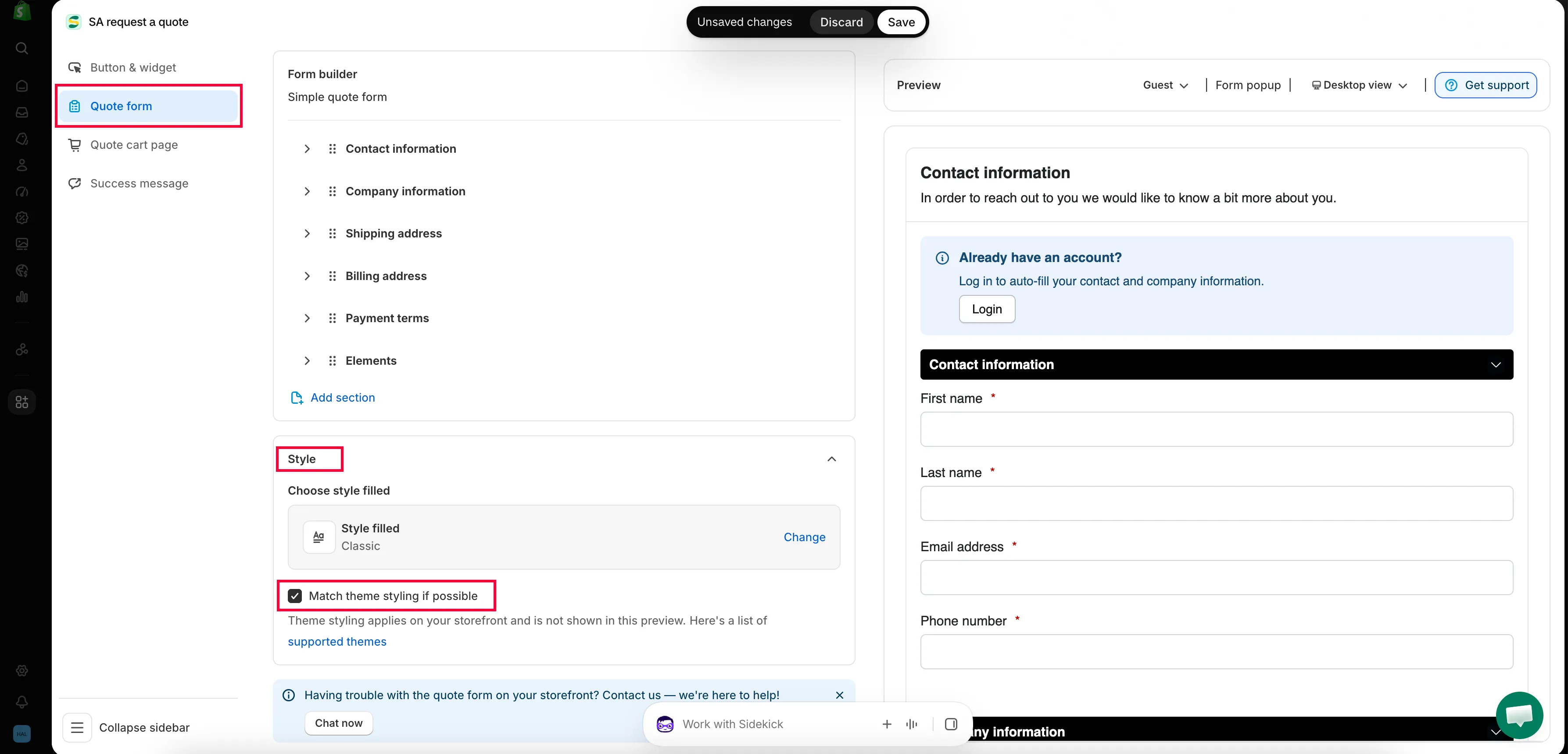
Adatta il modulo al tuo tema, così non sembra aggiunto a posteriori.
-
Controlla sulla vetrina, non nell’editor
Sezione intitolata “Controlla sulla vetrina, non nell’editor”L’app lo dice chiaramente: «Theme styling applies on your storefront and is not shown in this preview.»
Salva le modifiche, apri il modulo sulla vetrina e confrontalo con una pagina normale.

L’adattamento al tema si vede solo qui, sulla vetrina, mai nell’anteprima dell’editor.
Impostare lo stile manualmente
Sezione intitolata “Impostare lo stile manualmente”L’adattamento al tema è tutto o niente: una sola casella, nessun controllo per singolo elemento. Quando ti porta a buon punto ma un titolo o un pulsante hanno ancora un aspetto sbagliato, imposta quella parte a mano. Due sezioni sotto Style ti danno il controllo diretto.
| Sezione | Cosa puoi impostare |
|---|---|
| Customize text | Font style |
| Customize form color | Title bar color, Title bar background, Color, Background color, Border color, Quote popup primary color |
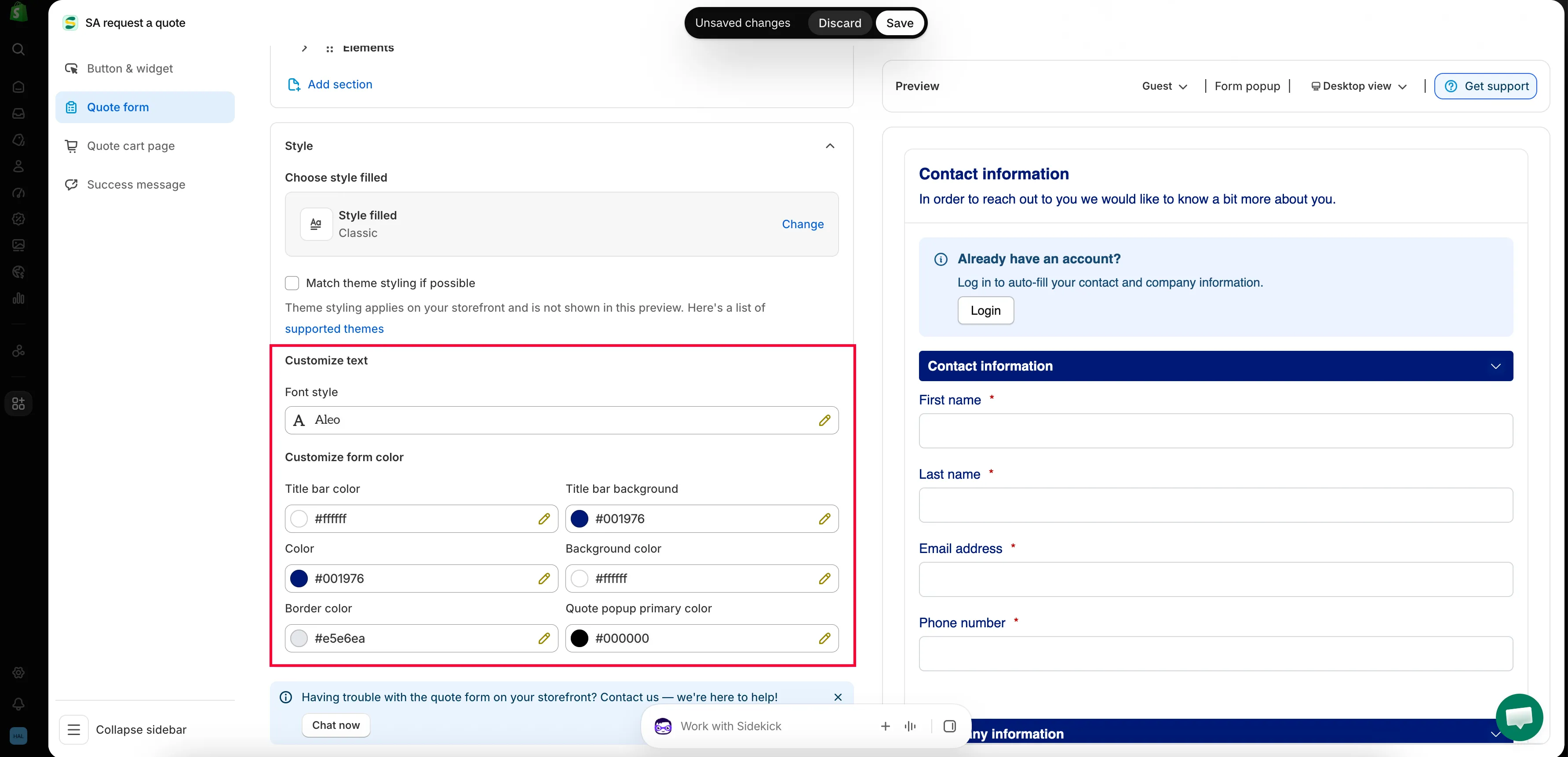
Usale quando l’adattamento al tema lascia qualcosa fuori posto, o quando vuoi che il modulo risalti di proposito invece di fondersi con il resto.
Cosa controllare
Sezione intitolata “Cosa controllare”- Font: titoli e testo devono corrispondere al resto del negozio
- Pulsanti: il pulsante di invio deve avere lo stesso aspetto degli altri pulsanti
- Spaziatura: un modulo troppo stretto su mobile è il problema più comune
- Contrasto: assicurati che le etichette siano leggibili, soprattutto con un tema scuro
Passaggi successivi
Sezione intitolata “Passaggi successivi”- Crea un modulo standard: il resto del modulo
- Cambia testo e colori del pulsante: dai al pulsante del preventivo lo stesso stile