
テーマのスタイルに合わせる
見積もりフォームがテーマのスタイルを自動的に反映するようにしたり、フォントや色を自分で設定したりできます。
あとから取って付けたような見積もりフォームは、最も大事な場面でお客様の信頼を損ねてしまいます。アプリは、テーマのスタイルを反映することができます。
アプリが対応するテーマ
Section titled “アプリが対応するテーマ”テーマとの一致は、指定されたテーマを対象に作られています。Samitaが公開している一覧は、Dawn、Refresh、Trade、Origin、Ride、Studio、Colorblock、Taste、Publisher、Crave、Spotlight、Craft、Sense、Debutです。
ストアでこれらのテーマのいずれかを使用している場合は、チェックボックスをオンにすると、近い見た目になります。作業に入る前に、次の2点にご注意ください。
- 一覧は増え続けています。 Samitaはこの一覧を「updating」と表示しているため、ここに記載のないテーマでもすでに対応している可能性があります。うまくいかないと決めつけず、まず設定を試してください。
- 一覧にあるテーマでも保証されるわけではありません。 テーマはカスタマイズされるもので、大幅に改変されたDawnは標準のDawnとは異なります。最終的な判断は、テーマの名前にかかわらず、下記のストアフロントでの確認で行います。
使用中のテーマがわからない場合は、Shopify管理画面で「オンラインストア」>「テーマ」を開いてください。公開中のテーマ名が上部に表示されます。
テーマとの一致をオンにする
Section titled “テーマとの一致をオンにする”-
Quote formタブを開く
Section titled “Quote formタブを開く”Quote settingsに移動し、Customizeをクリックして、Quote formタブを開きます。
-
スタイルのプリセットを選ぶ
Section titled “スタイルのプリセットを選ぶ”Styleまでスクロールします。フォームで現在使用しているプリセット(例:Classic)が表示されます。別のプリセットにしたい場合はChangeボタンをクリックします。
-
Match theme styling if possibleをオンにする
Section titled “Match theme styling if possibleをオンにする”Match theme styling if possibleをオンにします。
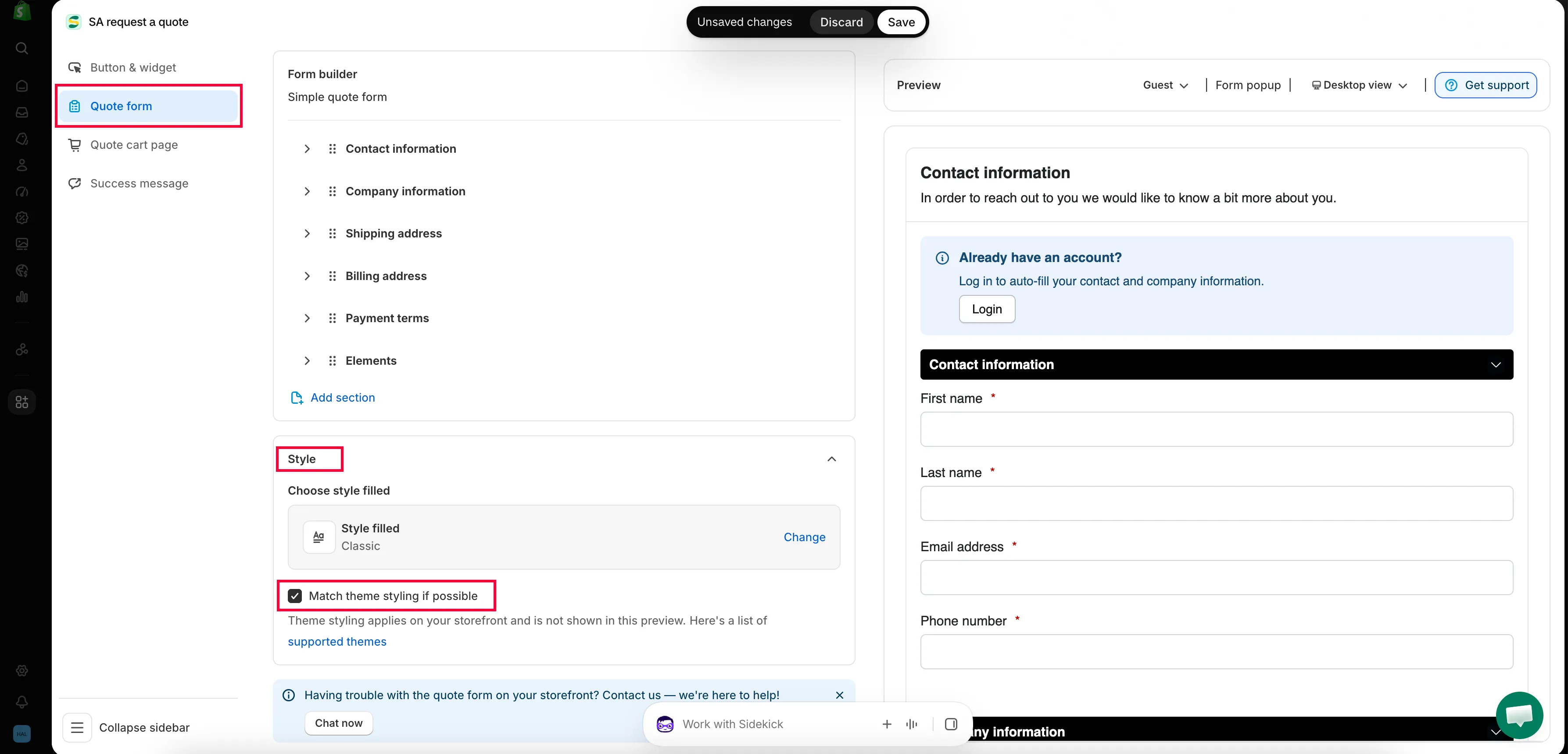
テーマに合わせて、フォームが浮かないようにします。
-
エディタではなく、ストアフロントで確認する
Section titled “エディタではなく、ストアフロントで確認する”アプリには、次のように明記されています。「Theme styling applies on your storefront and is not shown in this preview.」
変更を保存し、ストアフロントでフォームを開いて、通常のページと見比べます。

テーマとの一致が反映されるのは、エディタのプレビューではなく、このストアフロントだけです。
スタイルを自分で設定する
Section titled “スタイルを自分で設定する”テーマとの一致は、チェックボックス1つで要素ごとの調整はできません。ほぼ希望どおりになったものの、見出しやボタンだけ違和感がある場合は、その部分を手動で設定します。Styleの下にある2つのセクションで、直接調整できます。
| セクション | 設定できる内容 |
|---|---|
| Customize text | Font style |
| Customize form color | Title bar color, Title bar background, Color, Background color, Border color, Quote popup primary color |
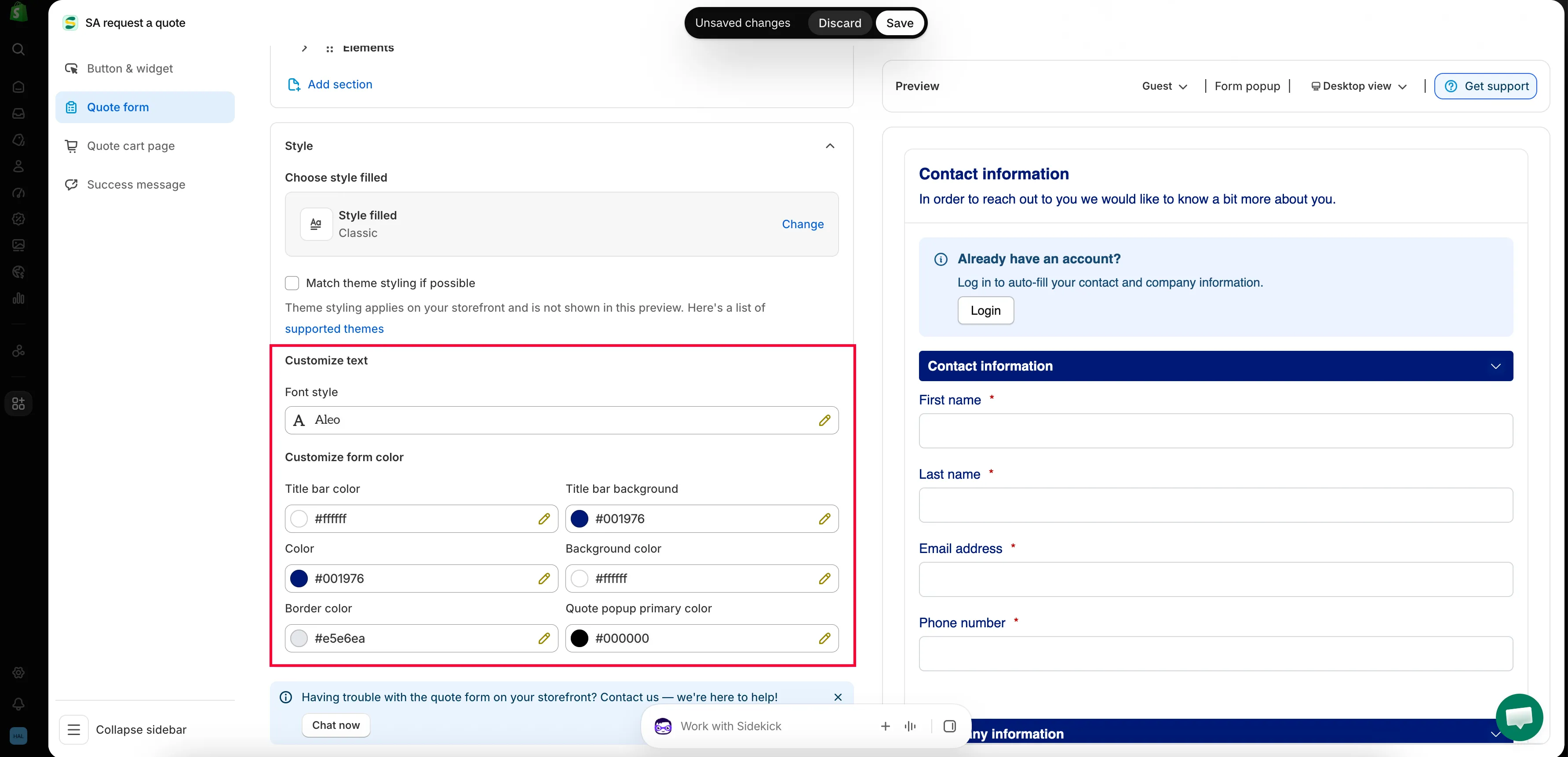
テーマとの一致で調整しきれない部分がある場合や、フォームをあえて目立たせたい場合にご利用ください。
確認するポイント
Section titled “確認するポイント”- フォント — 見出しと本文が、ストアの他の部分と合っていること
- ボタン — 送信ボタンが他のボタンと同じ見た目であること
- 余白 — モバイルで窮屈なフォームは、最もよくある問題です
- コントラスト — ラベルが読みやすいこと。特にダークテーマで確認してください
次のステップ
Section titled “次のステップ”- 標準フォームを作成する — フォームのその他の部分
- ボタンのテキストと色を変更する — 見積もりボタンのスタイルを合わせます