
Adaptar el estilo a tu tema
Haz que el formulario de cotización adopte automáticamente el estilo de tu tema, o define tú mismo las fuentes y los colores.
Un formulario de cotización que parece añadido a la fuerza resta confianza justo en el peor momento. La aplicación puede adoptar el estilo de tu tema.
Temas con los que coincide la aplicación
Sección titulada «Temas con los que coincide la aplicación»La adaptación al tema se ha creado para un conjunto concreto de temas. Samita publica la lista: Dawn, Refresh, Trade, Origin, Ride, Studio, Colorblock, Taste, Publisher, Crave, Spotlight, Craft, Sense y Debut.
Si tu tienda usa uno de esos temas, marca la casilla y espera un resultado muy parecido. Hay dos matices que conviene conocer antes de dedicarle tiempo:
- La lista sigue creciendo. Samita la marca como «updating», así que un tema que no aparece aquí puede estar ya cubierto: prueba el ajuste antes de dar por hecho que no funcionará.
- Que un tema figure en la lista no es una garantía. Los temas se personalizan, y un Dawn muy modificado no es el Dawn original. La comprobación en la tienda online que se explica más abajo es lo que lo decide, se llame como se llame tu tema.
Si no sabes qué tema usas, mira en Tienda online > Temas en el panel de administración de Shopify: el tema activo aparece nombrado en la parte superior.
Activar la adaptación al tema
Sección titulada «Activar la adaptación al tema»-
Abre la pestaña Quote form
Sección titulada «Abre la pestaña Quote form»Ve a Quote settings, haz clic en Customize y abre la pestaña Quote form.
-
Elige un estilo predefinido
Sección titulada «Elige un estilo predefinido»Desplázate hasta Style. Muestra el estilo predefinido que usa el formulario en ese momento (por ejemplo, Classic), con un botón Change si quieres elegir otro.
-
Marca Match theme styling if possible
Sección titulada «Marca Match theme styling if possible»Marca Match theme styling if possible.
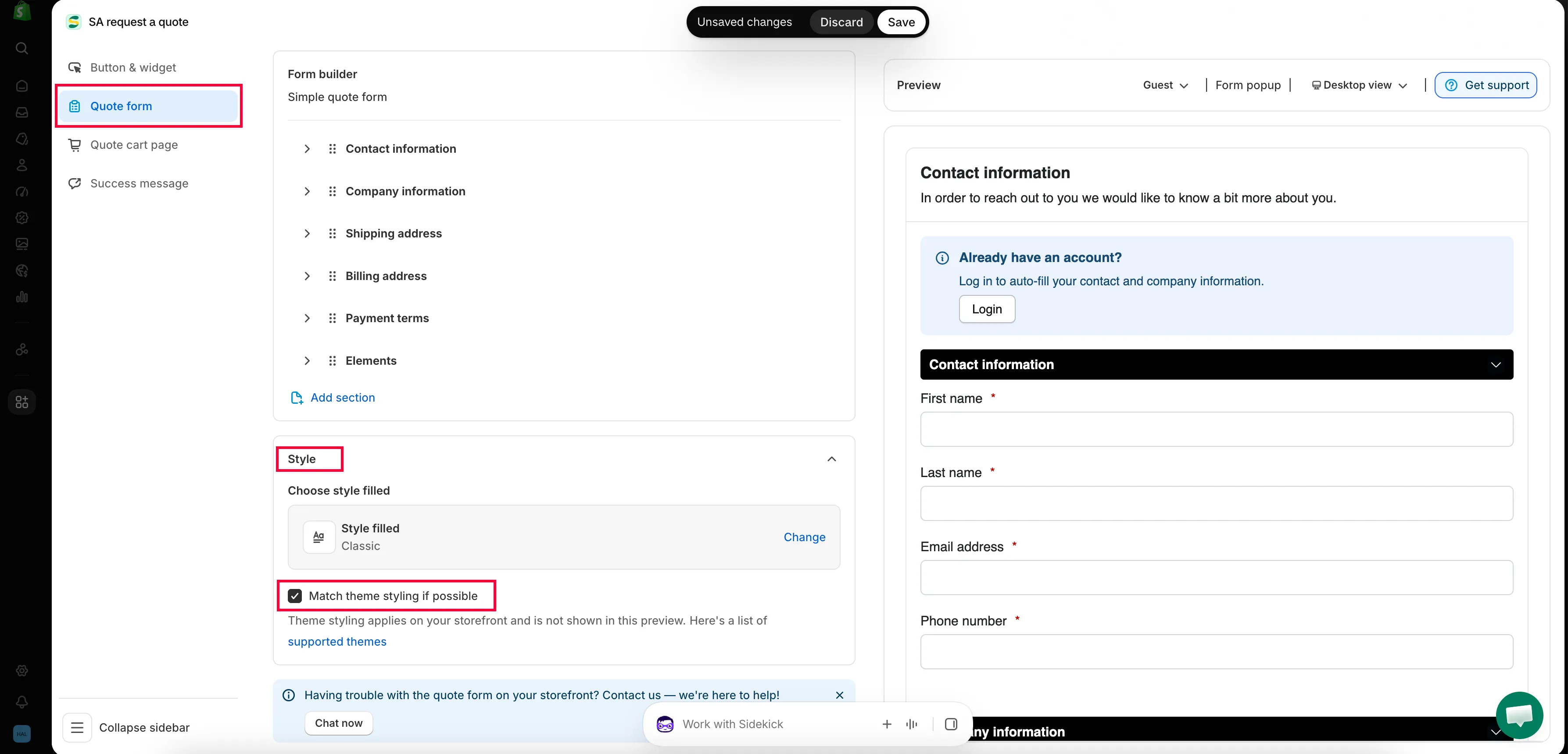
Adapta el formulario a tu tema para que no parezca añadido a la fuerza.
-
Compruébalo en tu tienda online, no en el editor
Sección titulada «Compruébalo en tu tienda online, no en el editor»La aplicación lo dice claramente: «Theme styling applies on your storefront and is not shown in this preview.»
Guarda los cambios, abre el formulario en tu tienda online y compáralo con una página normal.

La adaptación al tema solo se ve aquí, en tu tienda online, nunca en la vista previa del editor.
Definir el estilo tú mismo
Sección titulada «Definir el estilo tú mismo»La adaptación al tema es de todo o nada: una sola casilla, sin control por elemento. Cuando consigue la mayor parte del resultado pero un encabezado o un botón sigue sin encajar, ajusta esa pieza a mano. Dos secciones bajo Style te dan control directo.
| Sección | Qué puedes definir |
|---|---|
| Customize text | Font style |
| Customize form color | Title bar color, Title bar background, Color, Background color, Border color, Quote popup primary color |
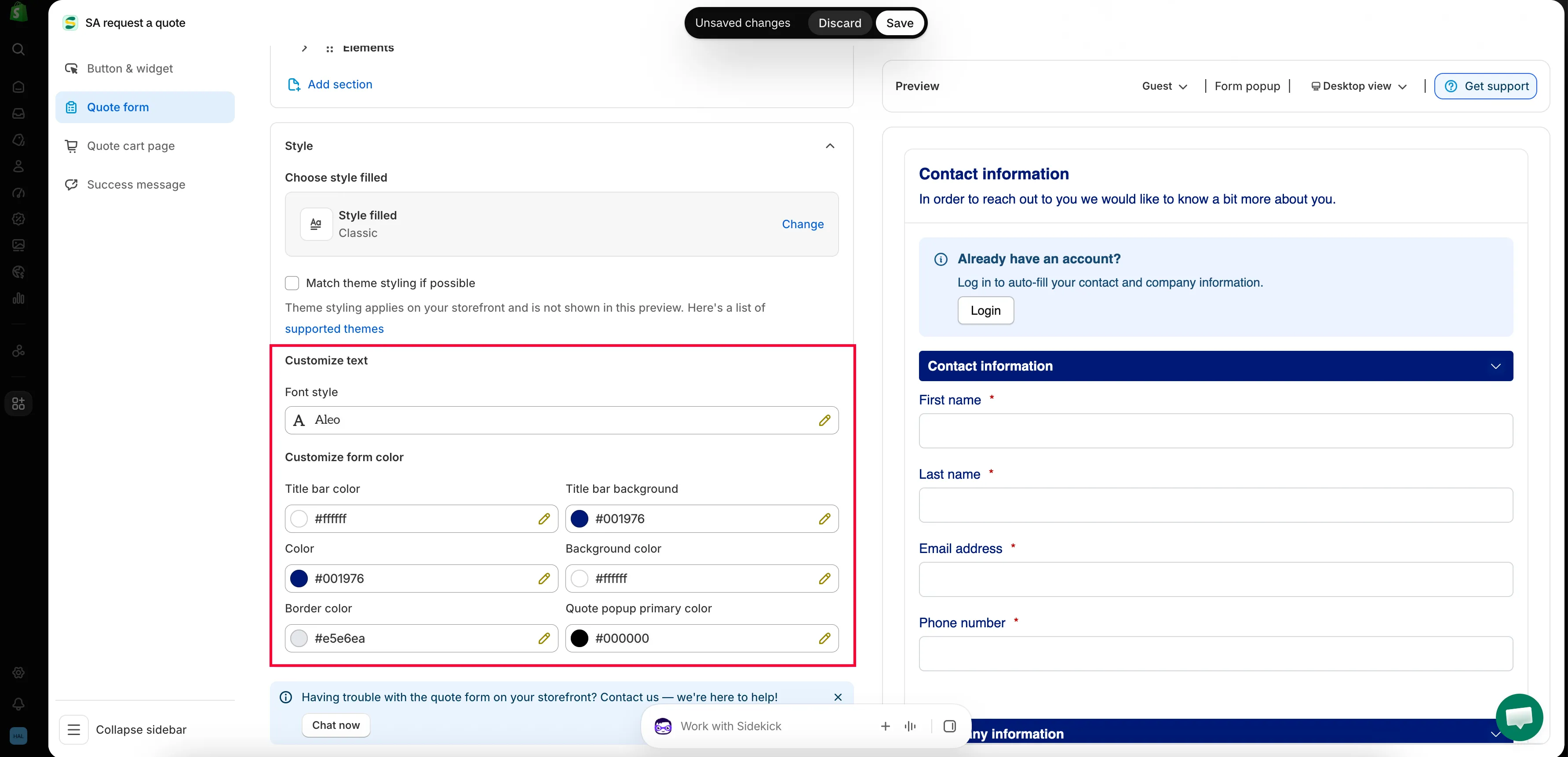
Úsalas cuando la adaptación al tema deje algo sin resolver, o cuando quieras que el formulario destaque a propósito en lugar de integrarse.
Qué comprobar
Sección titulada «Qué comprobar»- Fuentes: los encabezados y el texto del cuerpo deben coincidir con el resto de tu tienda
- Botones: el botón de envío debe parecerse a tus otros botones
- Espaciado: un formulario apretado en el móvil es el problema más habitual
- Contraste: asegúrate de que las etiquetas se leen bien, sobre todo en un tema oscuro
Próximos pasos
Sección titulada «Próximos pasos»- Crear un formulario estándar: el resto del formulario
- Cambiar el texto y los colores del botón: adapta el estilo del botón de cotización