
Theme-Stil übernehmen
Lassen Sie das Angebotsformular das Styling Ihres Themes automatisch übernehmen oder legen Sie Schriftarten und Farben selbst fest.
Ein Angebotsformular, das aufgesetzt wirkt, untergräbt das Vertrauen genau im falschen Moment. Die App kann stattdessen das Styling Ihres Themes übernehmen.
Themes, die die App abgleicht
Abschnitt betitelt „Themes, die die App abgleicht“Der Theme-Abgleich ist für eine benannte Reihe von Themes entwickelt. Samita veröffentlicht die Liste als Dawn, Refresh, Trade, Origin, Ride, Studio, Colorblock, Taste, Publisher, Crave, Spotlight, Craft, Sense und Debut.
Wenn Ihr Shop eines davon verwendet, aktivieren Sie das Kontrollkästchen und erwarten Sie eine enge Übereinstimmung. Zwei Einschränkungen, die Sie kennen sollten, bevor Sie Zeit investieren:
- Die Liste wächst weiter. Samita kennzeichnet sie mit „updating“, ein hier nicht genanntes Theme kann also schon abgedeckt sein – probieren Sie die Einstellung aus, bevor Sie annehmen, dass sie nicht funktioniert.
- Ein aufgeführtes Theme ist keine Garantie. Themes werden angepasst, und ein stark verändertes Dawn ist nicht das Standard-Dawn. Die Prüfung im Onlineshop unten entscheidet, wie auch immer Ihr Theme heißt.
Wenn Sie nicht sicher sind, welches Theme Sie verwenden, sehen Sie in Ihrem Shopify Admin unter Onlineshop > Themes nach: Das aktive Theme steht oben mit Namen.
Theme-Abgleich einschalten
Abschnitt betitelt „Theme-Abgleich einschalten“-
Den Tab Quote form öffnen
Abschnitt betitelt „Den Tab Quote form öffnen“Gehen Sie zu Quote settings, klicken Sie auf Customize und öffnen Sie dann den Tab Quote form.
-
Eine Stilvorlage wählen
Abschnitt betitelt „Eine Stilvorlage wählen“Scrollen Sie zu Style. Dort sehen Sie die Voreinstellung, die das Formular gerade verwendet – zum Beispiel Classic – mit einem Button Change, falls Sie eine andere möchten.
-
Match theme styling if possible aktivieren
Abschnitt betitelt „Match theme styling if possible aktivieren“Aktivieren Sie Match theme styling if possible.
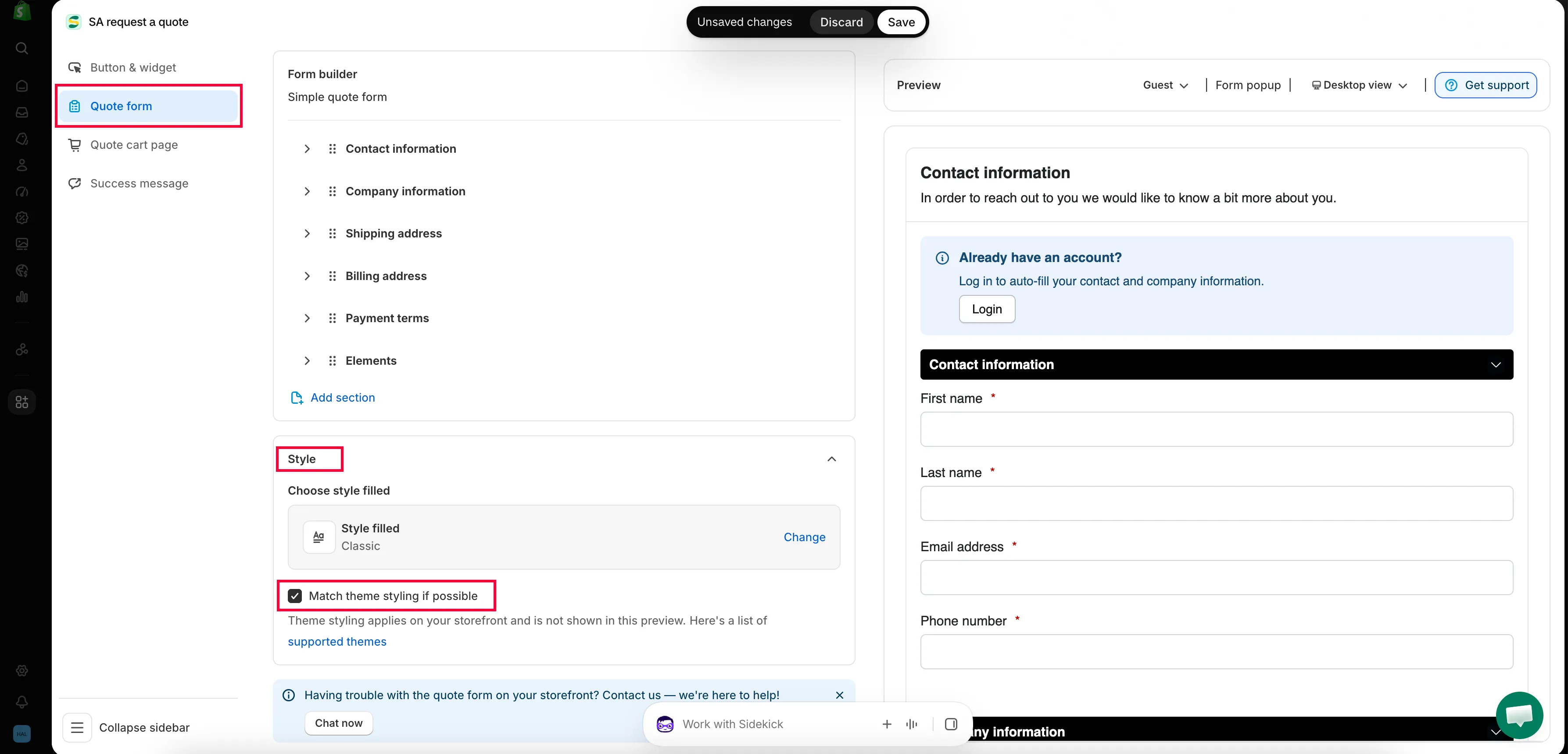
Gleichen Sie das Formular an Ihr Theme an, damit es nicht aufgesetzt wirkt.
-
In Ihrem Onlineshop prüfen, nicht im Editor
Abschnitt betitelt „In Ihrem Onlineshop prüfen, nicht im Editor“Die App sagt es deutlich: „Theme styling applies on your storefront and is not shown in this preview.“
Speichern Sie Ihre Änderungen, öffnen Sie das Formular in Ihrem Onlineshop und vergleichen Sie es mit einer normalen Seite.

Der Theme-Abgleich zeigt sich nur hier, in Ihrem Onlineshop – nie in der Editor-Vorschau.
Das Styling selbst festlegen
Abschnitt betitelt „Das Styling selbst festlegen“Der Theme-Abgleich ist ein Alles-oder-nichts-Schalter: ein Kontrollkästchen, keine Steuerung pro Element. Wenn er Sie zum größten Teil ans Ziel bringt, aber eine Überschrift oder ein Button noch falsch aussieht, legen Sie dieses Teil von Hand fest. Zwei Abschnitte unter Style geben Ihnen direkte Kontrolle.
| Abschnitt | Was Sie festlegen können |
|---|---|
| Customize text | Font style |
| Customize form color | Title bar color, Title bar background, Color, Background color, Border color, Quote popup primary color |
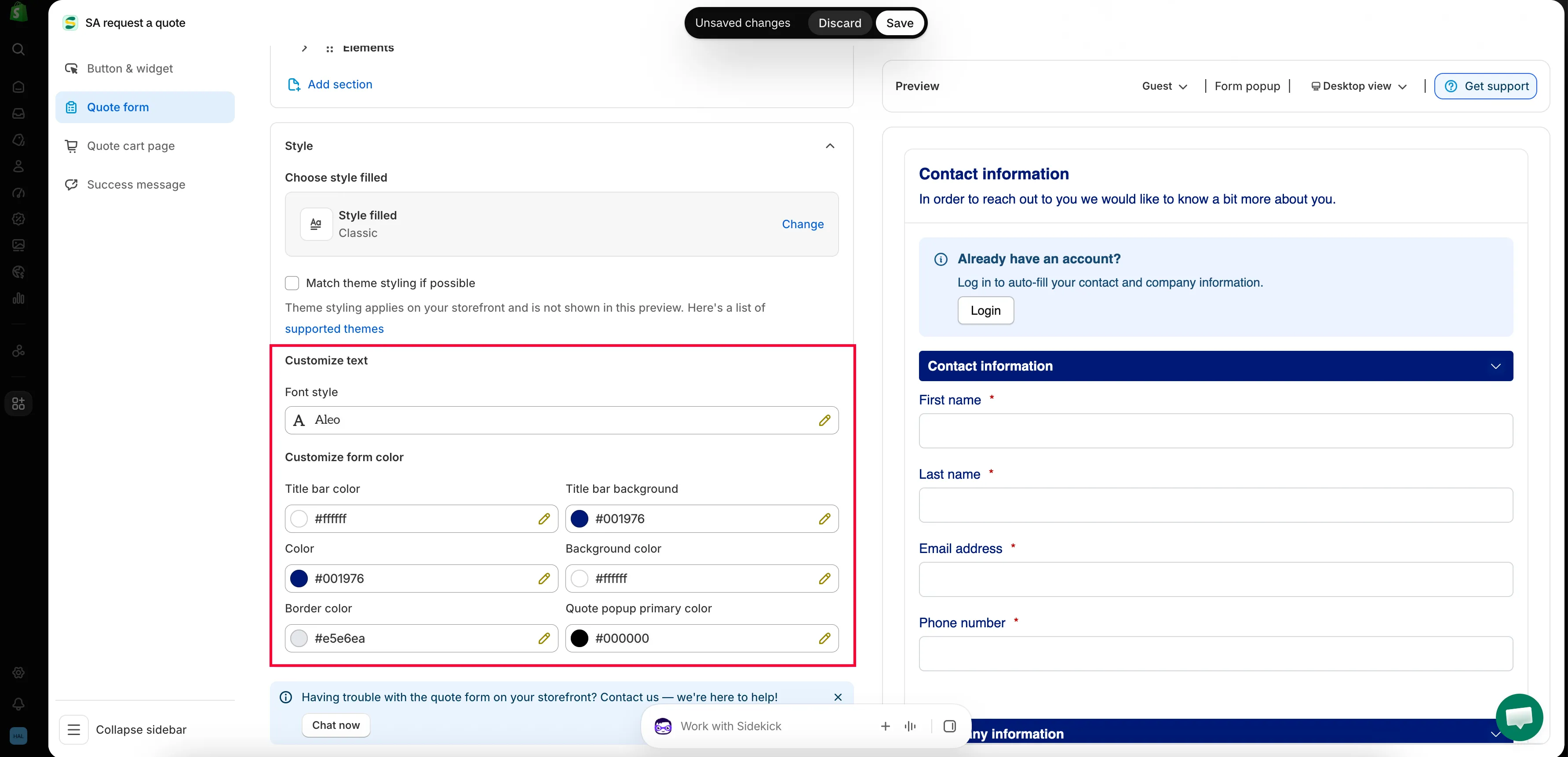
Nutzen Sie sie, wenn der Theme-Abgleich etwas auslässt oder wenn das Formular bewusst auffallen soll, statt sich einzufügen.
Worauf Sie achten sollten
Abschnitt betitelt „Worauf Sie achten sollten“- Schriftarten – Überschriften und Fließtext sollten zum Rest Ihres Shops passen
- Buttons – der Absenden-Button sollte aussehen wie Ihre anderen Buttons
- Abstände – ein beengtes Formular auf dem Smartphone ist das häufigste Problem
- Kontrast – achten Sie darauf, dass Beschriftungen lesbar sind, besonders bei einem dunklen Theme
Nächste Schritte
Abschnitt betitelt „Nächste Schritte“- Standardformular erstellen – der Rest des Formulars
- Buttontext und Farben ändern – den Angebotsbutton passend gestalten