
Tworzenie standardowego formularza
Zbuduj formularz oferty na podstawie szablonu – jakie pytania zadajesz, gdzie formularz się pojawia i jak wygląda.
Ta strona przeprowadza przez cały formularz, w kolejności, w jakiej przedstawia go edytor.
-
Otwórz edytor Customize
Dział zatytułowany „Otwórz edytor Customize”Przejdź do Quote settings. Na stronie Request a Quote znajdź kartę Customize i kliknij Customize. Edytor otworzy się na pełnym ekranie.
-
Otwórz kartę Quote form
Dział zatytułowany „Otwórz kartę Quote form”Edytor ma cztery karty – Button & widget, Quote form, Quote cart page i Success message. Otwórz Quote form.
-
Zacznij od szablonu
Dział zatytułowany „Zacznij od szablonu”Form template pokazuje szablon, na którym zbudowano Twój formularz, wraz z krótkim opisem, dla kogo jest przeznaczony.
Kliknij Change. Otworzy się selektor z nagłówkiem Choose a form template i komunikatem „Select a starting point. The form fields will change only after you confirm.” Dostępne są trzy szablony:
Szablon Jak opisuje go aplikacja Oznaczenie Simple quote form „Best for most stores. Includes login autofill, contact details, company, quantity, request message, and file upload.” Fast setup · 7 fields Detailed quote form „For custom orders, delivery, installation, or project-based quotes. Includes login autofill guidance.” More details · 14 fields B2B customer form „For wholesale or business buyers who need company, shipping, billing, and payment term information” B2B Wybierz ten, którego opis odpowiada pracy, dla której wyceniasz, a następnie kliknij Use this template, aby potwierdzić. Cancel pozostawia bieżący formularz bez zmian. Zrób to teraz, zanim zaczniesz edytować pola.
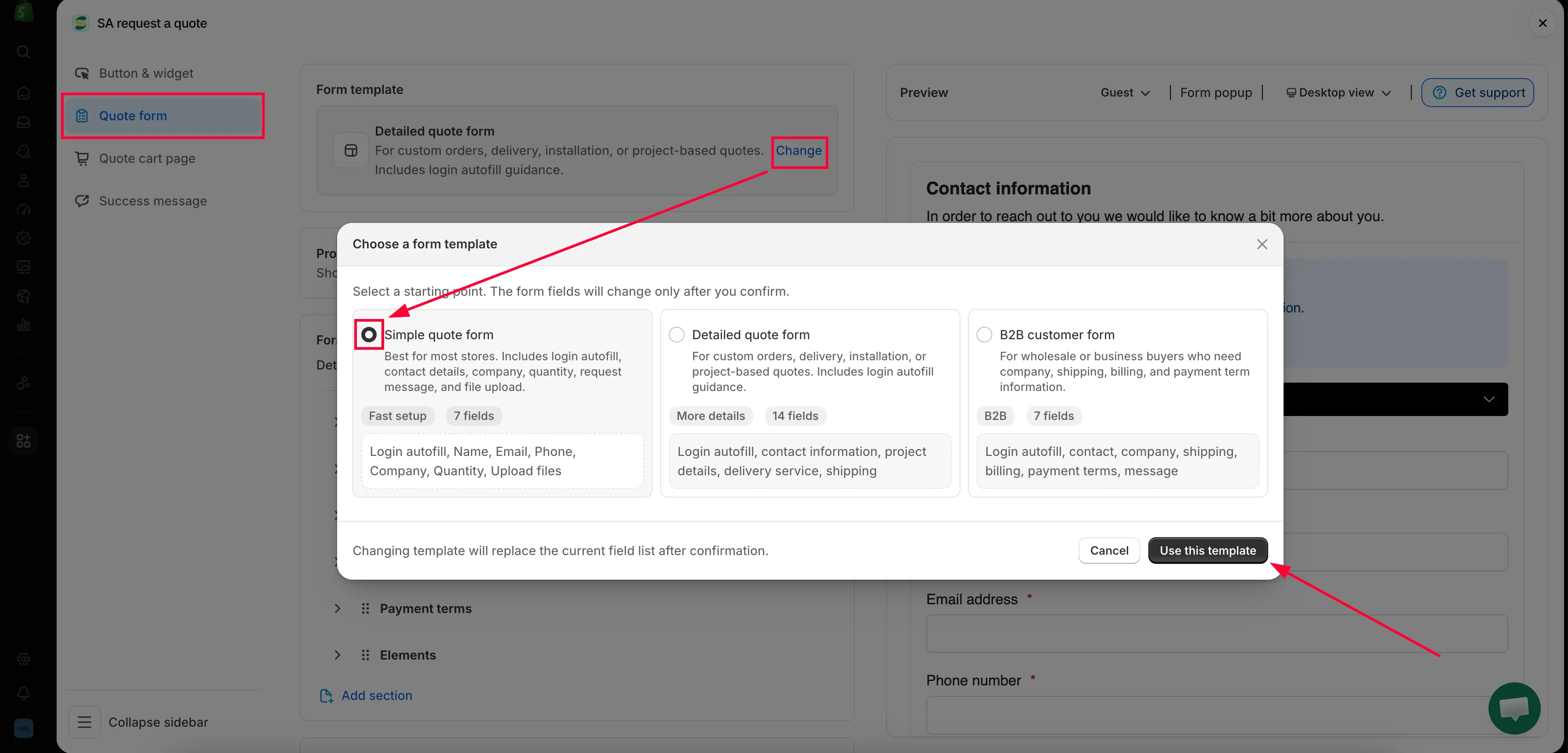
Zacznij od szablonu, a nie od pustego formularza.
-
Zdecyduj, czy formularz ma się pokazywać na stronach produktów
Dział zatytułowany „Zdecyduj, czy formularz ma się pokazywać na stronach produktów”W sekcji Product page form display – „Show the quote form directly on product pages” – zaznacz Enable product page form display, jeśli chcesz, aby klienci wypełniali formularz bez opuszczania produktu.
Po zaznaczeniu pojawia się Form position on product page, lista rozwijana z trzema opcjami:
Pozycja Gdzie ląduje formularz Below Add to Cart button Wysoko na stronie, tuż pod przyciskami zakupu – najbardziej widoczna opcja. Below product description Po opisie sprzedażowym, dla kupującego, który go przeczytał. Below product information Na końcu bloku informacji o produkcie. 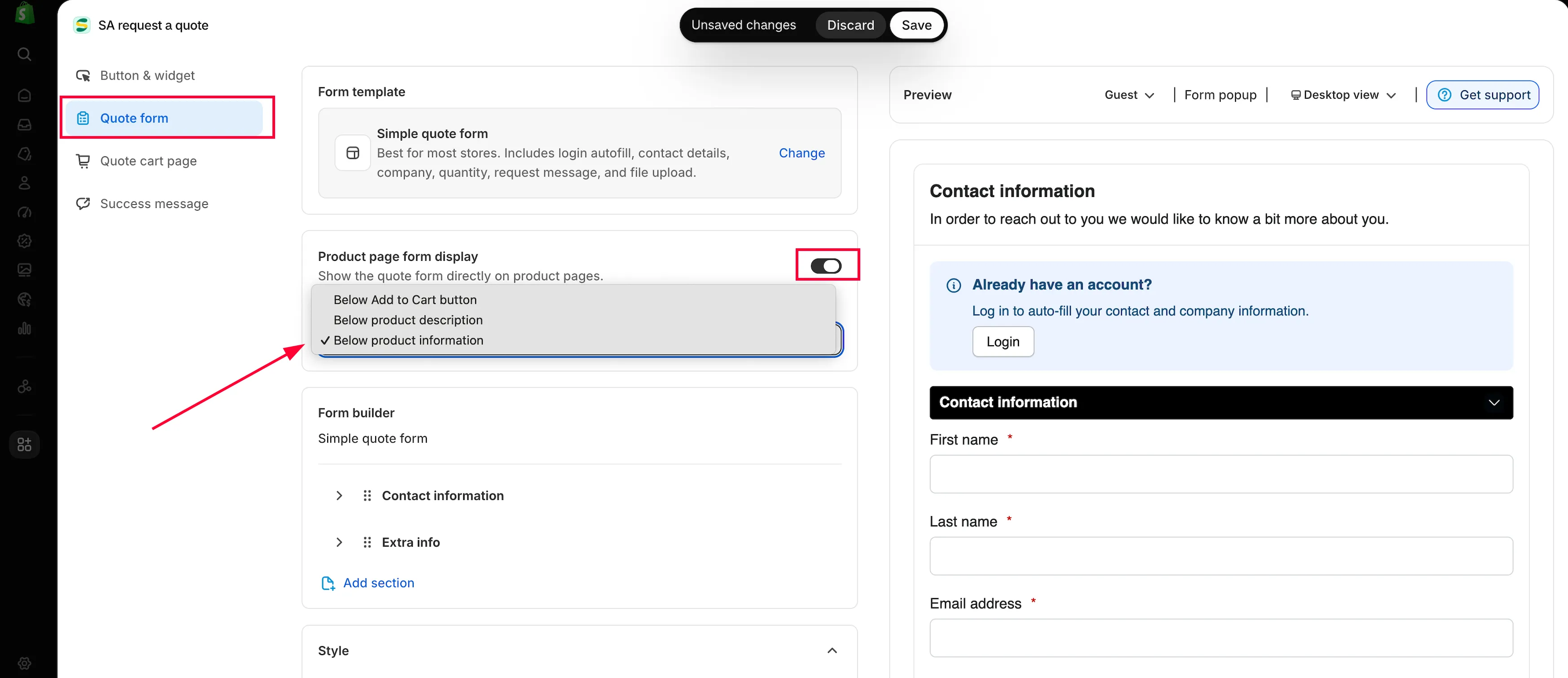
Wyłącz to ustawienie, jeśli wolisz, aby klienci najpierw zbudowali koszyk oferty.
-
Przejdź przez Form builder
Dział zatytułowany „Przejdź przez Form builder”Form builder – „Manage sections, rows, fields, and validation with the visual form builder” – zawiera Twoje pytania, pogrupowane w sekcje. To, które sekcje tam są, zależy od właśnie wybranego szablonu:
Szablon Sekcje w kreatorze Simple quote form Contact information · Extra info Detailed quote form Contact information · Shipping address · Extra info B2B customer form Contact information · Company information · Shipping address · Billing address · Payment terms · Extra info Z sekcją możesz zrobić trzy rzeczy:
- Włączyć lub wyłączyć ją. Otwórz ustawienia sekcji i zaznacz lub odznacz Enable. Wyłączona sekcja nie jest pokazywana klientowi, bez względu na to, ile zawiera pól.
- Zmienić jej nazwę. Ten sam panel ustawień ma pole Label – zmień je na to, jak nazwaliby ją Twoi kupujący.
- Przenieść ją. Przeciągnij sekcję za uchwyt, aby zmienić kolejność w formularzu.
Rozwiń sekcję strzałką, aby zobaczyć jej pola, i użyj Add element, aby dodać kolejne pole do tej sekcji.
Pola kontaktowe i adresowe opisano w Pola informacji o kliencie, a firmę, rozliczenia i warunki płatności w Tworzenie formularza B2B.
-
Edytuj pole
Dział zatytułowany „Edytuj pole”Kliknij dowolne pole w kreatorze, a otworzą się jego własne ustawienia z nagłówkiem zawierającym nazwę pola i tekst „Customize how this field appears on the form.”
Ustawienie Co robi Label Tekst, który czyta klient. To ustawienie, które sprzedawcy zmieniają najczęściej. Hide label Zachowuje pole, ale usuwa etykietę nad nim. Placeholder Szary przykładowy tekst w pustym polu. Użyj go do pokazania pożądanego formatu – „e.g. 500 units” jest lepsze niż puste pole. Help text Linia pod polem, na wszystko, co jest zbyt długie na tekst zastępczy. Type Jakiego rodzaju jest to pole i co klient może w nim wpisać. Required Formularz nie zostanie wysłany bez tego pola. Wymagaj jak najmniejszej liczby pól, bez których możesz się obejść. Options / Add option Wybory w polu wyboru, grupie przycisków radio lub grupie pól wyboru. Choose default value Wartość, z jaką pole startuje po załadowaniu formularza. Limit characters Włącza Min characters i Max characters. Column width Jaką część wiersza zajmuje pole, aby dwa krótkie pola mogły stać obok siebie. Custom HTML class Nazwa klasy dla własnego CSS – zobacz Dodawanie własnego CSS. Remove Usuwa pole. Dotyczy tylko Twoich własnych pól: wbudowane pola kontaktowe i adresowe są chronione i nie mają opcji Remove. 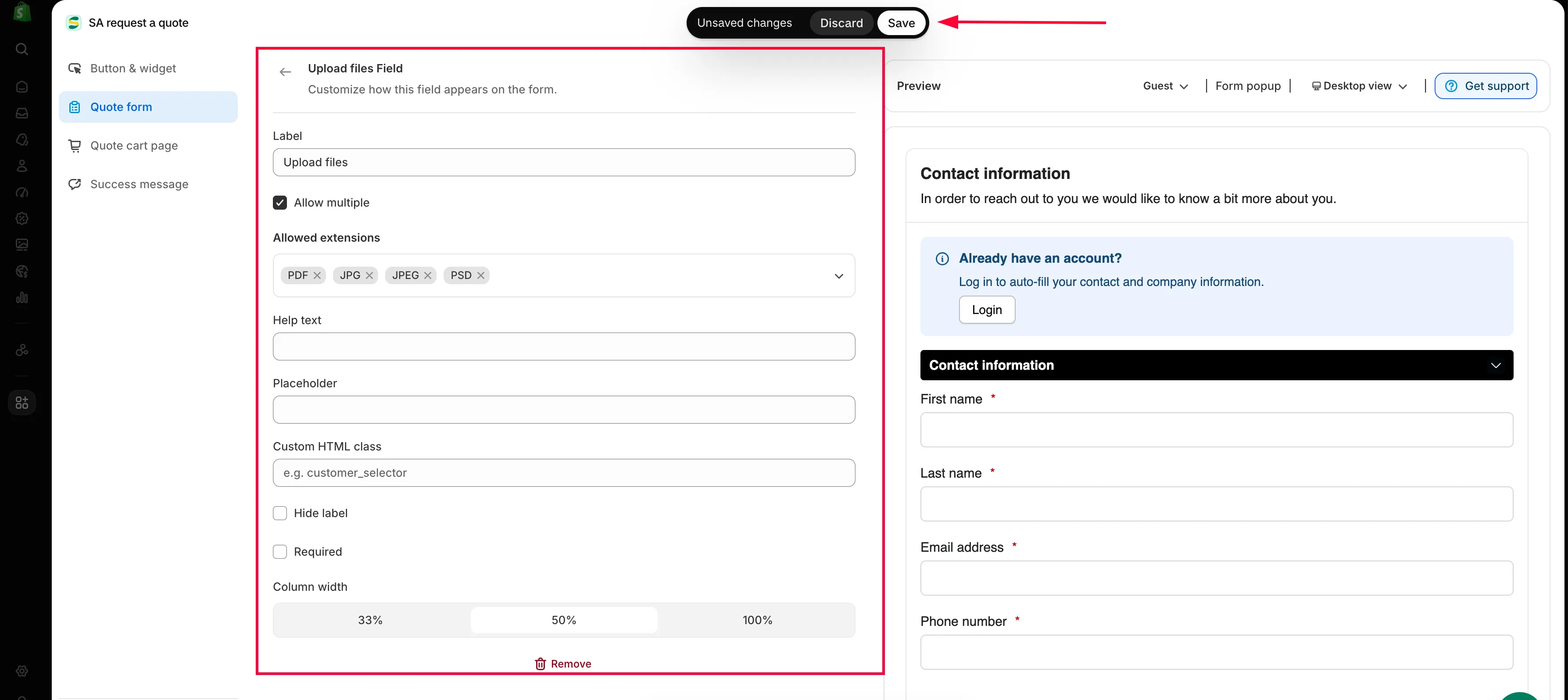
Kliknij każdy element i skonfiguruj go dalej (jeśli trzeba)
Zakończ przyciskiem Save changes w panelu pola lub Cancel, aby odrzucić edycję.
-
Ułóż pola w odpowiedniej kolejności
Dział zatytułowany „Ułóż pola w odpowiedniej kolejności”Kolejność pól zmienia się przez przeciąganie. Chwyć pole za uchwyt przeciągania na lewym końcu jego wiersza i upuść tam, gdzie chcesz. Sekcje mają własny uchwyt przeciągania i przenosi się je tak samo.
Kolejność ma większe znaczenie, niż się wydaje: formularz, który pyta o kod pocztowy dostawy przed imieniem i nazwiskiem, brzmi jak baza danych, a nie rozmowa.
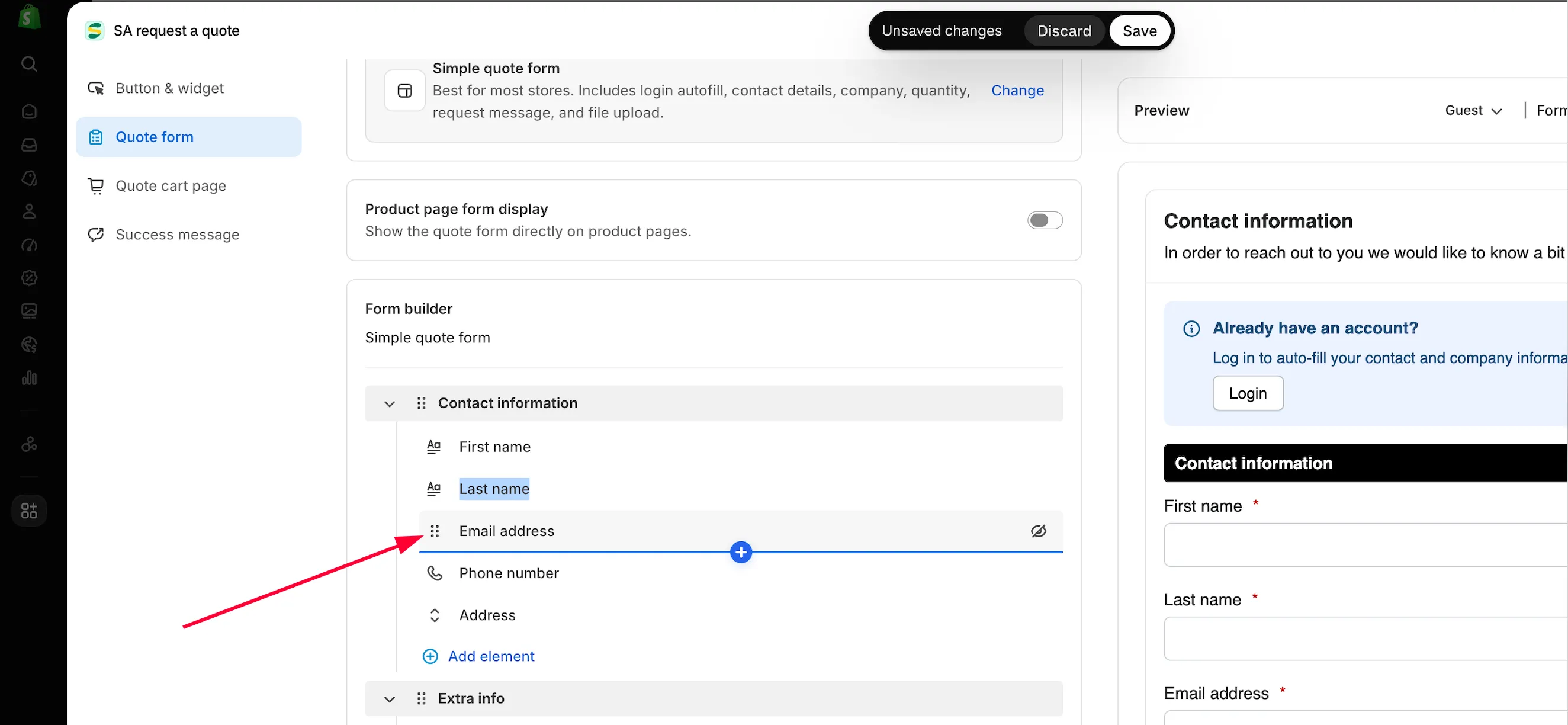
Przeciągnij i upuść element, aby zmienić jego pozycję/kolejność w formularzu oferty
-
Dodaj własne pytania
Dział zatytułowany „Dodaj własne pytania”Extra info zaczyna się od tego, co umieszcza tam szablon, i różni się to w zależności od szablonu. Simple quote form ma Quantity i Upload files; Detailed quote form ma Project detail i Delivery service; B2B customer form ma Message.
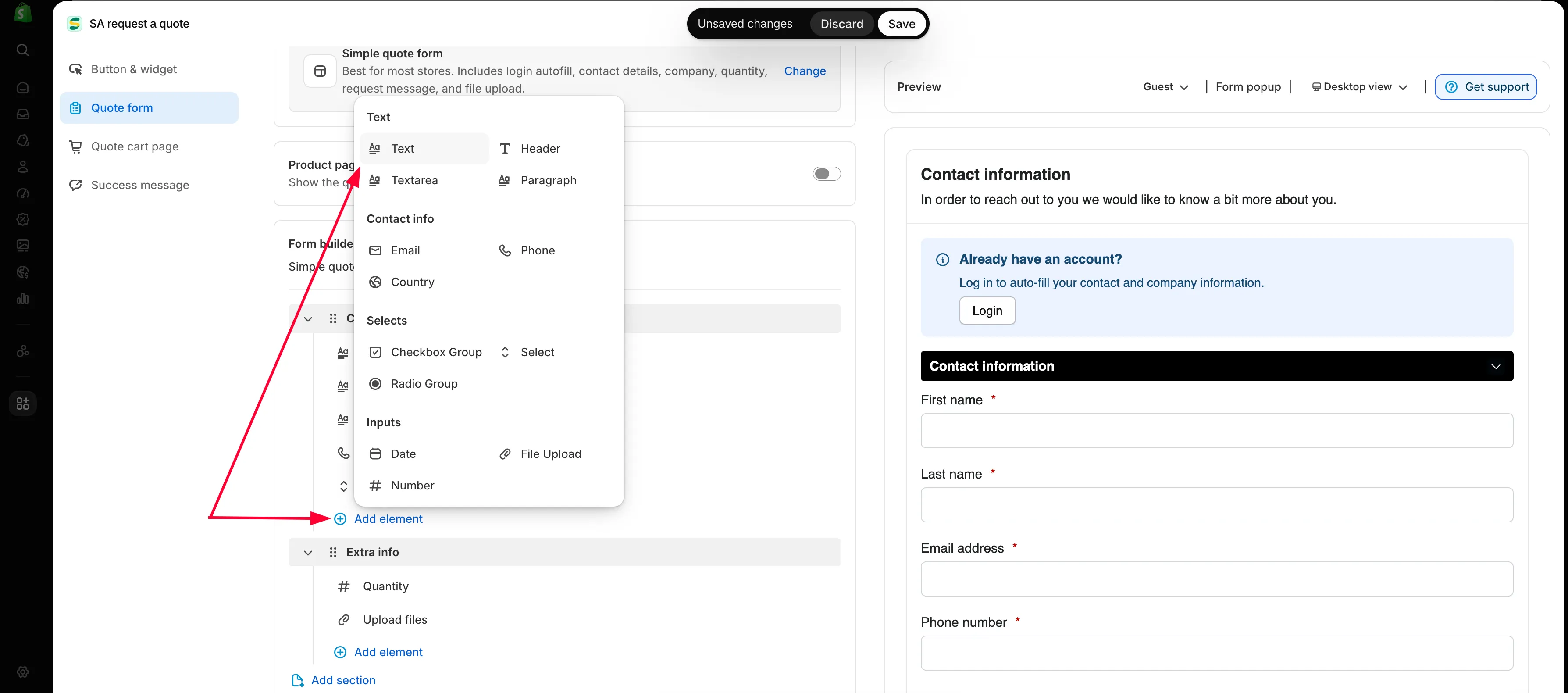
Użyj Add element, aby dodać wszystko inne, czego potrzebujesz – czas realizacji, datę dostawy, numer referencyjny projektu.
Jeśli grupa pytań łączy się ze sobą i nie pasuje do istniejącej sekcji, użyj Add section, aby utworzyć nową.
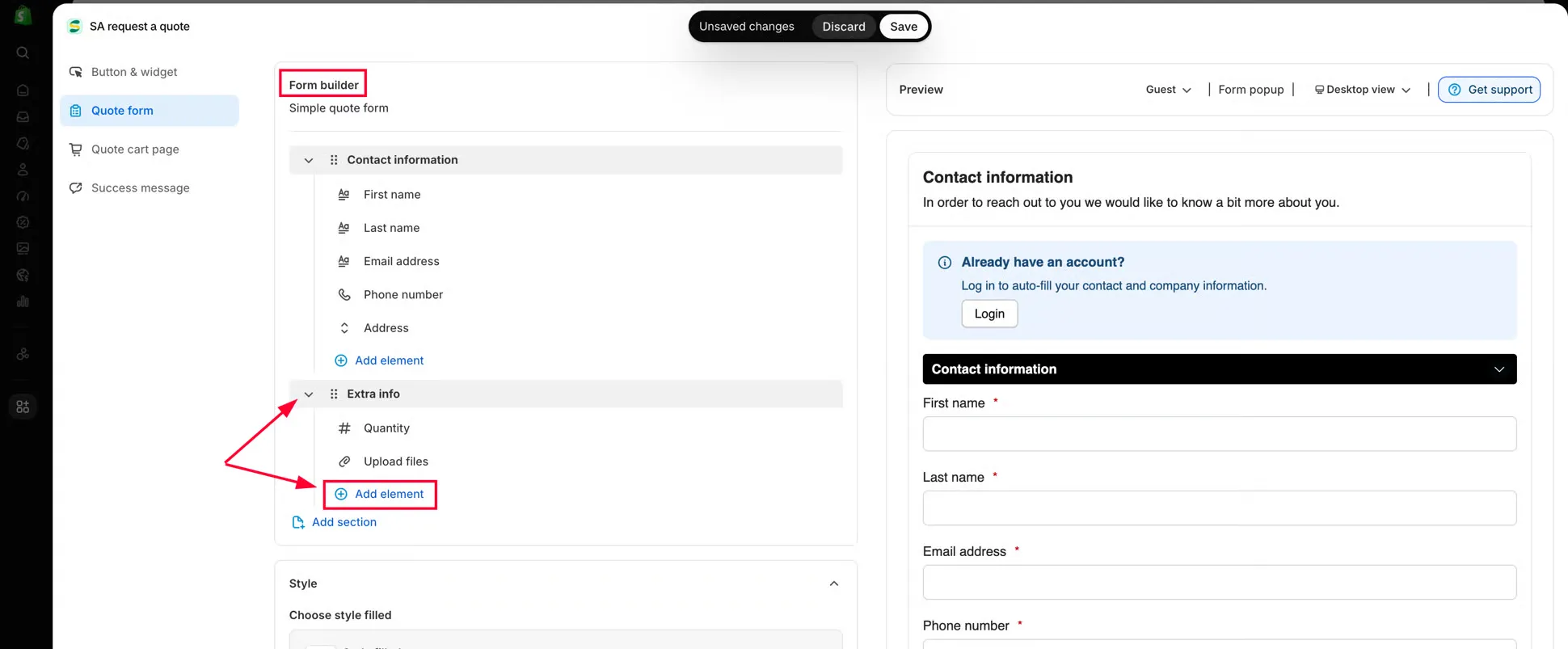
Kliknij Add element, aby dodać kolejne własne pola do formularza oferty
-
Nadaj formularzowi styl
Dział zatytułowany „Nadaj formularzowi styl”Style pokazuje ustawienie wstępne używane przez formularz, z przyciskiem Change, który otwiera pozostałe. Dostępne ustawienia to Material filled, Classic, Flat, Flat round, Classic round, Line, Line round i Material outlined – każde pokazane jako mały obrazek pola, więc wybieraj na oko, a nie po nazwie.
Obok jest Match theme styling if possible. Zaznacz je, a formularz zapożyczy czcionki i pola z Twojego motywu, co zwykle jest najkrótszą drogą do formularza, który nie wygląda na doklejony. Aplikacja zaznacza, że „Theme styling applies on your storefront and is not shown in this preview”, więc oceniaj to w sklepie, a nie tutaj.
Customize text ustawia Font style, Title bar font size i Title bar font weight. Customize form color ustawia poszczególne kolory – Title bar color, Title bar background, Color, Background color, Border color, Button color, Button background color, Button border i Quote popup primary color.
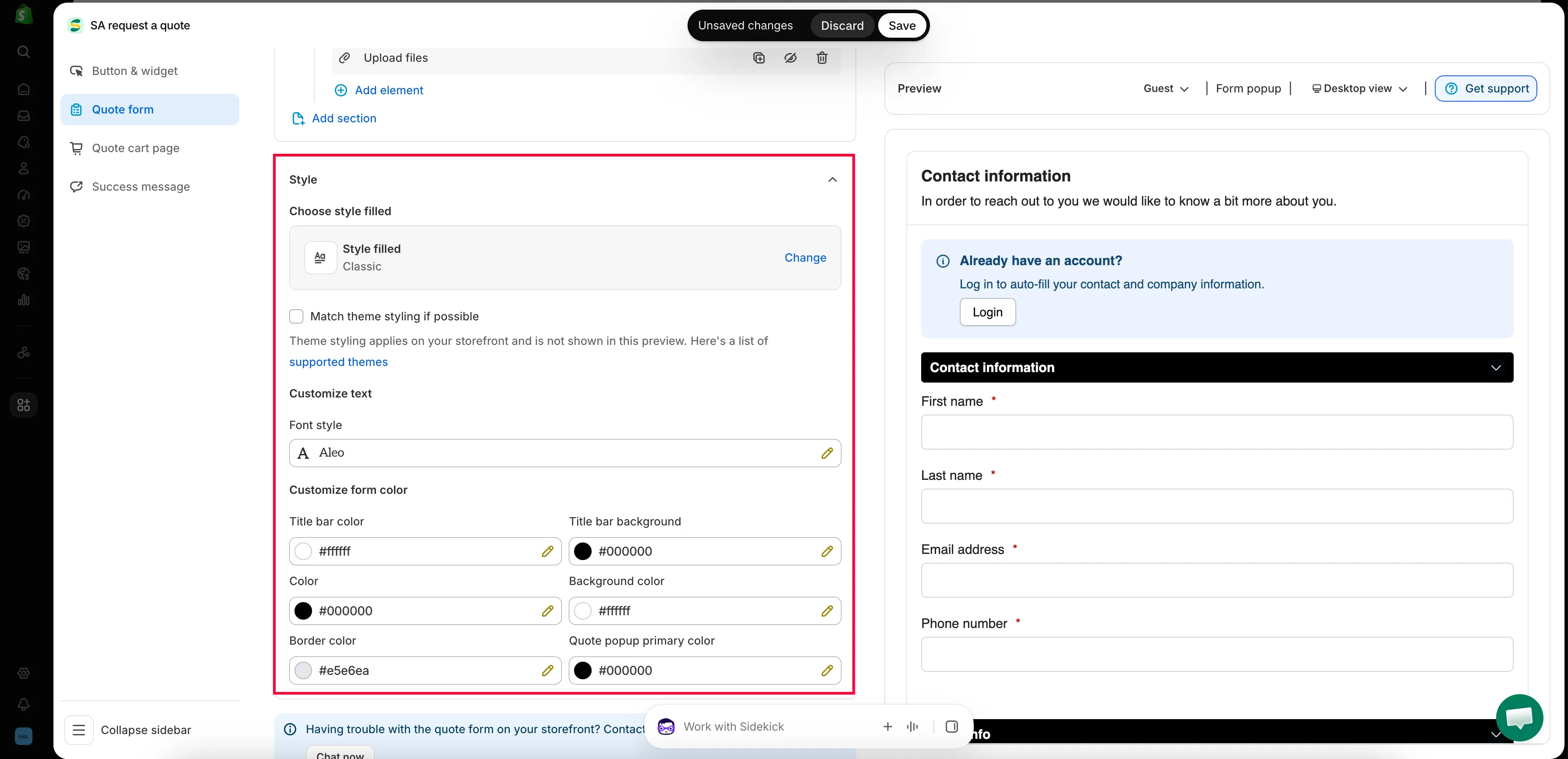
Szczegóły: Dopasowanie stylu do motywu.
-
Sprawdź formularz w Preview
Dział zatytułowany „Sprawdź formularz w Preview”Panel Preview znajduje się obok edytora i odświeża się w trakcie pracy. Warto użyć dwóch kontrolek na jego pasku narzędzi, zanim zapiszesz:
- Przycisk stanu klienta, który przełącza podgląd między Guest a Logged-in – widzą oni różne formularze.
- Przełącznik widoku komputerowego i mobilnego, ponieważ długi formularz na telefonie to zupełnie co innego.
-
Zapisz i przetestuj samodzielnie
Dział zatytułowany „Zapisz i przetestuj samodzielnie”Zmień cokolwiek, a pojawi się pasek zapisu Shopify z przyciskami Save i Discard changes. Kliknij Save. Jeśli jakieś pole nadal ma błąd walidacji, edytor odmówi i wyświetli „Please resolve validation errors before saving.” – popraw wskazane pole i zapisz ponownie.
Następnie przejdź do sklepu i wyślij prawdziwe zapytanie testowe. Sprawdź, czy trafiło do Quote list ze wszystkim, czego oczekiwano.

Formularz w sklepie, z opcją Quote form appearance ustawioną na Multiple step.
Gdzie znajdują się pozostałe ustawienia
Dział zatytułowany „Gdzie znajdują się pozostałe ustawienia”Karta Quote form to tylko pytania. Kilka rzeczy, których sprzedawcy tu szukają, znajduje się na innych kartach tego samego edytora:
| Czego chcesz | Karta | Co znajdziesz |
|---|---|---|
| Formularz jako jedna strona lub w krokach | Quote cart page | Quote form appearance – „Controls how the quote form looks on the quote cart page” – ustawiane na Multiple step lub Single page. |
| Co pokazują wiersze produktów | Quote cart page | Product list columns – „The product details shown as columns in the customer's quote cart” – zobacz Grupa produktów w ofercie. |
| Umożliwienie klientom grupowania produktów | Quote cart page | Enable Quote Sections – „Lets customers group the products in their quote cart into named sections” – zobacz Grupa produktów w ofercie. |
| Tekst i umiejscowienie przycisku | Button & widget | Tekst przycisku, akcja po kliknięciu, pozycja przycisku i to, kto go widzi. |
| Co dzieje się po wysłaniu | Success message | Tekst podziękowania i Redirect to custom URL. |
Następne kroki
Dział zatytułowany „Następne kroki”- Pola informacji o kliencie – dopracuj to, o co pytasz
- Grupa produktów w ofercie – kolumny produktów i sekcje oferty na stronie koszyka oferty
- Dodawanie reCAPTCHA – chroń formularz przed spamem
- Tworzenie formularza B2B – szablon dla kupujących biznesowych