
Crea un modulo standard
Crea il tuo modulo del preventivo partendo da un modello: le domande che poni, dove compare il modulo e che aspetto ha.
Questa guida percorre l’intero modulo, nell’ordine in cui lo presenta l’editor.
-
Apri l’editor Customize
Sezione intitolata “Apri l’editor Customize”Vai su Quote settings. Nella pagina Request a Quote, trova la scheda Customize e clicca su Customize. L’editor si apre a schermo intero.
-
Apri la scheda Quote form
Sezione intitolata “Apri la scheda Quote form”L’editor ha quattro schede: Button & widget, Quote form, Quote cart page e Success message. Apri Quote form.
-
Parti da un modello
Sezione intitolata “Parti da un modello”Form template mostra il modello su cui è costruito il tuo modulo, con una breve descrizione di a chi è adatto.
Clicca su Change. Si apre un selettore con il titolo Choose a form template e la nota “Select a starting point. The form fields will change only after you confirm.” Ce ne sono tre:
Modello Come lo descrive l'app Tag Simple quote form "Best for most stores. Includes login autofill, contact details, company, quantity, request message, and file upload." Fast setup · 7 fields Detailed quote form "For custom orders, delivery, installation, or project-based quotes. Includes login autofill guidance." More details · 14 fields B2B customer form "For wholesale or business buyers who need company, shipping, billing, and payment term information" B2B Scegli quello la cui descrizione corrisponde al lavoro per cui fai preventivi, poi clicca su Use this template per confermare. Cancel lascia intatto il modulo attuale. Fallo subito, prima di iniziare a modificare i campi.
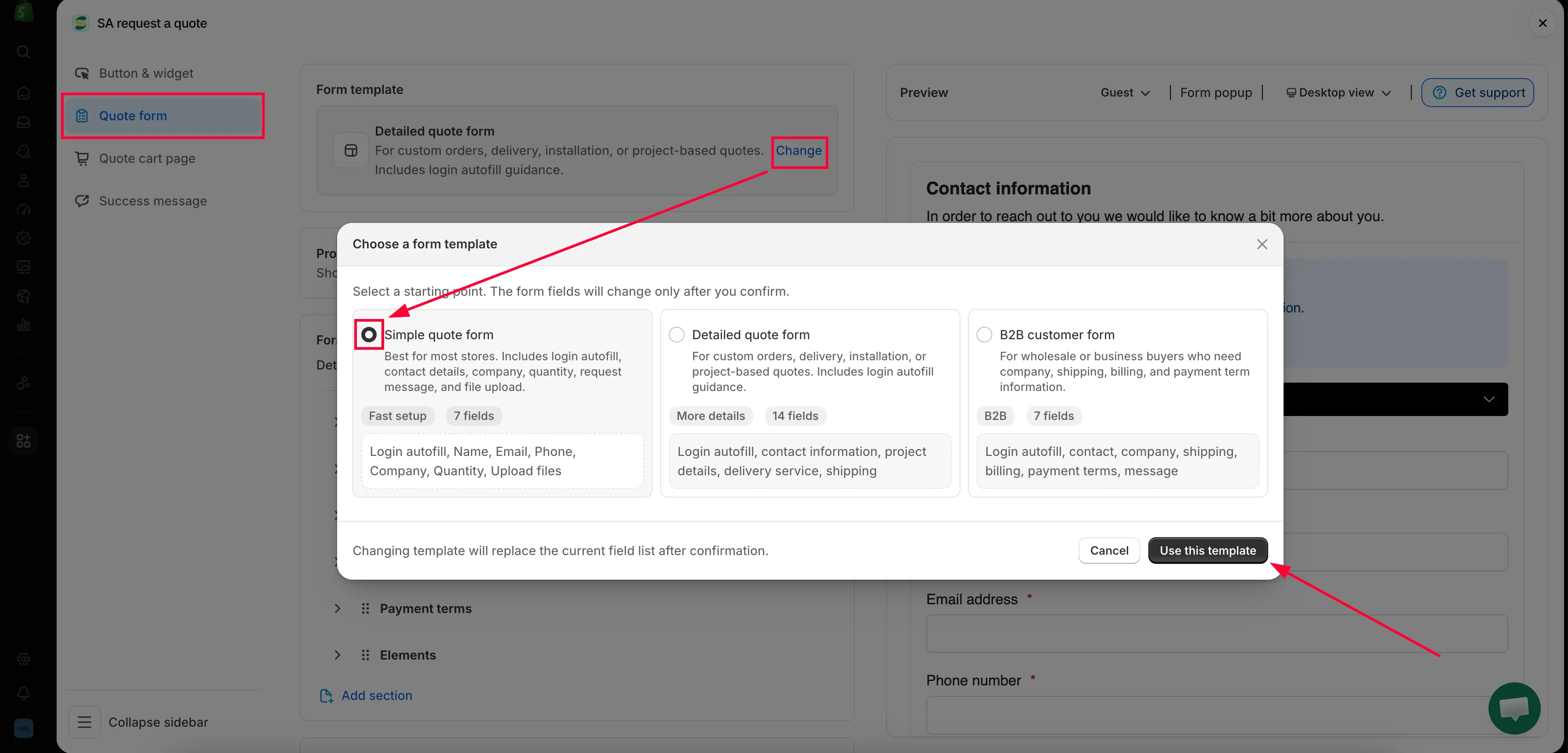
Parti da un modello anziché da un modulo vuoto.
-
Decidi se il modulo compare nelle pagine prodotto
Sezione intitolata “Decidi se il modulo compare nelle pagine prodotto”Sotto Product page form display (“Show the quote form directly on product pages”) spunta Enable product page form display se vuoi che chi acquista compili il modulo senza uscire dal prodotto.
Spuntandola compare Form position on product page, un menu a tendina con tre scelte:
Posizione Dove compare il modulo Below Add to Cart button In alto nella pagina, subito sotto i pulsanti di acquisto: l'opzione più visibile. Below product description Dopo il testo di presentazione, per chi lo ha già letto. Below product information Alla fine del blocco delle informazioni sul prodotto. 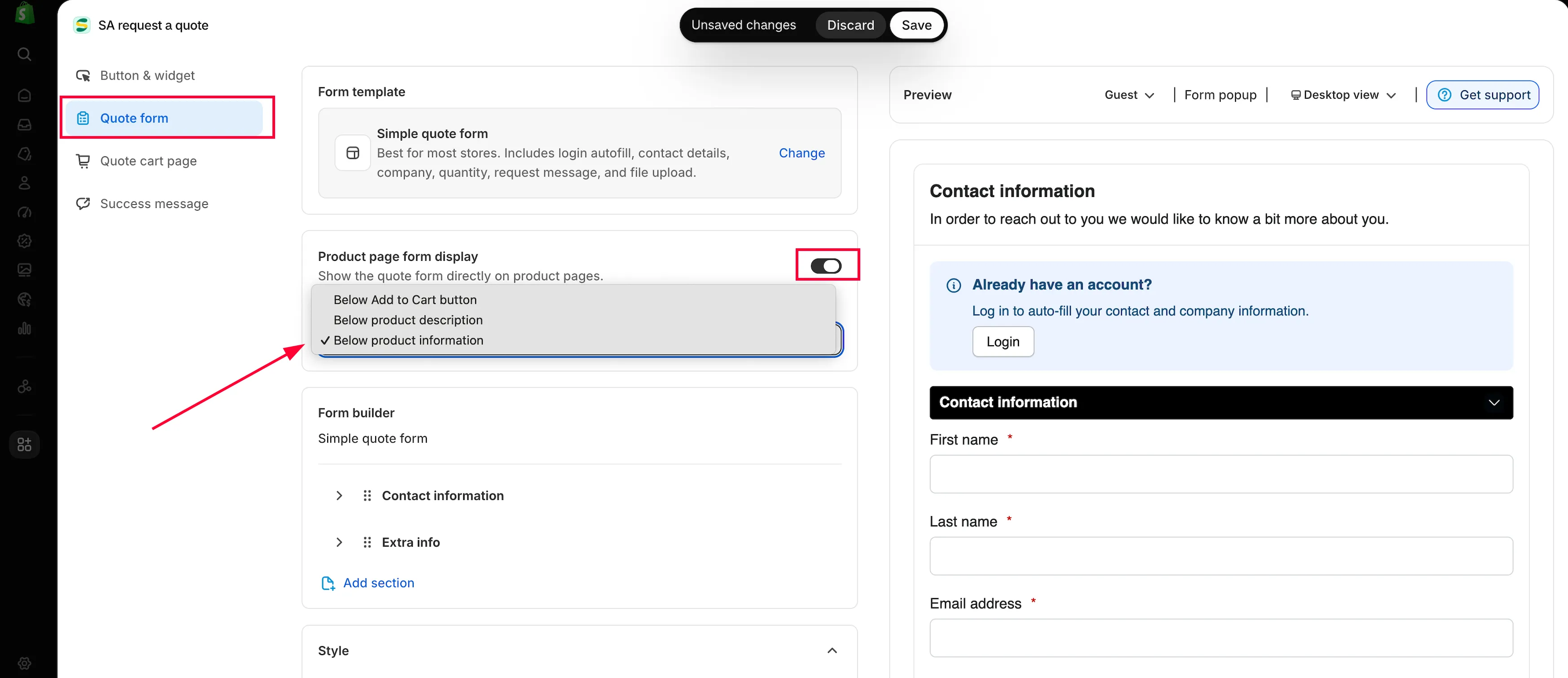
Disattiva questa impostazione se preferisci che chi acquista crei prima un carrello dei preventivi.
-
Scorri il Form builder
Sezione intitolata “Scorri il Form builder”Il Form builder (“Manage sections, rows, fields, and validation with the visual form builder”) contiene le tue domande, raggruppate in sezioni. Quali sezioni ci sono dipende dal modello che hai appena scelto:
Modello Sezioni nel builder Simple quote form Contact information · Extra info Detailed quote form Contact information · Shipping address · Extra info B2B customer form Contact information · Company information · Shipping address · Billing address · Payment terms · Extra info Tre cose che puoi fare con una sezione:
- Attivarla o disattivarla. Apri le impostazioni della sezione e spunta o deseleziona Enable. Una sezione disattivata non viene mostrata, indipendentemente da quanti campi contenga.
- Rinominarla. Lo stesso pannello delle impostazioni ha una Label: cambiala con il nome che userebbe chi acquista.
- Spostarla. Trascina la sezione dalla sua maniglia per riordinare il modulo.
Espandi una sezione con la sua freccia per vedere i campi al suo interno e usa Add element per aggiungere un altro campo a quella sezione.
I campi di contatto e indirizzo sono trattati in Campi con i dati della clientela; azienda, fatturazione e termini di pagamento in Crea un modulo B2B.
-
Modifica un campo
Sezione intitolata “Modifica un campo”Clicca su un campo qualsiasi nel builder e si aprono le sue impostazioni, con in testa il nome del campo e “Customize how this field appears on the form.”
Impostazione Cosa fa Label Il testo che legge chi compila. È l'impostazione che si cambia più spesso. Hide label Mantiene il campo ma elimina l'etichetta sopra di esso. Placeholder Il testo di esempio grigio dentro la casella vuota. Usalo per il formato che desideri: "e.g. 500 units" è meglio di una casella vuota. Help text Una riga sotto il campo, per tutto ciò che è troppo lungo per un segnaposto. Type Che tipo di campo è e cosa può digitarvi chi compila. Required Il modulo non si invia senza di esso. Chiedi meno campi obbligatori possibile. Options / Add option Le scelte di un menu a tendina, di un gruppo di pulsanti di opzione o di un gruppo di caselle. Choose default value Il valore con cui il campo parte quando il modulo si carica. Limit characters Attiva Min characters e Max characters. Column width Quanta parte della riga occupa il campo, così due campi brevi possono stare affiancati. Custom HTML class Un nome di classe per il tuo CSS: consulta Aggiungi CSS personalizzato. Remove Elimina il campo. È disponibile solo per i tuoi campi: i campi di contatto e indirizzo integrati sono protetti e non hanno Remove. 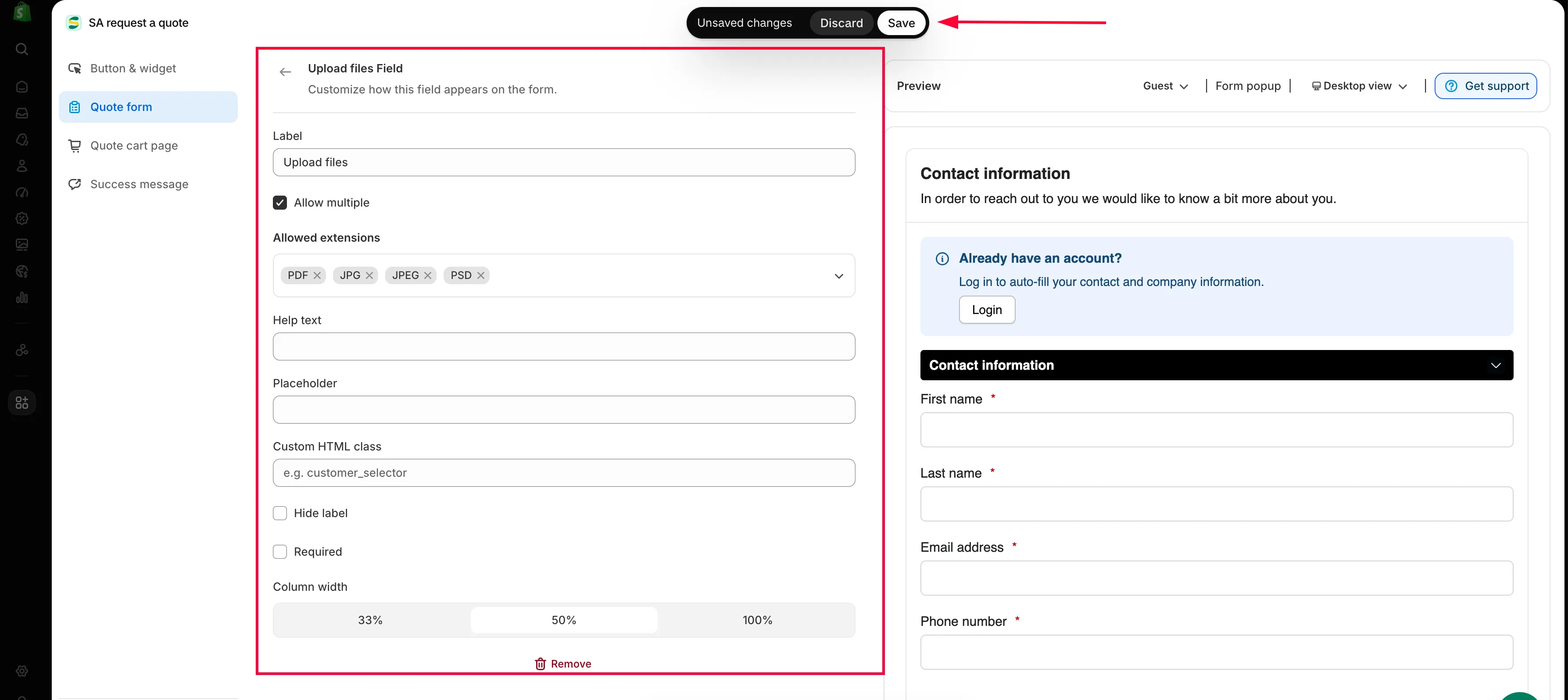
Clicca su ogni elemento e configuralo ulteriormente (se serve)
Concludi con Save changes nel pannello del campo, oppure Cancel per annullare la modifica.
-
Metti i campi nell’ordine che preferisci
Sezione intitolata “Metti i campi nell’ordine che preferisci”I campi si riordinano trascinandoli. Afferra un campo dalla maniglia di trascinamento all’estremità sinistra della riga e rilascialo dove vuoi. Le sezioni hanno una propria maniglia e si spostano allo stesso modo.
L’ordine conta più di quanto sembri: un modulo che chiede il CAP di consegna prima del nome sembra un database, non una conversazione.
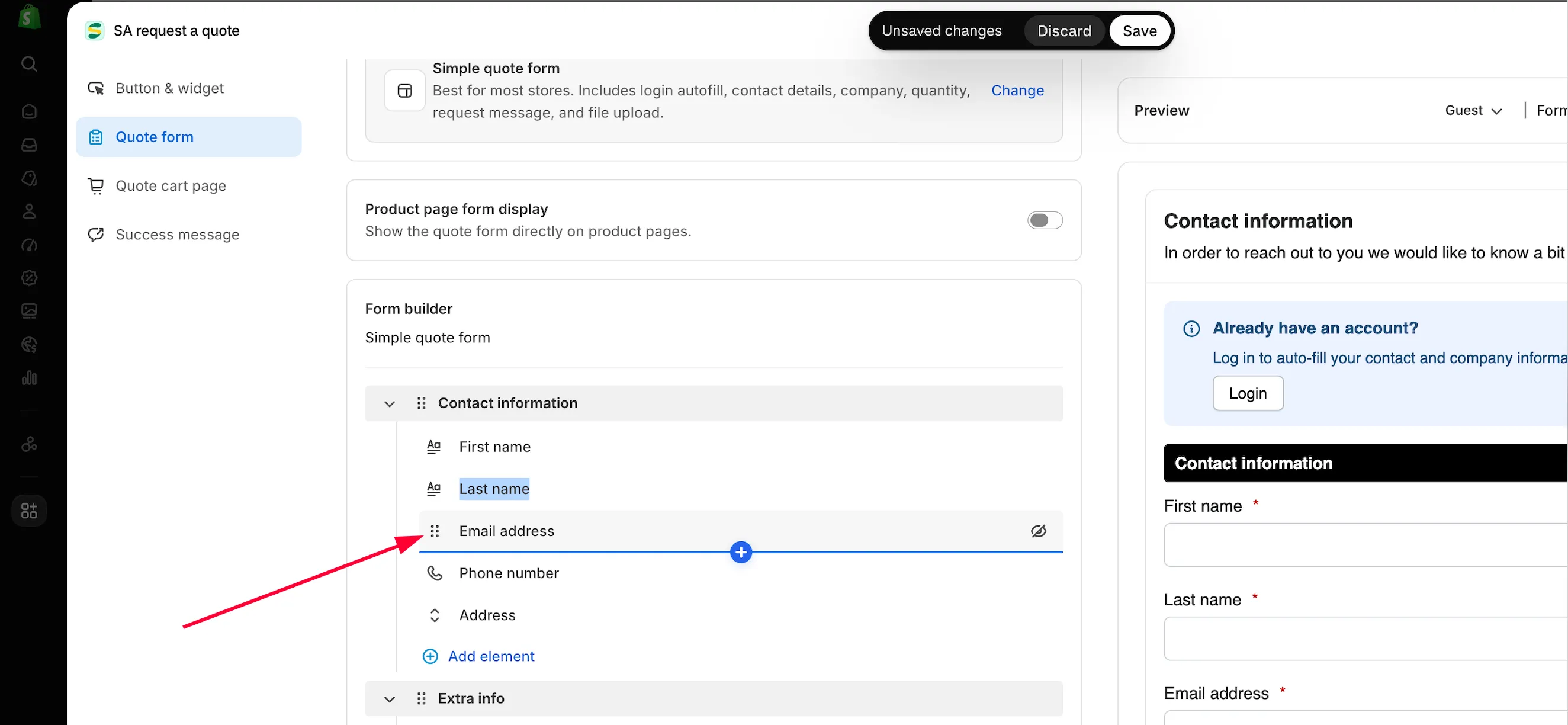
Trascina l’elemento per cambiarne posizione/ordine nel modulo del preventivo
-
Aggiungi le tue domande
Sezione intitolata “Aggiungi le tue domande”Extra info parte con ciò che il tuo modello vi inserisce, che cambia da modello a modello. Simple quote form include Quantity e Upload files; Detailed quote form include Project detail e Delivery service; B2B customer form include Message.
Usa Add element per aggiungere qualsiasi altra cosa ti serva: tempi di consegna, data di consegna, riferimento del progetto.
Se un gruppo di domande va insieme e non rientra in una sezione esistente, usa Add section per crearne una nuova.
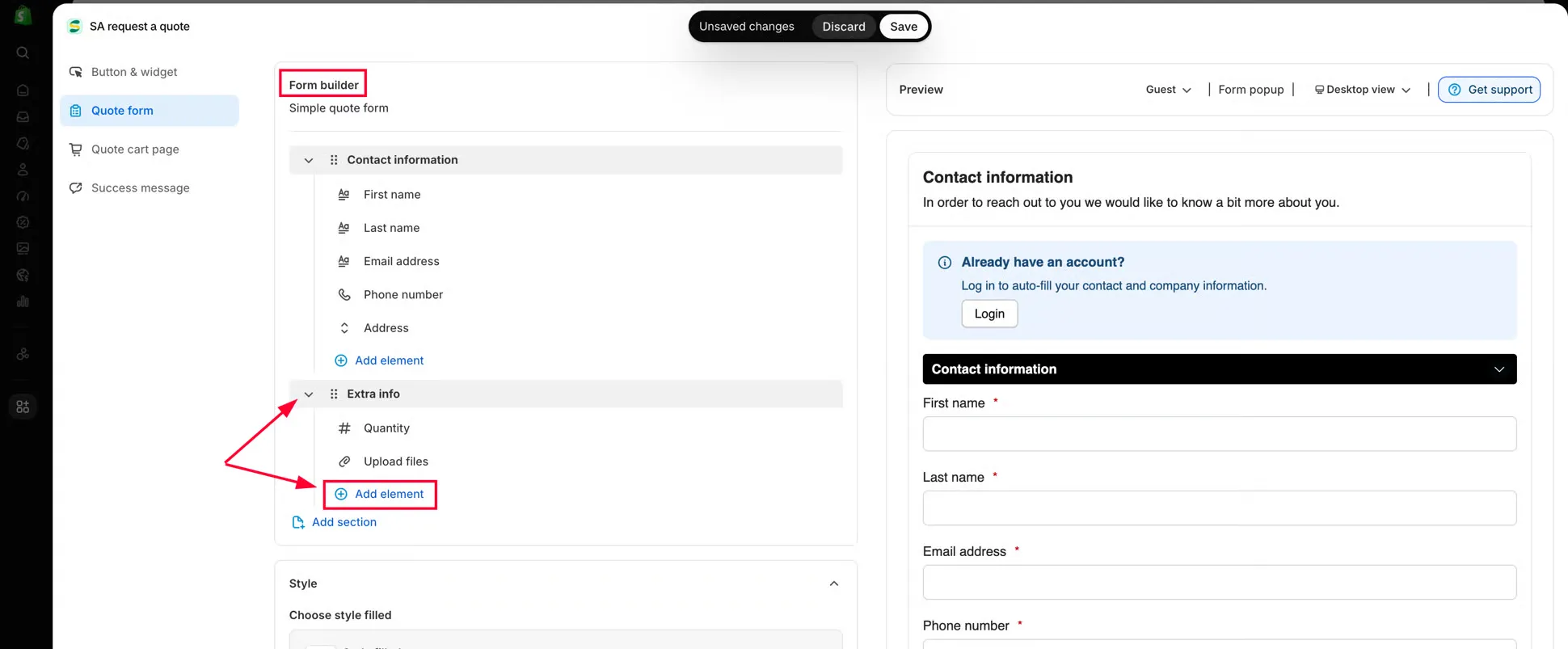
Clicca su Add element per aggiungere altri campi personalizzati al modulo del preventivo
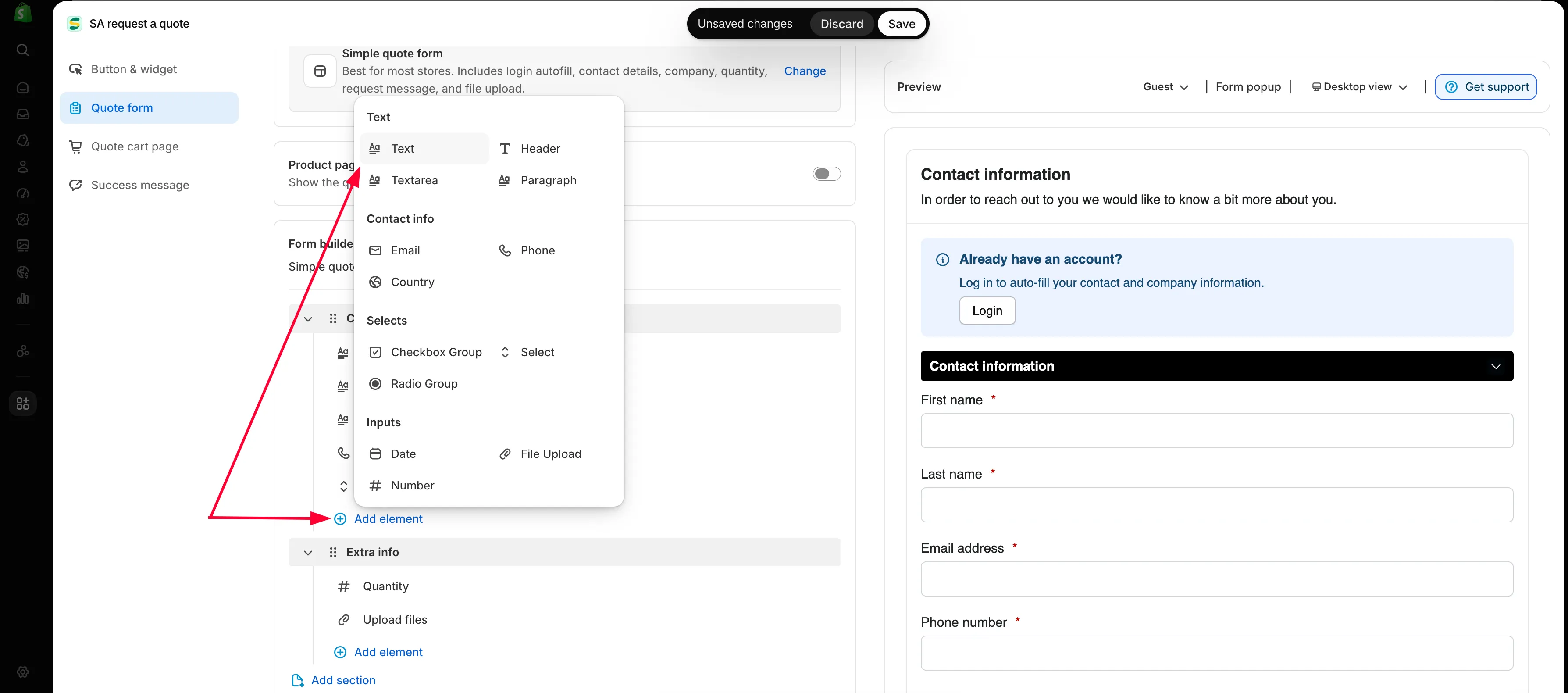
-
Dai uno stile al modulo
Sezione intitolata “Dai uno stile al modulo”Style mostra il preset usato dal tuo modulo, con un pulsante Change che apre gli altri. I preset sono Material filled, Classic, Flat, Flat round, Classic round, Line, Line round e Material outlined, ciascuno mostrato come una piccola immagine del campo, quindi scegli a colpo d’occhio anziché dal nome.
Accanto c’è Match theme styling if possible. Spuntala e il modulo prende in prestito i caratteri e i campi del tuo tema, che di solito è la via più breve per un modulo che non sembri aggiunto a posteriori. L’app precisa che “Theme styling applies on your storefront and is not shown in this preview”, quindi valutalo nella vetrina, non qui.
Customize text imposta Font style, Title bar font size e Title bar font weight. Customize form color imposta i singoli colori: Title bar color, Title bar background, Color, Background color, Border color, Button color, Button background color, Button border e Quote popup primary color.
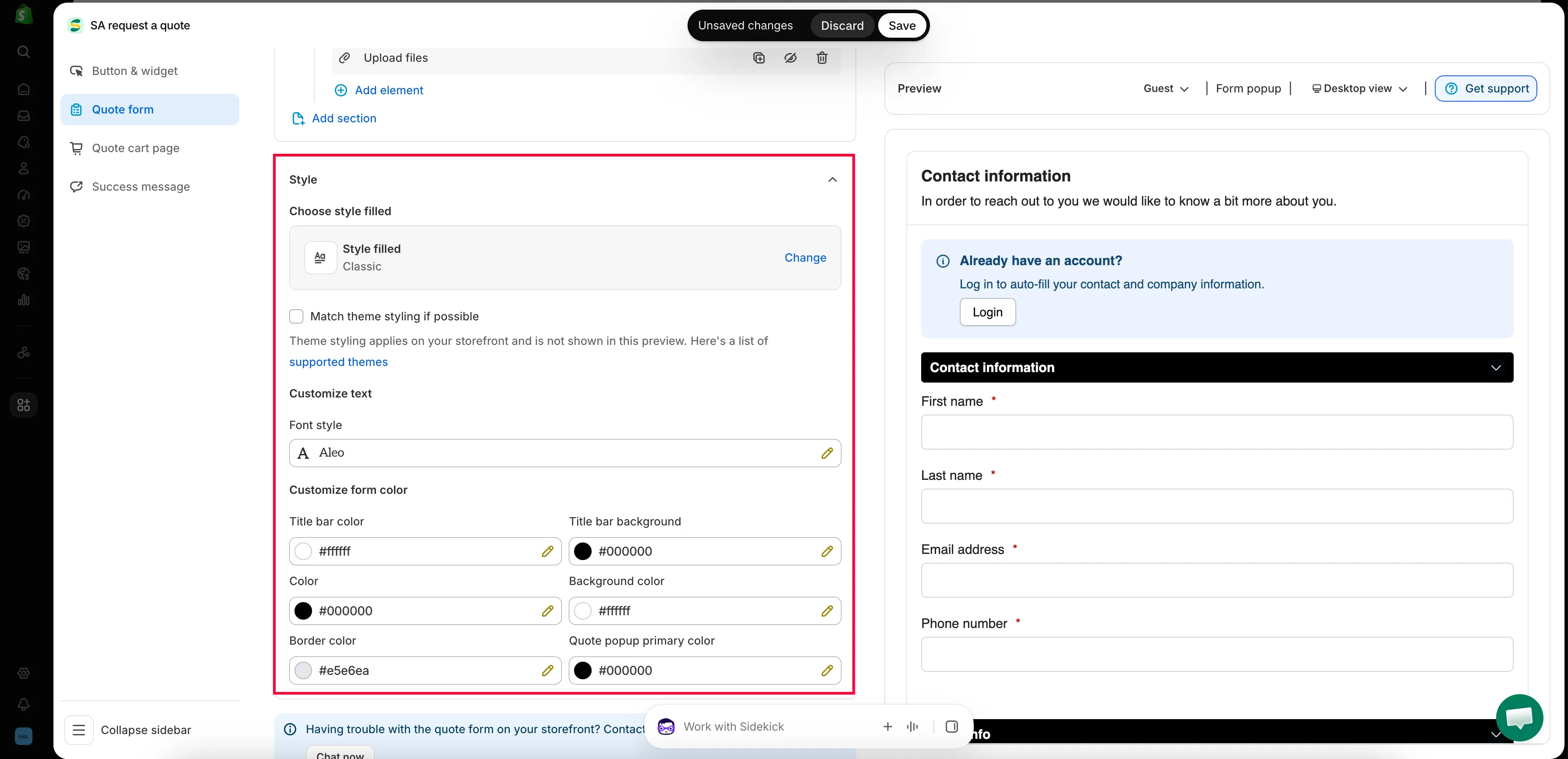
Tutti i dettagli: Adatta lo stile al tuo tema.
-
Rileggi il modulo in Preview
Sezione intitolata “Rileggi il modulo in Preview”Il pannello Preview si trova accanto all’editor e si aggiorna mentre lavori. Due controlli della sua barra degli strumenti vale la pena usarli prima di salvare:
- Il pulsante dello stato del cliente, che passa l’anteprima tra Guest e Logged-in: vedono moduli diversi.
- Il selettore desktop / dispositivo mobile, perché un modulo lungo è un’altra cosa su smartphone.
-
Salva e provalo tu stesso
Sezione intitolata “Salva e provalo tu stesso”Modifica qualcosa e compare la barra di salvataggio di Shopify con Save e Discard changes. Clicca su Save. Se un campo ha ancora un errore di convalida, l’editor rifiuta e dice “Please resolve validation errors before saving.”: correggi il campo indicato e salva di nuovo.
Poi vai nella tua vetrina e invia una vera richiesta di prova. Controlla che arrivi in Quote list con tutto ciò che ti aspettavi.

Il modulo nella vetrina, con Quote form appearance impostato su Multiple step.
Dove si trovano le altre impostazioni
Sezione intitolata “Dove si trovano le altre impostazioni”La scheda Quote form riguarda solo le domande. Molte cose che chi vende cerca qui si trovano nelle altre schede dello stesso editor:
| Cosa vuoi | Scheda | Cosa trovi |
|---|---|---|
| Il modulo in un'unica pagina o a passaggi | Quote cart page | Quote form appearance ("Controls how the quote form looks on the quote cart page"), impostato su Multiple step o Single page. |
| Cosa mostrano le righe dei prodotti | Quote cart page | Product list columns ("The product details shown as columns in the customer's quote cart"): consulta Gruppo di prodotti del preventivo. |
| Permettere a chi acquista di raggruppare i prodotti | Quote cart page | Enable Quote Sections ("Lets customers group the products in their quote cart into named sections"): consulta Gruppo di prodotti del preventivo. |
| Testo e posizione del pulsante | Button & widget | Testo del pulsante, azione al clic, posizione del pulsante e chi lo vede. |
| Cosa succede dopo l'invio | Success message | Il testo di ringraziamento e Redirect to custom URL. |
Passaggi successivi
Sezione intitolata “Passaggi successivi”- Campi con i dati della clientela: perfeziona ciò che chiedi
- Gruppo di prodotti del preventivo: colonne dei prodotti e sezioni del preventivo nella pagina del carrello dei preventivi
- Aggiungi reCAPTCHA: proteggi il modulo dallo spam
- Crea un modulo B2B: il modello per chi acquista all’ingrosso