
Crear un formulario estándar
Crea tu formulario de cotización a partir de una plantilla: las preguntas que haces, dónde aparece el formulario y cómo se ve.
Aquí se recorre todo el formulario, en el orden en que lo presenta el editor.
-
Abre el editor Customize
Sección titulada «Abre el editor Customize»Ve a Quote settings. En la página Request a Quote, busca la tarjeta Customize y haz clic en Customize. El editor se abre a pantalla completa.
-
Abre la pestaña Quote form
Sección titulada «Abre la pestaña Quote form»El editor tiene cuatro pestañas: Button & widget, Quote form, Quote cart page y Success message. Abre Quote form.
-
Empieza con una plantilla
Sección titulada «Empieza con una plantilla»Form template muestra la plantilla en la que se basa tu formulario, con una breve descripción de a quién le conviene.
Haz clic en Change. Se abre un selector con el encabezado Choose a form template y la nota “Select a starting point. The form fields will change only after you confirm.” Hay tres:
Plantilla Cómo la describe la aplicación Etiqueta Simple quote form "Best for most stores. Includes login autofill, contact details, company, quantity, request message, and file upload." Fast setup · 7 fields Detailed quote form "For custom orders, delivery, installation, or project-based quotes. Includes login autofill guidance." More details · 14 fields B2B customer form "For wholesale or business buyers who need company, shipping, billing, and payment term information" B2B Elige la que mejor se ajuste al trabajo que cotizas y haz clic en Use this template para confirmar. Cancel deja tu formulario actual como está. Hazlo ahora, antes de empezar a editar campos.
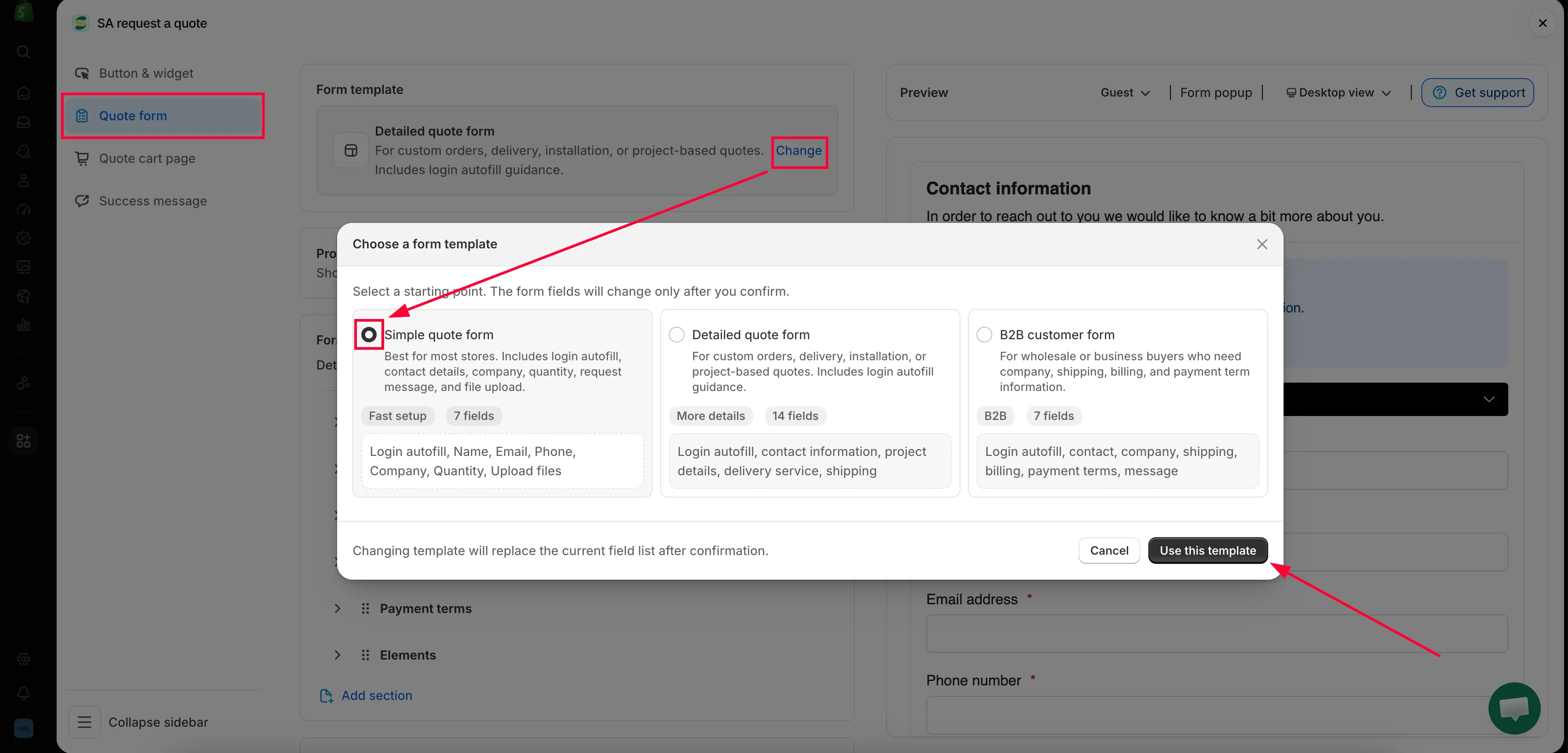
Empieza con una plantilla en lugar de un formulario vacío.
-
Decide si el formulario se muestra en las páginas de producto
Sección titulada «Decide si el formulario se muestra en las páginas de producto»En Product page form display (“Show the quote form directly on product pages”), marca Enable product page form display si quieres que las personas rellenen el formulario sin salir del producto.
Al marcarlo aparece Form position on product page, un menú desplegable con tres opciones:
Posición Dónde aparece el formulario Below Add to Cart button En la parte alta de la página, justo debajo de los botones de compra: la opción más visible. Below product description Después del texto de venta, para quien ya lo ha leído. Below product information Al final del bloque de información del producto. 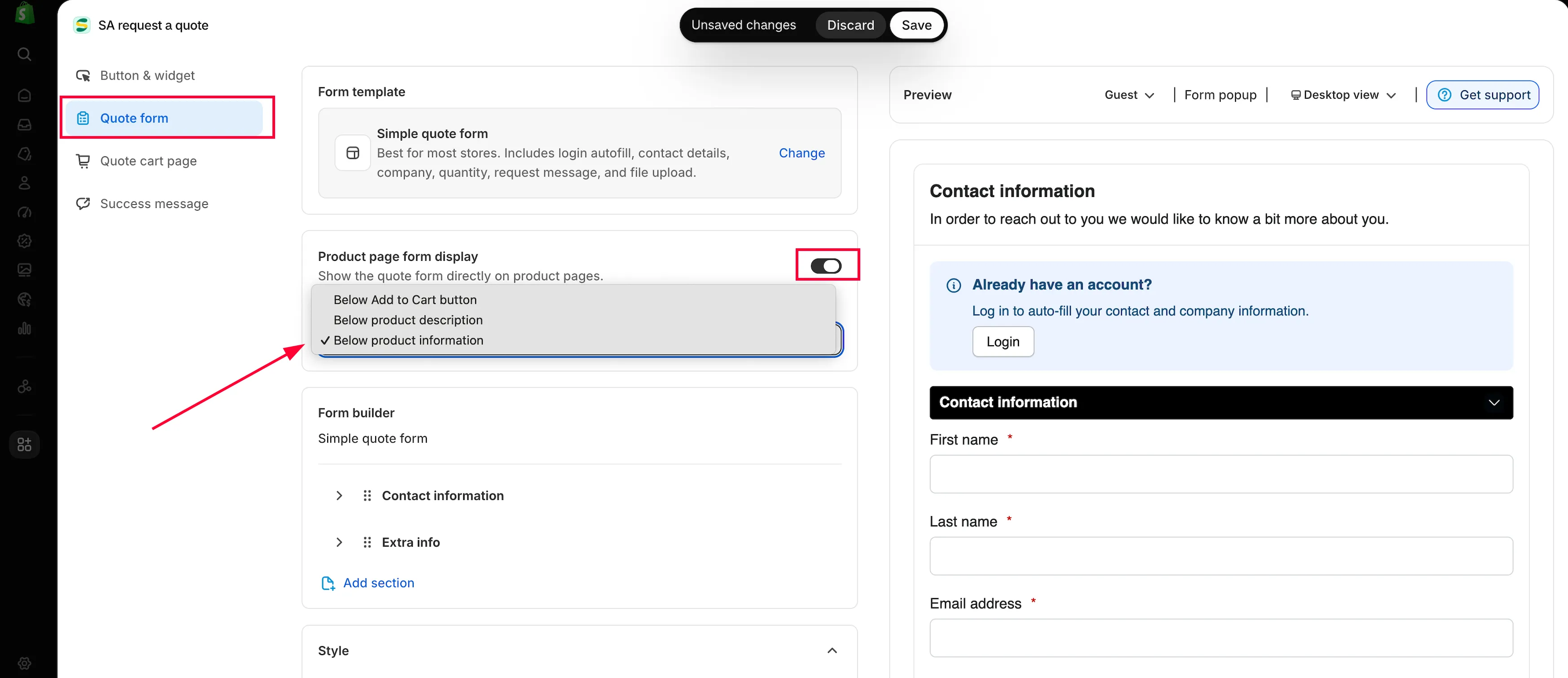
Desactiva este ajuste si prefieres que las personas armen primero un carrito de cotización.
-
Recorre Form builder
Sección titulada «Recorre Form builder»Form builder (“Manage sections, rows, fields, and validation with the visual form builder”) contiene tus preguntas, agrupadas en secciones. Qué secciones hay depende de la plantilla que acabas de elegir:
Plantilla Secciones en el generador Simple quote form Contact information · Extra info Detailed quote form Contact information · Shipping address · Extra info B2B customer form Contact information · Company information · Shipping address · Billing address · Payment terms · Extra info Tres cosas que puedes hacer con una sección:
- Activarla o desactivarla. Abre los ajustes de la sección y marca o desmarca Enable. Una sección desactivada no se muestra a la persona, por muchos campos que tenga.
- Cambiarle el nombre. El mismo panel de ajustes tiene un Label: cámbialo por como lo llamaría quien compra.
- Moverla. Arrastra la sección por su asa para reordenar el formulario.
Expande una sección con su flecha para ver los campos que contiene y usa Add element para añadir otro campo a esa sección.
Los campos de contacto y dirección se explican en Campos de información del cliente; los de empresa, facturación y condiciones de pago, en Crear un formulario B2B.
-
Edita un campo
Sección titulada «Edita un campo»Haz clic en cualquier campo del generador y se abren sus propios ajustes, con el nombre del campo y “Customize how this field appears on the form.” como encabezado.
Ajuste Qué hace Label El texto que lee la persona. Es el ajuste que más se cambia. Hide label Mantiene el campo pero quita la etiqueta que hay encima. Placeholder El texto de ejemplo en gris dentro del cuadro vacío. Úsalo para indicar el formato que quieres: "e.g. 500 units" es mejor que un cuadro en blanco. Help text Una línea bajo el campo, para lo que es demasiado largo para un texto de ejemplo. Type Qué tipo de campo es y qué puede escribir en él la persona. Required El formulario no se envía sin él. Pide el menor número posible de campos obligatorios. Options / Add option Las opciones de una lista desplegable, un grupo de botones de opción o un grupo de casillas. Choose default value Con qué valor empieza el campo cuando se carga el formulario. Limit characters Activa Min characters y Max characters. Column width Cuánto espacio de la fila ocupa el campo, para que dos campos cortos puedan ir uno al lado del otro. Custom HTML class Un nombre de clase para tu propio CSS; consulta Agregar CSS personalizado. Remove Elimina el campo. Solo está en tus propios campos: los campos integrados de contacto y dirección están protegidos y no tienen Remove. 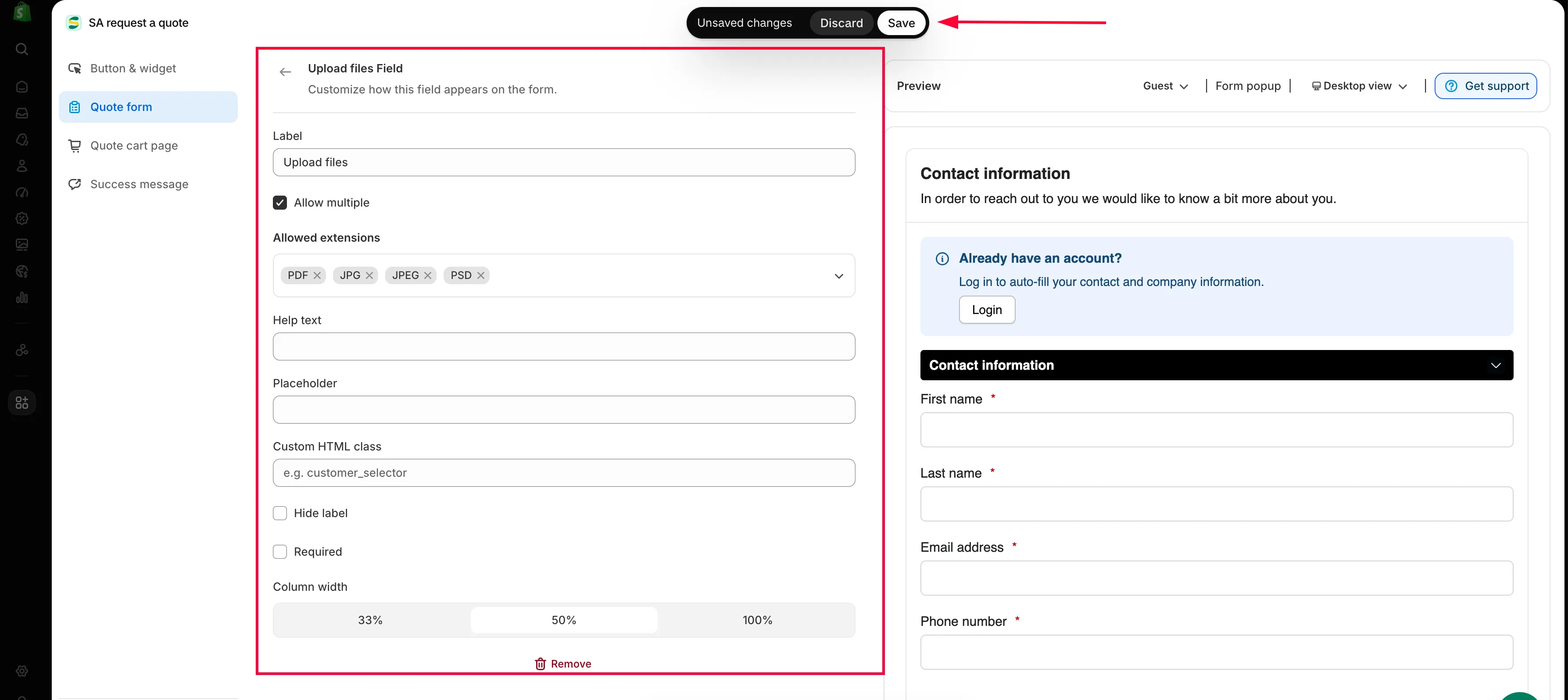
Haz clic en cada elemento y configúralo con más detalle (si hace falta)
Termina con Save changes en el panel del campo, o con Cancel para descartar la edición.
-
Pon los campos en el orden que quieras
Sección titulada «Pon los campos en el orden que quieras»Los campos se reordenan arrastrándolos. Toma un campo por el asa de arrastre del extremo izquierdo de su fila y suéltalo donde quieras. Las secciones tienen su propia asa y se mueven del mismo modo.
El orden importa más de lo que parece: un formulario que pide el código postal de entrega antes que el nombre parece una base de datos, no una conversación.
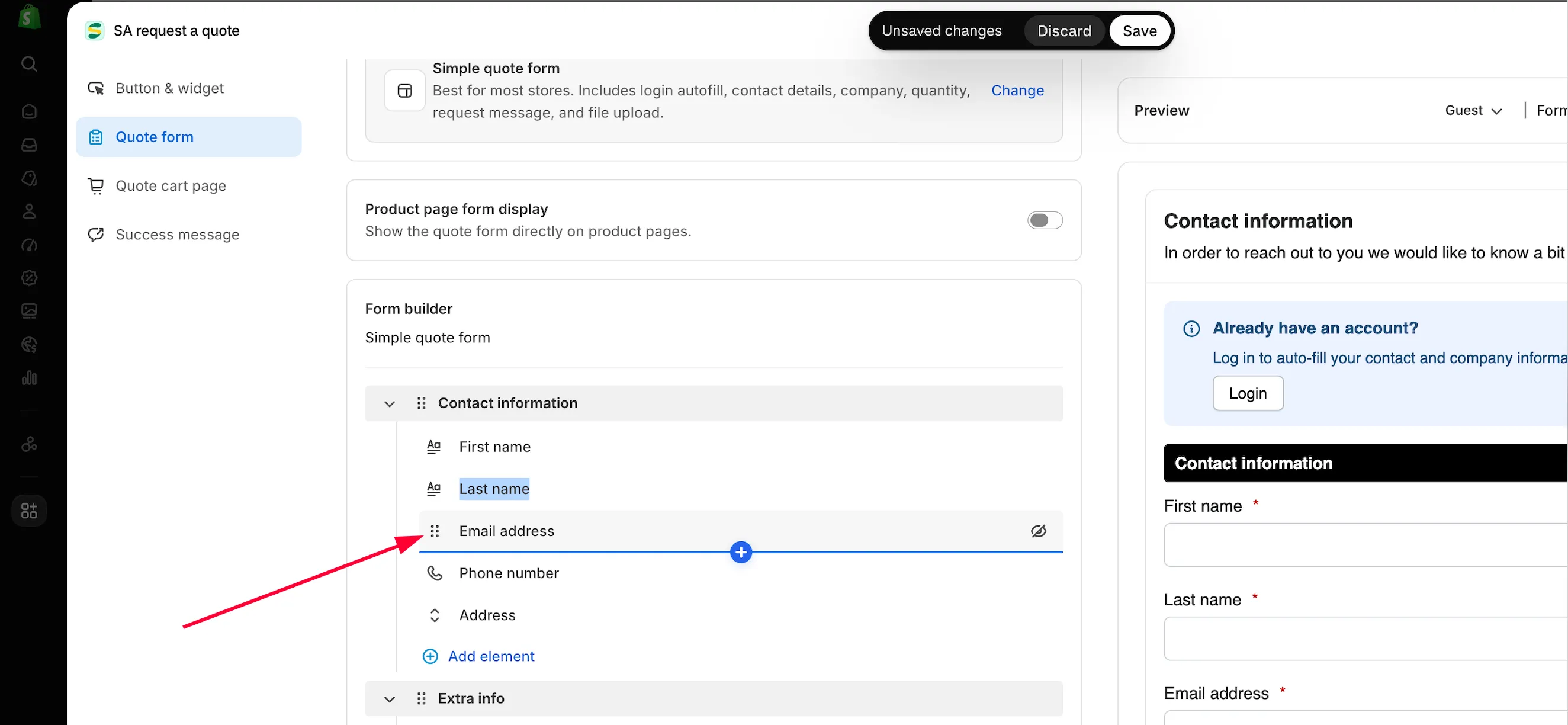
Arrastra y suelta el elemento para cambiar su posición u orden en el formulario de cotización
-
Agrega tus propias preguntas
Sección titulada «Agrega tus propias preguntas»Extra info empieza con lo que tu plantilla ponga ahí, y eso varía según la plantilla. Simple quote form llega con Quantity y Upload files; Detailed quote form con Project detail y Delivery service; B2B customer form con Message.
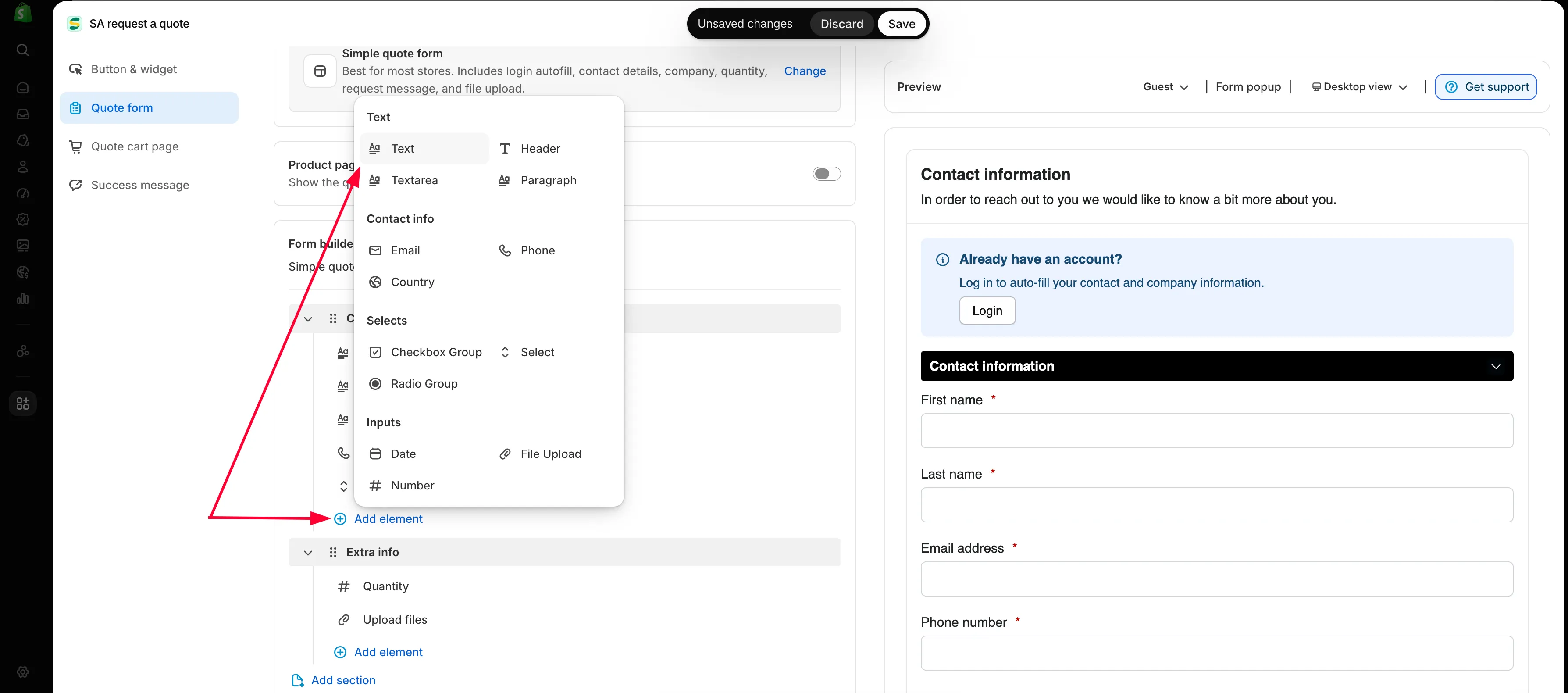
Usa Add element para añadir cualquier otra cosa que necesites: plazo de entrega, fecha de entrega, referencia del proyecto.
Si un grupo de preguntas va junto y no encaja en una sección existente, usa Add section para crear una nueva.
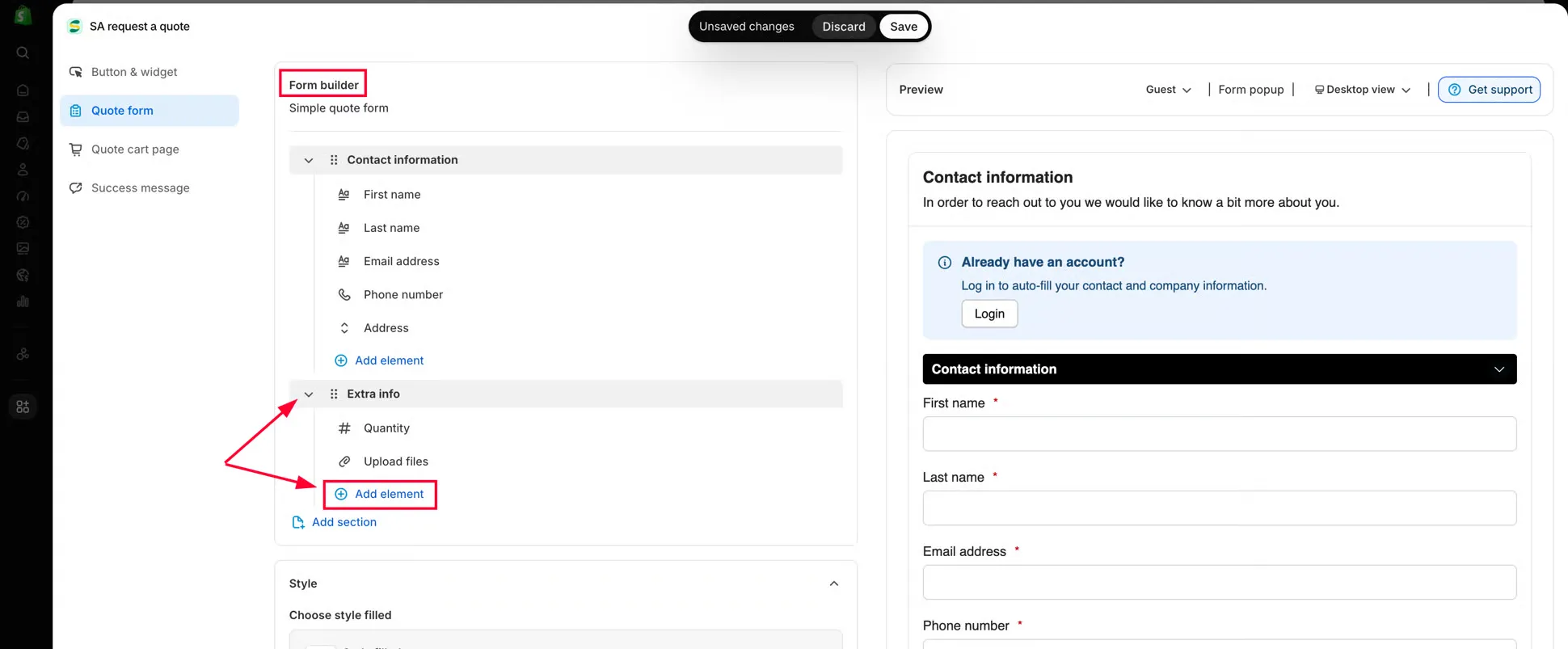
Haz clic en Add element para añadir más campos personalizados al formulario de cotización
-
Da estilo al formulario
Sección titulada «Da estilo al formulario»Style muestra el estilo predefinido que usa tu formulario, con un botón Change que abre el resto. Los estilos son Material filled, Classic, Flat, Flat round, Classic round, Line, Line round y Material outlined, cada uno mostrado como una pequeña imagen del campo de entrada, así que elige a ojo y no por el nombre.
A su lado está Match theme styling if possible. Márcalo y el formulario toma prestados las fuentes y los campos de tu tema, que suele ser el camino más corto para que el formulario no parezca un añadido. La aplicación indica que “Theme styling applies on your storefront and is not shown in this preview”, así que juzga este ajuste en tu tienda online, no aquí.
Customize text define Font style, Title bar font size y Title bar font weight. Customize form color define los colores individuales: Title bar color, Title bar background, Color, Background color, Border color, Button color, Button background color, Button border y Quote popup primary color.
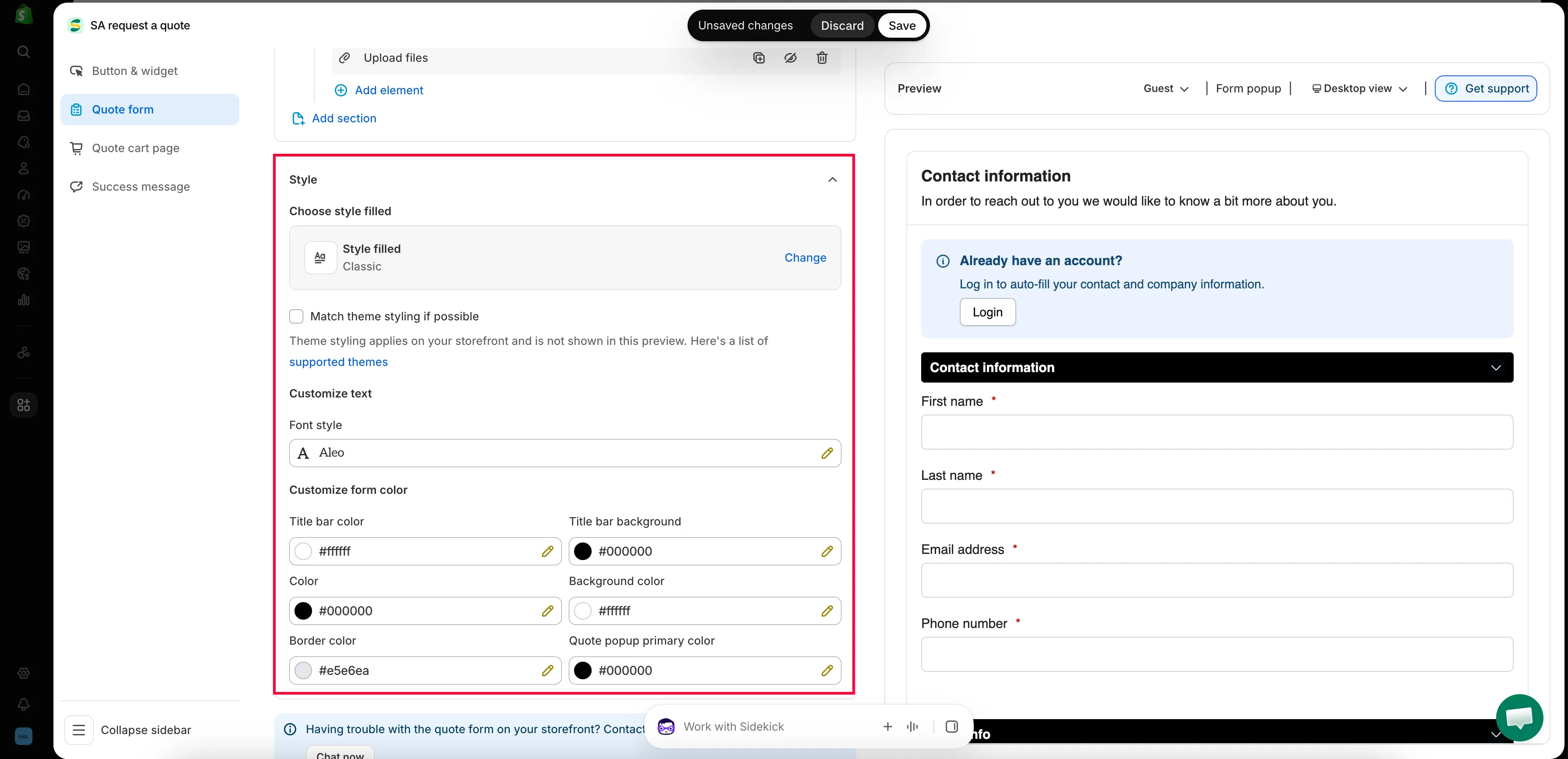
Más detalles: Adaptar el estilo de tu tema.
-
Revisa el formulario en Preview
Sección titulada «Revisa el formulario en Preview»El panel Preview está junto al editor y se actualiza mientras trabajas. Dos controles de su barra de herramientas conviene usarlos antes de guardar:
- El botón de estado del cliente, que cambia la vista previa entre Guest y Logged-in: ven formularios distintos.
- El conmutador de escritorio y móvil, porque un formulario largo es otra cosa en un teléfono.
-
Guarda y pruébalo tú mismo
Sección titulada «Guarda y pruébalo tú mismo»Al cambiar cualquier cosa aparece la barra de guardado de Shopify con Save y Discard changes. Haz clic en Save. Si algún campo aún tiene un error de validación, el editor lo rechaza y dice “Please resolve validation errors before saving.”; corrige el campo que indica y vuelve a guardar.
Después ve a tu tienda online y envía una solicitud de prueba real. Comprueba que llega a Quote list con todo lo que esperabas.

El formulario en la tienda online, con Quote form appearance definido como Multiple step.
Dónde están el resto de los ajustes
Sección titulada «Dónde están el resto de los ajustes»La pestaña Quote form solo contiene las preguntas. Varias cosas que se suelen buscar aquí están en las otras pestañas del mismo editor:
| Lo que quieres | Pestaña | Lo que encontrarás |
|---|---|---|
| El formulario en una página o por pasos | Quote cart page | Quote form appearance ("Controls how the quote form looks on the quote cart page"), definido como Multiple step o Single page. |
| Qué muestran las filas de producto | Quote cart page | Product list columns ("The product details shown as columns in the customer's quote cart"); consulta Grupo de productos cotizados. |
| Permitir que las personas agrupen productos | Quote cart page | Enable Quote Sections ("Lets customers group the products in their quote cart into named sections"); consulta Grupo de productos cotizados. |
| El texto y la ubicación del botón | Button & widget | Texto del botón, acción al hacer clic, posición del botón y quién puede verlo. |
| Qué ocurre tras enviar | Success message | El texto de agradecimiento y Redirect to custom URL. |
Siguientes pasos
Sección titulada «Siguientes pasos»- Campos de información del cliente: afina lo que pides
- Grupo de productos cotizados: columnas de producto y secciones de cotización en la página del carrito de cotización
- Agregar reCAPTCHA: protege el formulario del spam
- Crear un formulario B2B: la plantilla para compradores empresariales