
建立標準表單
從範本開始建立報價表單:您要詢問的問題、表單出現的位置,以及它的外觀。
本文將依照編輯器呈現的順序,逐步說明整個表單。
-
開啟 Customize 編輯器
Section titled “開啟 Customize 編輯器”前往 Quote settings。在 Request a Quote 頁面中,找到 Customize 卡片並點擊 Customize。編輯器會以全螢幕開啟。
-
開啟 Quote form 標籤
Section titled “開啟 Quote form 標籤”編輯器有四個標籤:Button & widget、Quote form、Quote cart page 和 Success message。請開啟 Quote form。
-
Form template 會顯示您的表單所採用的範本,並附有簡短說明,介紹它適合哪些人。
點擊 Change。會開啟標題為 Choose a form template 的選擇器,並附有說明 “Select a starting point. The form fields will change only after you confirm.”,共有三種:
範本 應用程式的描述 標籤 Simple quote form "Best for most stores. Includes login autofill, contact details, company, quantity, request message, and file upload." Fast setup · 7 fields Detailed quote form "For custom orders, delivery, installation, or project-based quotes. Includes login autofill guidance." More details · 14 fields B2B customer form "For wholesale or business buyers who need company, shipping, billing, and payment term information" B2B 請選擇描述與您報價的業務相符的範本,然後點擊 Use this template 確認。Cancel 則不會變動您目前的表單。請現在就做這件事,在開始編輯欄位之前。
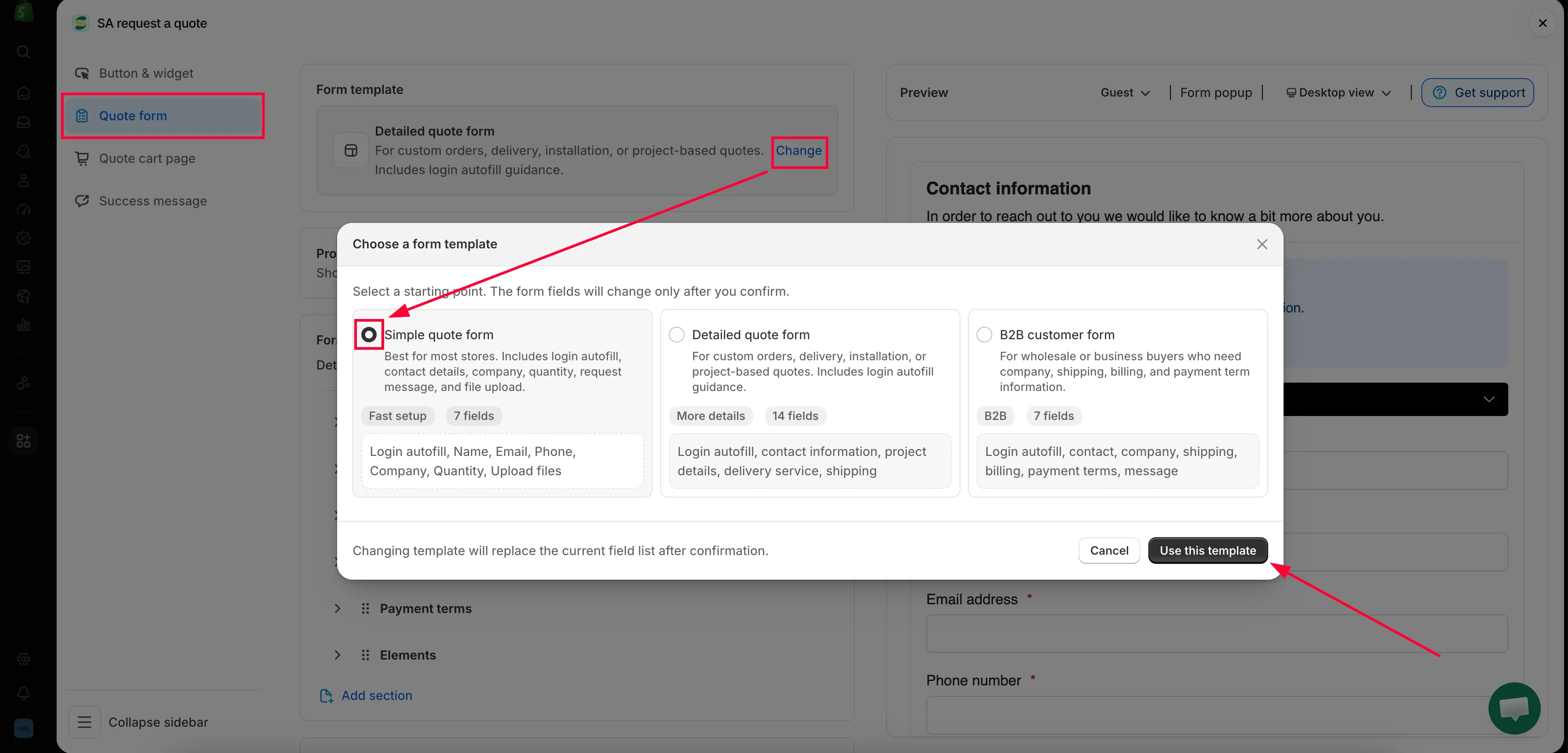
從範本開始,而不是從空白表單開始。
-
決定表單是否顯示在商品頁面上
Section titled “決定表單是否顯示在商品頁面上”在 Product page form display(“Show the quote form directly on product pages”)下,如果您希望顧客不必離開商品頁就能填寫表單,請勾選 Enable product page form display。
勾選後會顯示 Form position on product page,這是一個有三個選項的下拉選單:
位置 表單出現的地方 Below Add to Cart button 在頁面上方,就在購買按鈕下方,是最顯眼的選項。 Below product description 在銷售文案之後,適合已經讀完文案的買家。 Below product information 在商品資訊區塊的結尾處。 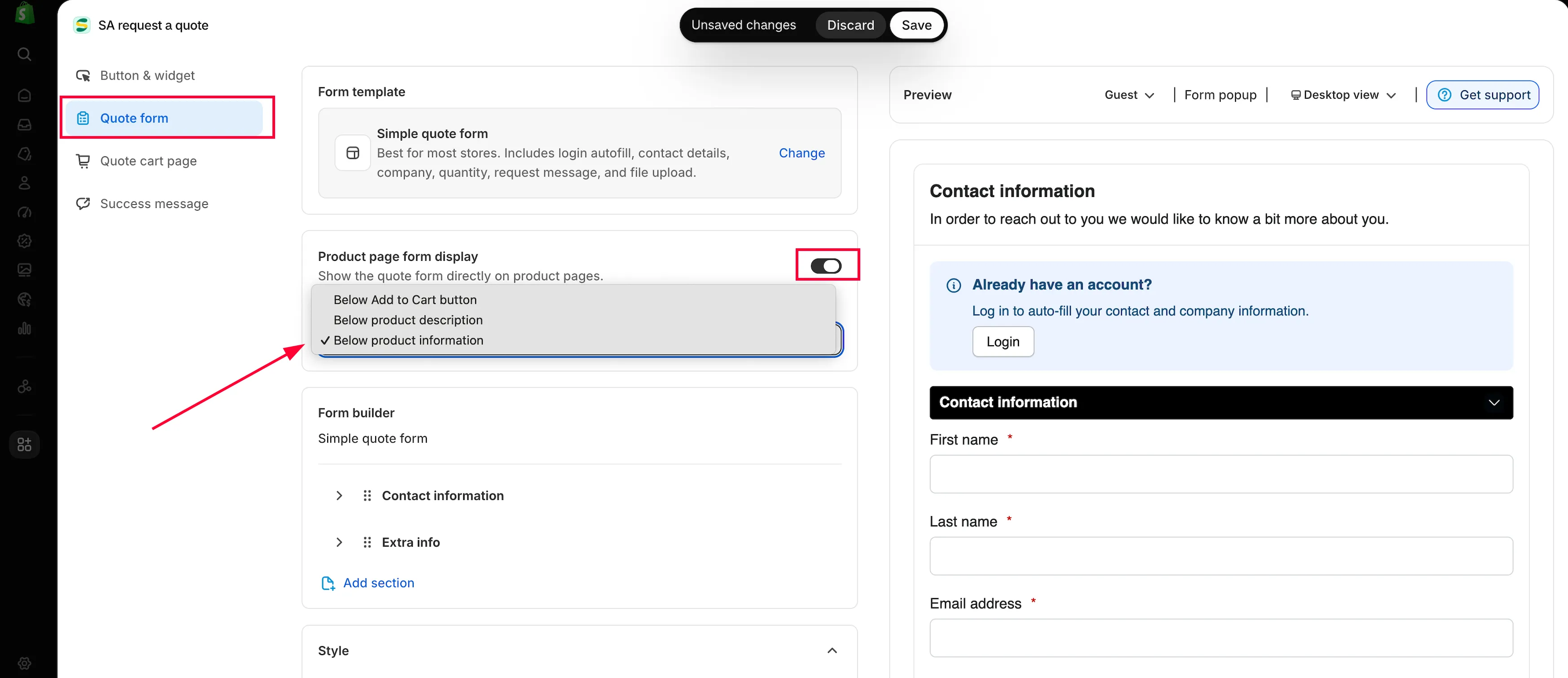
如果您希望顧客先建立報價購物車,請關閉此設定。
-
逐項設定 Form builder
Section titled “逐項設定 Form builder”Form builder(“Manage sections, rows, fields, and validation with the visual form builder”)包含您的問題,並依區段分組。有哪些區段,取決於您剛才選擇的範本:
範本 建構器中的區段 Simple quote form Contact information · Extra info Detailed quote form Contact information · Shipping address · Extra info B2B customer form Contact information · Company information · Shipping address · Billing address · Payment terms · Extra info 您可以對區段做三件事:
- 開啟或關閉。 開啟區段的設定,勾選或取消勾選 Enable。停用的區段不會顯示給顧客,不論其中有多少欄位。
- 重新命名。 同一個設定面板中有 Label,您可以改成買家習慣的稱呼。
- 移動。 拖曳區段的把手,即可重新排列表單。
點擊箭頭展開區段以查看其中的欄位,並使用 Add element 在該區段中新增另一個欄位。
-
點擊建構器中的任一欄位,就會開啟其專屬設定,標題為該欄位名稱和 “Customize how this field appears on the form.”。
設定 功能 Label 顧客讀到的用字。這是商家最常變更的設定。 Hide label 保留欄位,但隱藏其上方的標籤。 Placeholder 空白輸入框內的灰色範例文字。可用來示範您想要的格式,"e.g. 500 units" 勝過空白的輸入框。 Help text 欄位下方的一行文字,用於放不進預留文字的內容。 Type 欄位的類型,以及顧客可以輸入的內容。 Required 沒有填寫就無法提交表單。請盡量只設定您能接受的最少必填欄位。 Options / Add option 下拉選單、單選群組或核取方塊群組中的選項。 Choose default value 表單載入時欄位的初始值。 Limit characters 開啟 Min characters 和 Max characters。 Column width 欄位在該列所佔的寬度,讓兩個較短的欄位可以並排。 Custom HTML class 供您自己的 CSS 使用的類別名稱,請參閱新增自訂 CSS。 Remove 刪除欄位。僅適用於您自己新增的欄位:內建的聯絡與地址欄位受到保護,沒有 Remove。 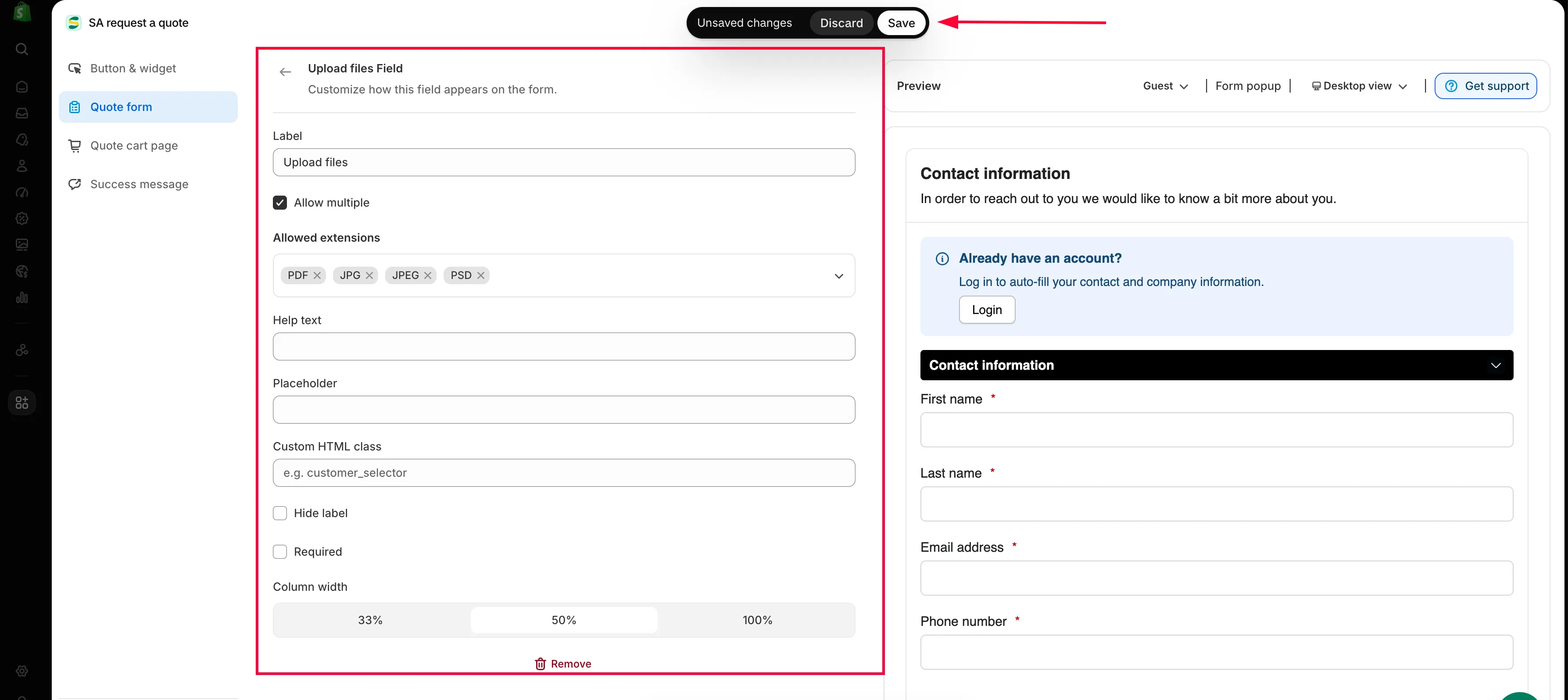
點擊各個元素並進一步設定(如有需要)
最後點擊欄位面板中的 Save changes,或點擊 Cancel 放棄編輯。
-
依您想要的順序排列欄位
Section titled “依您想要的順序排列欄位”欄位是以拖曳方式重新排序。抓住該列左端的拖曳把手,放到您想要的位置。區段有自己的拖曳把手,移動方式相同。
順序比看起來更重要:先問配送郵遞區號、再問姓名的表單,讀起來像資料庫,而不是對話。
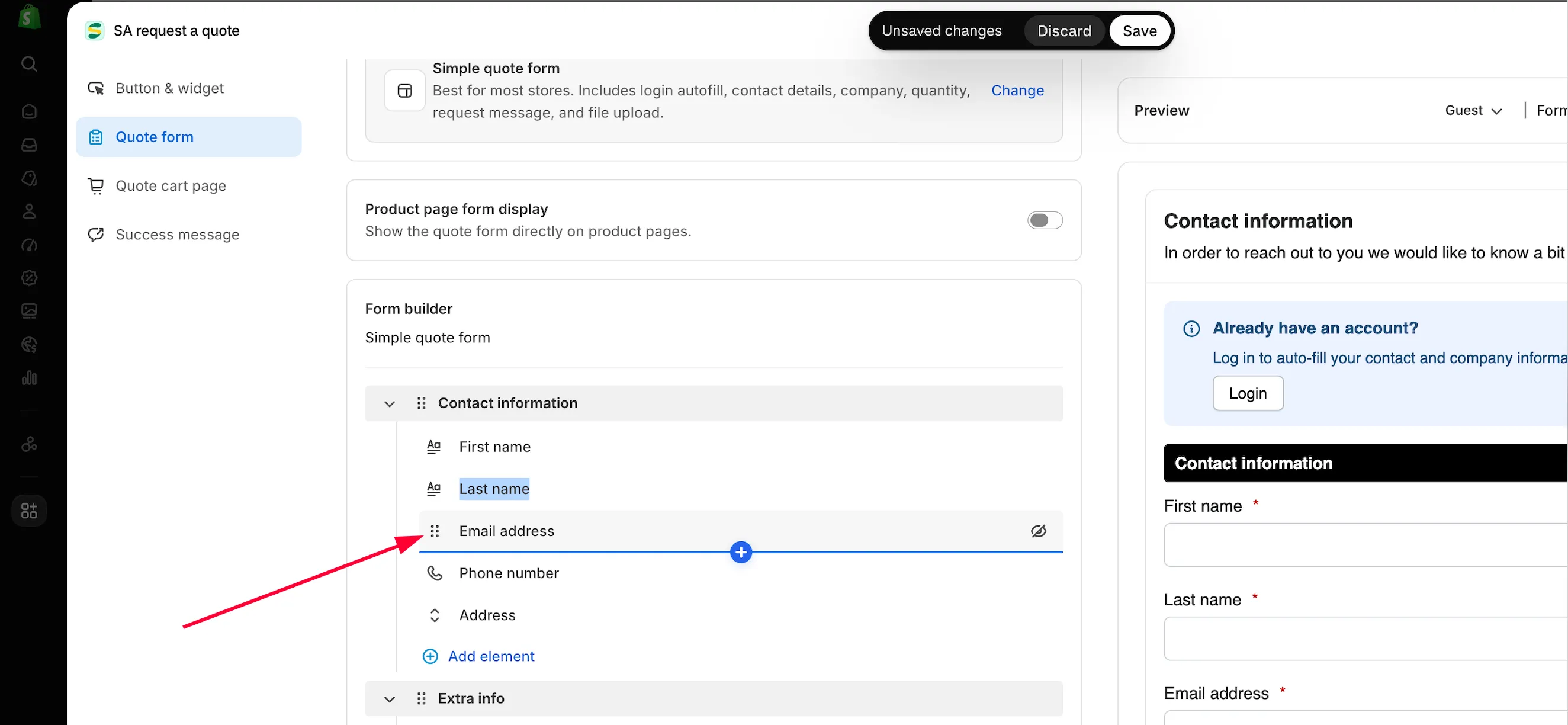
拖放元素即可變更其在報價表單中的位置與順序
-
加入您自己的問題
Section titled “加入您自己的問題”Extra info 一開始會包含範本放在那裡的內容,這因範本而異。Simple quote form 預設有 Quantity 和 Upload files;Detailed quote form 有 Project detail 和 Delivery service;B2B customer form 則有 Message。
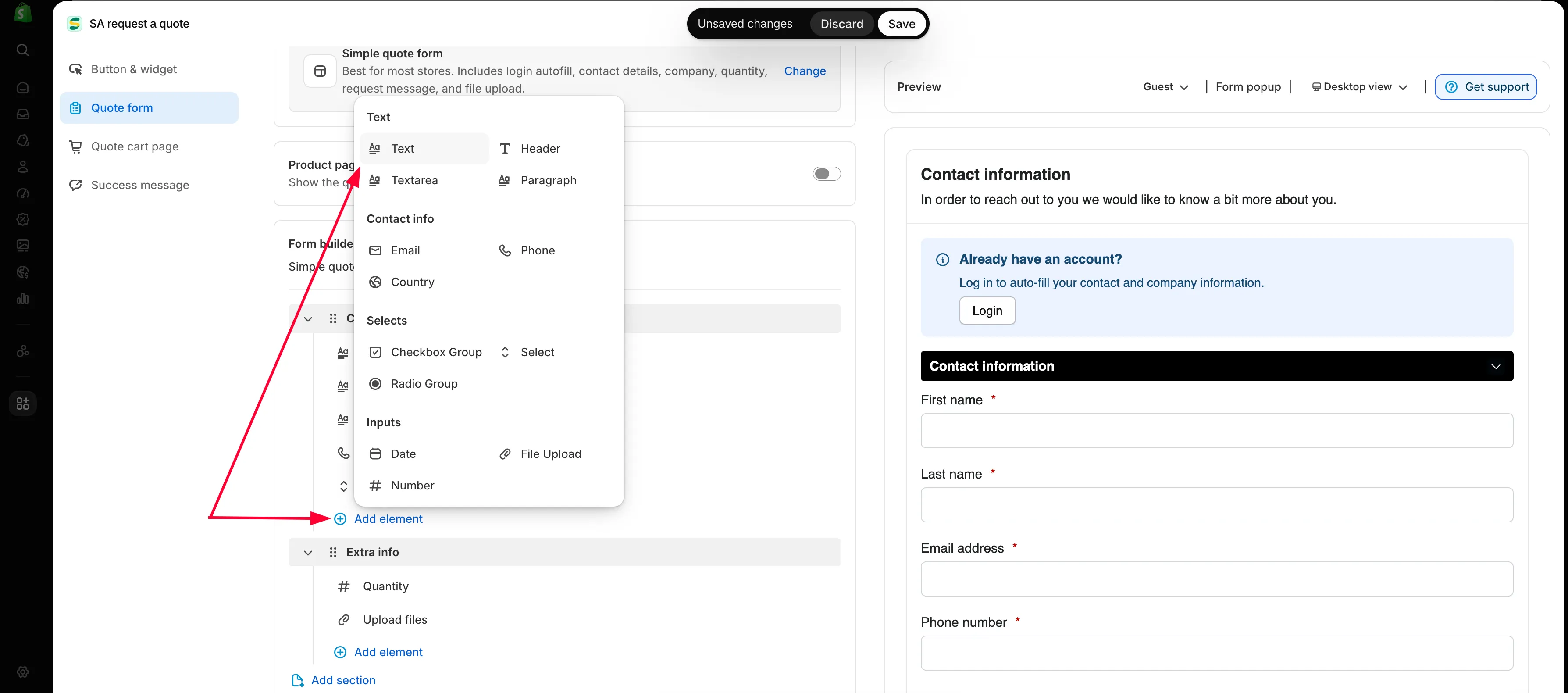
使用 Add element 新增您需要的其他內容,例如交期、送達日期、專案編號。
如果有一組問題彼此相關,又不適合放在現有的區段中,請使用 Add section 建立新區段。
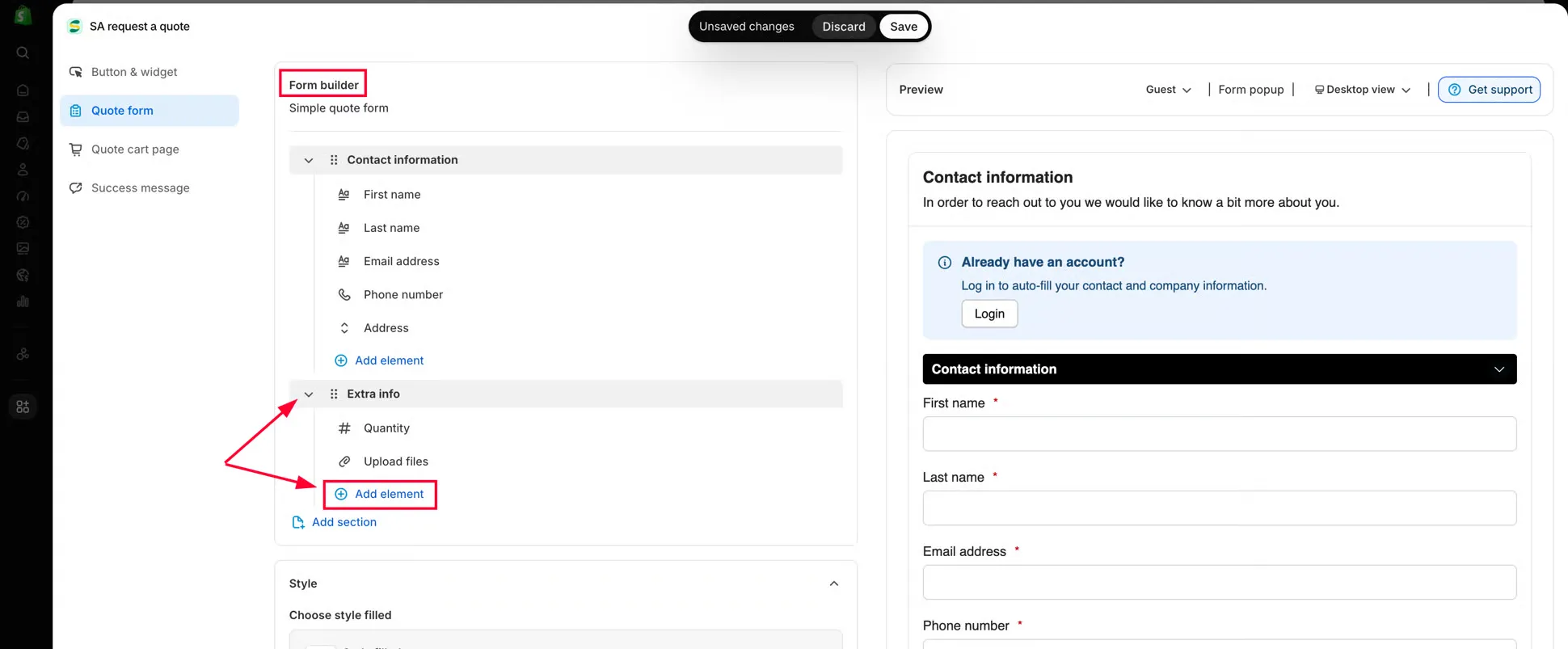
點擊 Add element 即可在報價表單中新增更多自訂欄位
-
設定表單樣式
Section titled “設定表單樣式”Style 會顯示您的表單目前使用的預設組合,並有 Change 按鈕可開啟其餘的選項。預設組合包括 Material filled、Classic、Flat、Flat round、Classic round、Line、Line round 和 Material outlined,每一個都以輸入框的小圖呈現,因此請憑視覺挑選,而不是憑名稱。
旁邊是 Match theme styling if possible。勾選後,表單會改為沿用您佈景主題本身的字型和輸入框,這通常是讓表單看起來不突兀的最快途徑。應用程式註明 “Theme styling applies on your storefront and is not shown in this preview”,因此請在商店前台而非此處判斷這個選項的效果。
Customize text 可設定 Font style、Title bar font size 和 Title bar font weight。Customize form color 可設定各個顏色:Title bar color、Title bar background、Color、Background color、Border color、Button color、Button background color、Button border 和 Quote popup primary color。
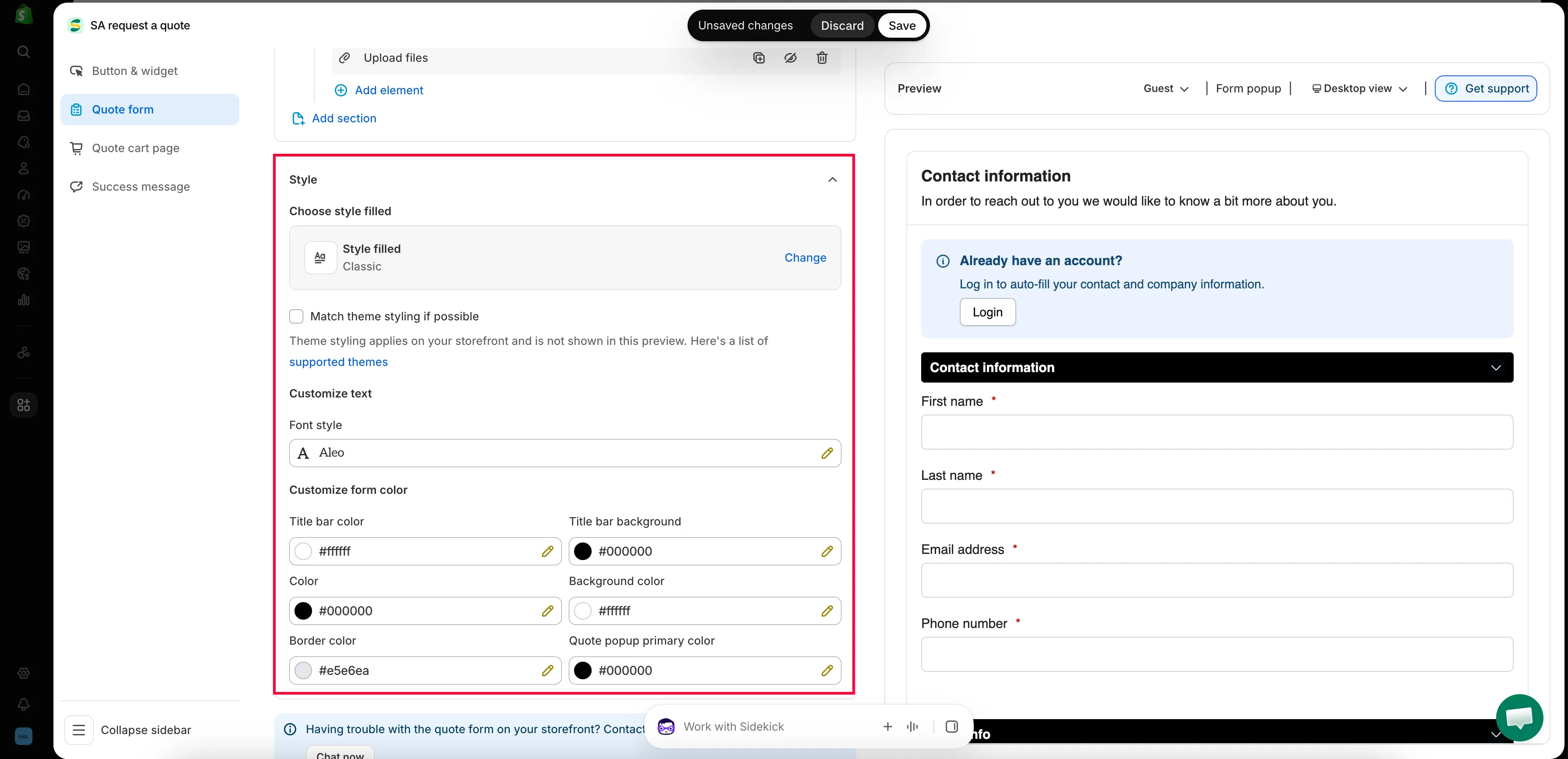
完整說明:配合您的佈景主題樣式。
-
在 Preview 中檢視表單
Section titled “在 Preview 中檢視表單”Preview 面板位於編輯器旁,並會隨著您的操作重新繪製。工具列上有兩個控制項,建議在儲存前使用:
- 顧客狀態按鈕,可在 Guest 和 Logged-in 之間切換預覽,兩者看到的表單不同。
- 桌面與行動裝置切換,因為較長的表單在手機上是截然不同的體驗。
-
儲存並自行測試
Section titled “儲存並自行測試”只要有任何變更,Shopify 的儲存列就會出現,其中有 Save 和 Discard changes。點擊 Save。如果仍有欄位存在驗證錯誤,編輯器會拒絕儲存並顯示 “Please resolve validation errors before saving.”,請修正它所指出的欄位,再重新儲存。
然後前往您的商店前台,送出一筆真正的測試需求。確認它出現在 Quote list 中,並且包含您預期的所有內容。

商店前台的表單,Quote form appearance 設為 Multiple step。
其餘設定在哪裡
Section titled “其餘設定在哪裡”Quote form 標籤只涵蓋問題本身。商家來這裡想找的幾項設定,其實在同一個編輯器的其他標籤上:
| 您想做什麼 | 標籤 | 您會找到什麼 |
|---|---|---|
| 將表單設為單頁或分步驟 | Quote cart page | Quote form appearance("Controls how the quote form looks on the quote cart page"),可設為 Multiple step 或 Single page。 |
| 商品列顯示的內容 | Quote cart page | Product list columns("The product details shown as columns in the customer's quote cart"),請參閱報價商品群組。 |
| 讓顧客將商品分組 | Quote cart page | Enable Quote Sections("Lets customers group the products in their quote cart into named sections"),請參閱報價商品群組。 |
| 按鈕的用字與位置 | Button & widget | 按鈕文字、點擊動作、按鈕位置,以及誰可以看到它。 |
| 提交後會發生什麼 | Success message | 感謝訊息的用字,以及 Redirect to custom URL。 |
- 顧客資訊欄位:微調您要詢問的內容
- 報價商品群組:報價購物車頁面上的商品欄位與報價區段
- 新增 reCAPTCHA:保護表單免受垃圾訊息侵擾
- 建立 B2B 表單:適用於企業買家的範本