
Créer un formulaire standard
Créez votre formulaire de devis à partir d'un modèle : les questions que vous posez, l'endroit où le formulaire apparaît et son apparence.
Ce guide passe en revue l’ensemble du formulaire, dans l’ordre où l’éditeur le présente.
-
Ouvrir l’éditeur Customize
Section intitulée « Ouvrir l’éditeur Customize »Accédez à Quote settings. Sur la page Request a Quote, repérez la carte Customize et cliquez sur Customize. L’éditeur s’ouvre en plein écran.
-
Ouvrir l’onglet Quote form
Section intitulée « Ouvrir l’onglet Quote form »L’éditeur comporte quatre onglets : Button & widget, Quote form, Quote cart page et Success message. Ouvrez Quote form.
-
Partir d’un modèle
Section intitulée « Partir d’un modèle »Form template affiche le modèle sur lequel repose votre formulaire, avec une courte description des activités auxquelles il convient.
Cliquez sur Change. Une fenêtre de sélection s’ouvre, intitulée Choose a form template, avec la note « Select a starting point. The form fields will change only after you confirm. » Il y en a trois :
Modèle Description donnée par l'application Étiquettes Simple quote form « Best for most stores. Includes login autofill, contact details, company, quantity, request message, and file upload. » Fast setup · 7 fields Detailed quote form « For custom orders, delivery, installation, or project-based quotes. Includes login autofill guidance. » More details · 14 fields B2B customer form « For wholesale or business buyers who need company, shipping, billing, and payment term information » B2B Choisissez celui dont la description correspond aux devis que vous établissez, puis cliquez sur Use this template pour confirmer. Cancel laisse votre formulaire actuel intact. Faites-le maintenant, avant de commencer à modifier les champs.
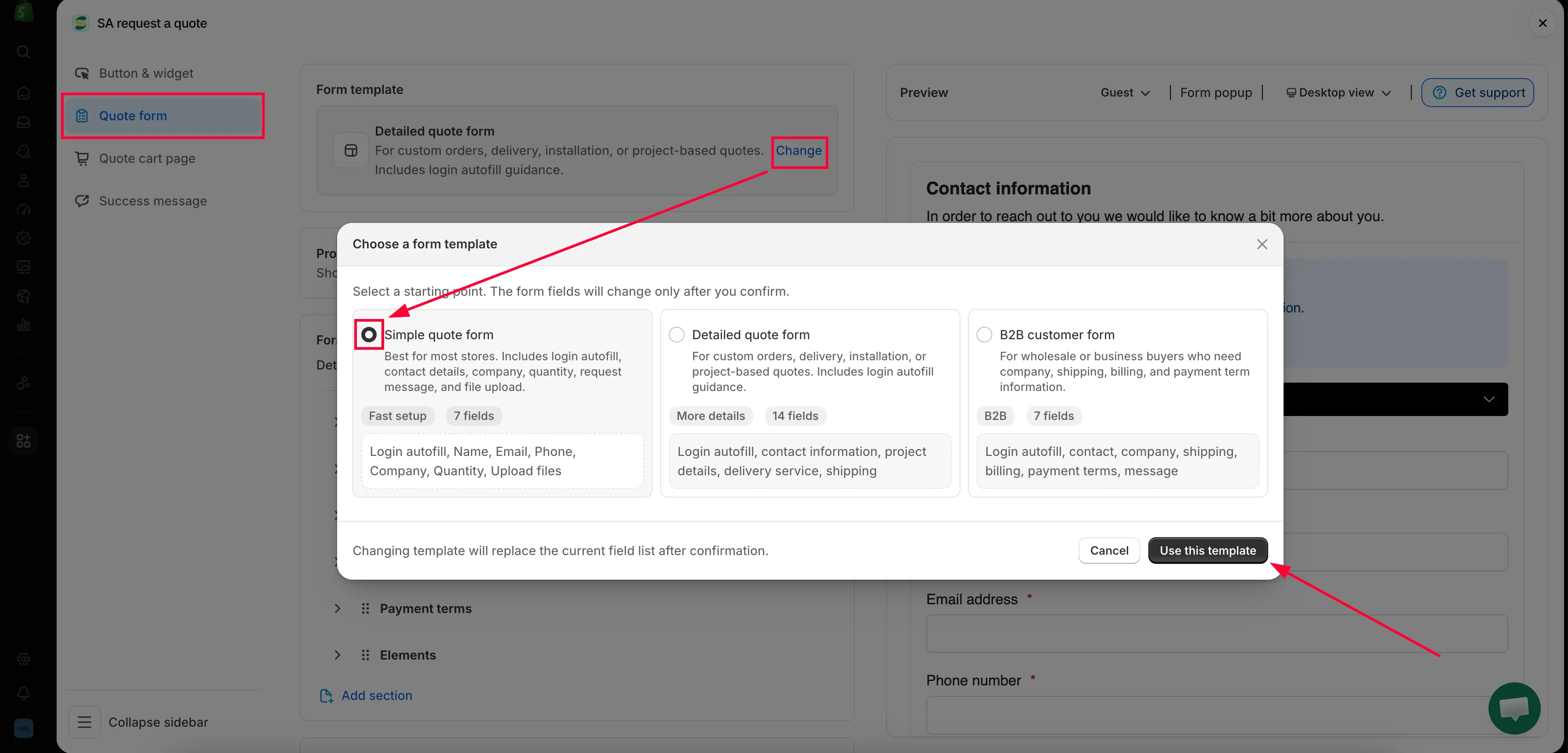
Partez d’un modèle plutôt que d’un formulaire vide.
-
Décider si le formulaire s’affiche sur les pages produit
Section intitulée « Décider si le formulaire s’affiche sur les pages produit »Sous Product page form display (« Show the quote form directly on product pages »), cochez Enable product page form display si vous voulez que vos clients remplissent le formulaire sans quitter le produit.
Cocher cette case fait apparaître Form position on product page, une liste déroulante à trois choix :
Position Emplacement du formulaire Below Add to Cart button Haut de la page, juste sous les boutons d'achat : l'option la plus visible. Below product description Après le texte de vente, pour un acheteur qui l'a lu. Below product information À la fin du bloc d'informations produit. 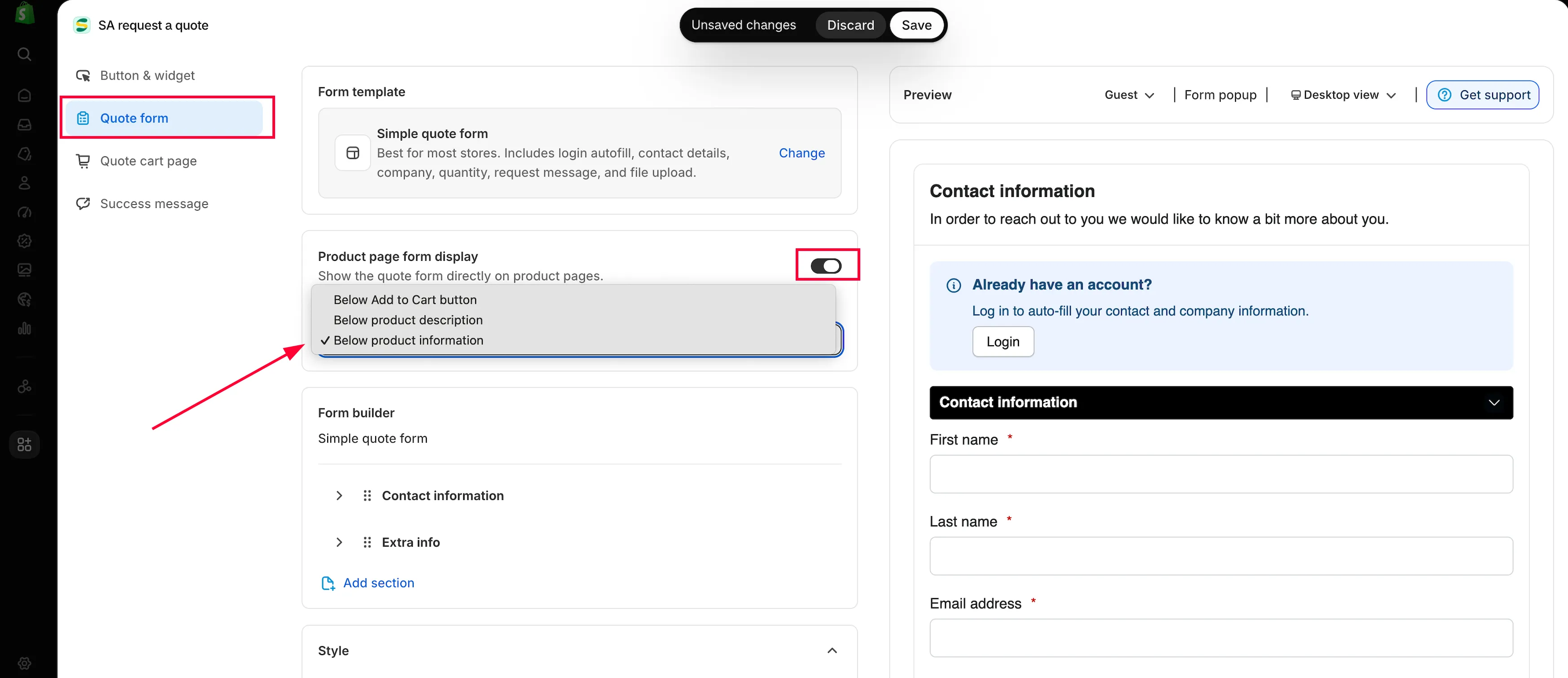
Désactivez ce paramètre si vous préférez que vos clients constituent d’abord un panier de devis.
-
Parcourir le Form builder
Section intitulée « Parcourir le Form builder »Le Form builder (« Manage sections, rows, fields, and validation with the visual form builder ») contient vos questions, regroupées en sections. Les sections présentes dépendent du modèle que vous venez de choisir :
Modèle Sections dans le builder Simple quote form Contact information · Extra info Detailed quote form Contact information · Shipping address · Extra info B2B customer form Contact information · Company information · Shipping address · Billing address · Payment terms · Extra info Vous pouvez faire trois choses avec une section :
- L’activer ou la désactiver. Ouvrez les paramètres de la section et cochez ou décochez Enable. Une section désactivée n’est pas affichée au client, quel que soit le nombre de champs qu’elle contient.
- La renommer. Le même panneau de paramètres contient un Label : remplacez-le par le nom que vos acheteurs lui donneraient.
- La déplacer. Faites glisser la section par sa poignée pour réorganiser le formulaire.
Développez une section avec son chevron pour voir les champs qu’elle contient, et utilisez Add element pour ajouter un autre champ à cette section.
Les champs de contact et d’adresse sont détaillés dans Champs d’informations client ; l’entreprise, la facturation et les conditions de paiement dans Créer un formulaire B2B.
-
Modifier un champ
Section intitulée « Modifier un champ »Cliquez sur un champ du builder pour ouvrir ses propres paramètres, intitulés du nom du champ et de la mention « Customize how this field appears on the form. »
Paramètre Ce qu'il fait Label Le texte que lit le client. C'est le paramètre que les marchands modifient le plus. Hide label Conserve le champ mais supprime le libellé au-dessus. Placeholder Le texte d'exemple grisé à l'intérieur de la zone vide. Servez-vous-en pour indiquer le format attendu : « e.g. 500 units » vaut mieux qu'une zone vide. Help text Une ligne sous le champ, pour tout ce qui est trop long pour un texte d'exemple. Type Le type de champ, et ce que le client peut y saisir. Required Le formulaire ne s'envoie pas sans ce champ. Demandez le moins de champs obligatoires possible. Options / Add option Les choix d'une liste de sélection, d'un groupe de boutons radio ou d'un groupe de cases à cocher. Choose default value La valeur avec laquelle le champ démarre au chargement du formulaire. Limit characters Active Min characters et Max characters. Column width La part de la ligne que prend le champ, pour que deux champs courts puissent se placer côte à côte. Custom HTML class Un nom de classe pour votre propre CSS : consultez Ajouter du CSS personnalisé. Remove Supprime le champ. Disponible uniquement pour vos propres champs : les champs de contact et d'adresse intégrés sont protégés et n'ont pas de Remove. 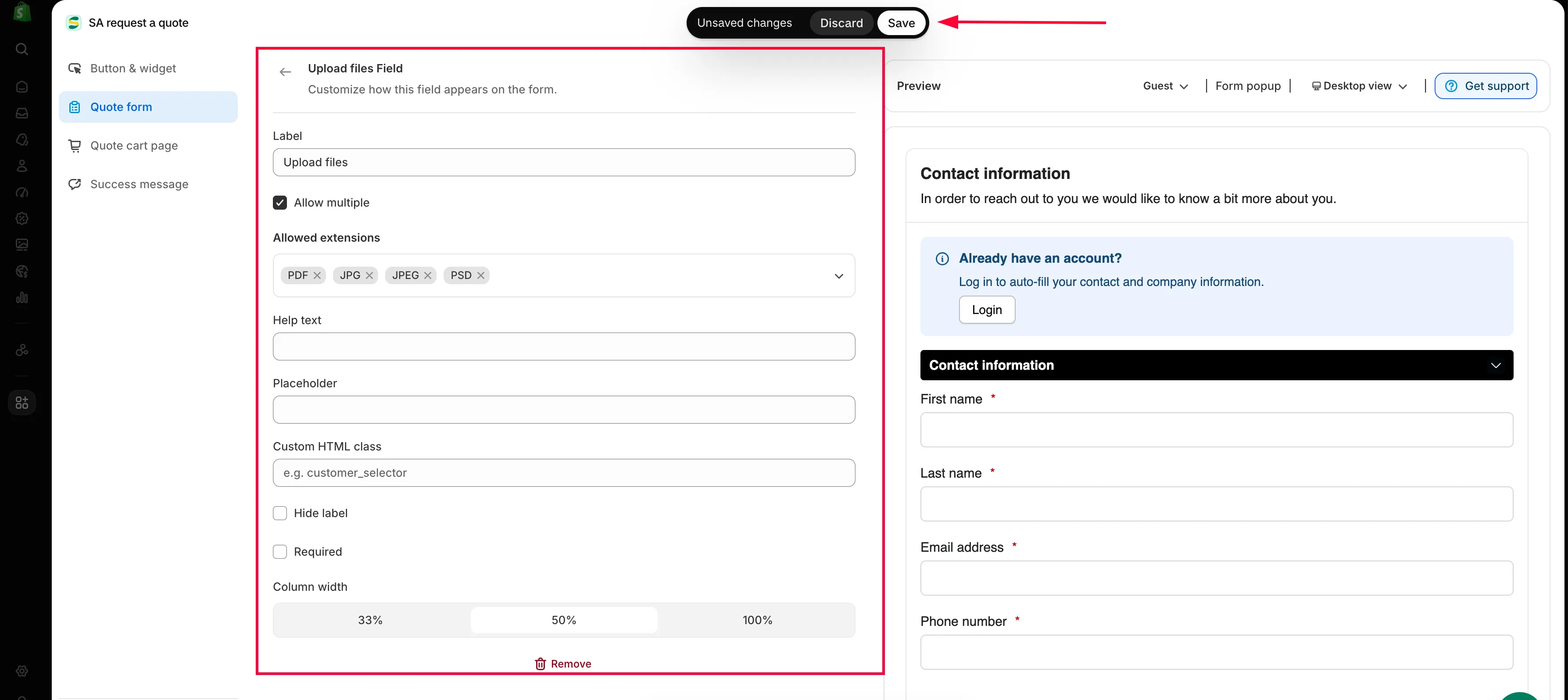
Cliquez sur chaque élément et configurez-le davantage (si nécessaire)
Terminez avec Save changes dans le panneau du champ, ou Cancel pour abandonner la modification.
-
Mettre les champs dans l’ordre voulu
Section intitulée « Mettre les champs dans l’ordre voulu »Les champs se réorganisent par glisser-déposer. Saisissez un champ par la poignée située à l’extrémité gauche de sa ligne et déposez-le où vous le souhaitez. Les sections ont leur propre poignée et se déplacent de la même façon.
L’ordre compte plus qu’il n’y paraît : un formulaire qui demande un code postal de livraison avant de demander un nom ressemble à une base de données, pas à une conversation.
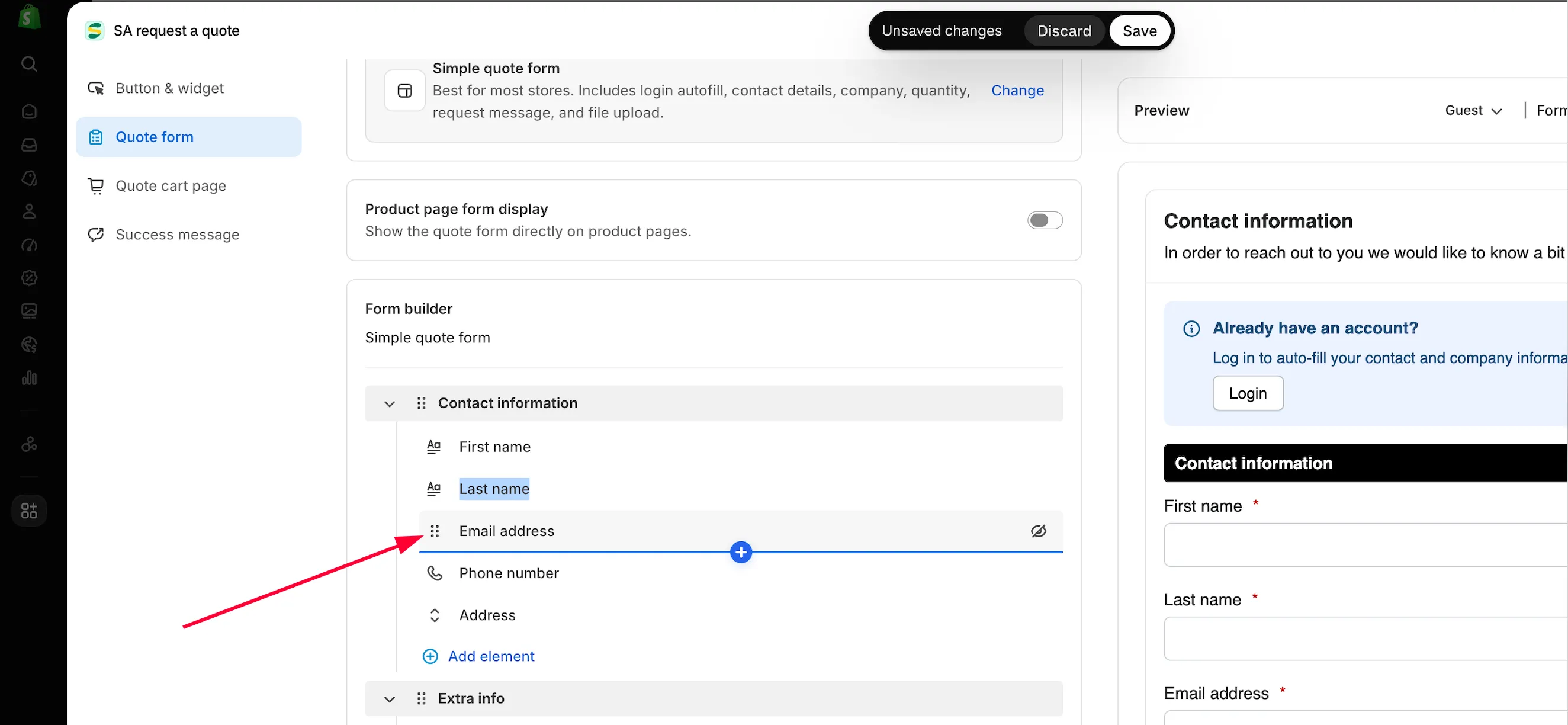
Faites glisser l’élément pour modifier sa position ou son ordre dans le formulaire de devis
-
Ajouter vos propres questions
Section intitulée « Ajouter vos propres questions »Extra info commence avec ce que votre modèle y place, et cela diffère selon le modèle. Simple quote form arrive avec Quantity et Upload files ; Detailed quote form avec Project detail et Delivery service ; B2B customer form avec Message.
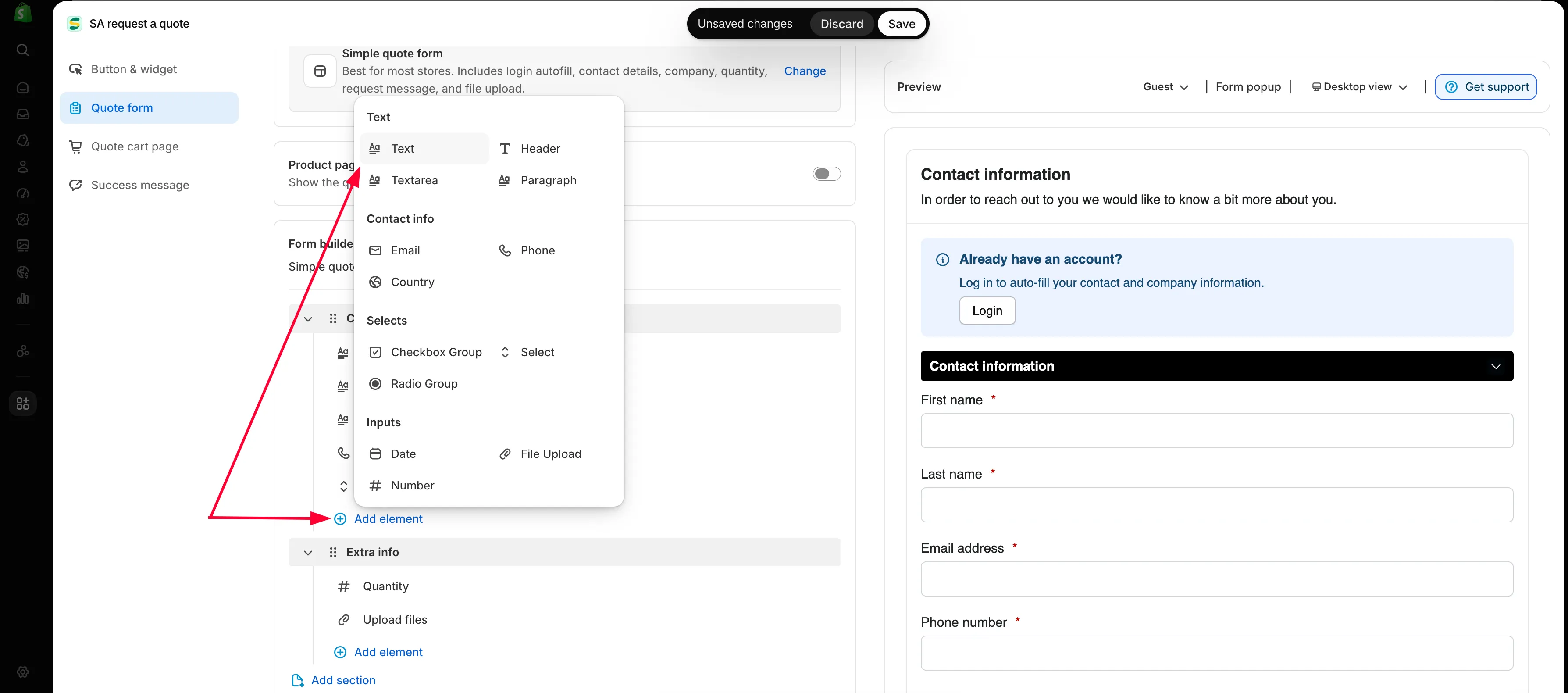
Utilisez Add element pour ajouter tout ce dont vous avez besoin : délai de fabrication, date de livraison, référence de projet.
Si un groupe de questions va ensemble et ne rentre dans aucune section existante, utilisez Add section pour en créer une nouvelle.
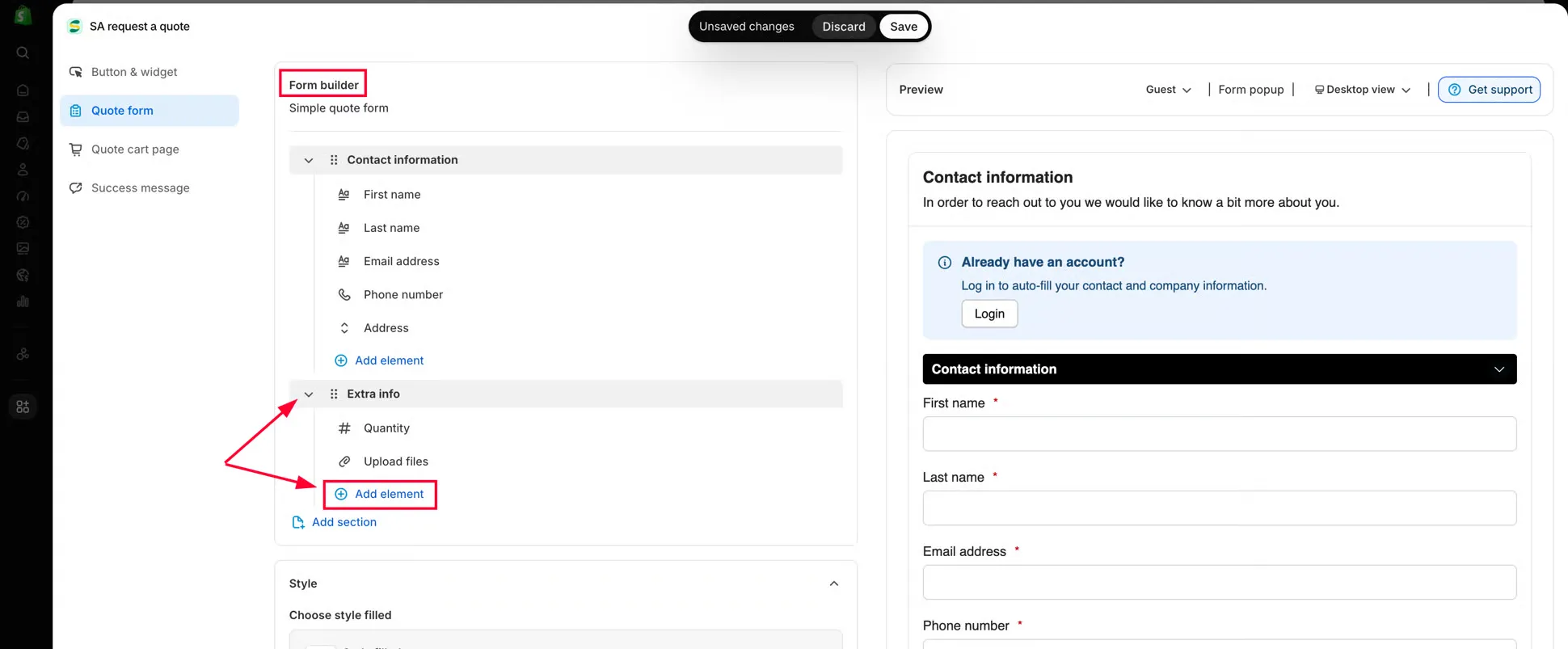
Cliquez sur Add element pour ajouter d’autres champs personnalisés au formulaire de devis
-
Personnaliser le style du formulaire
Section intitulée « Personnaliser le style du formulaire »Style affiche le préréglage utilisé par votre formulaire, avec un bouton Change qui ouvre les autres. Les préréglages sont Material filled, Classic, Flat, Flat round, Classic round, Line, Line round et Material outlined, chacun présenté sous la forme d’une petite image du champ de saisie : choisissez donc à l’œil plutôt qu’au nom.
À côté se trouve Match theme styling if possible. Cochez-la et le formulaire emprunte les polices et les champs de votre thème, ce qui est généralement le chemin le plus court vers un formulaire qui ne paraît pas greffé après coup. L’application précise que « Theme styling applies on your storefront and is not shown in this preview » : jugez donc ce réglage sur la vitrine, pas ici.
Customize text définit Font style, Title bar font size et Title bar font weight. Customize form color définit chaque couleur : Title bar color, Title bar background, Color, Background color, Border color, Button color, Button background color, Button border et Quote popup primary color.
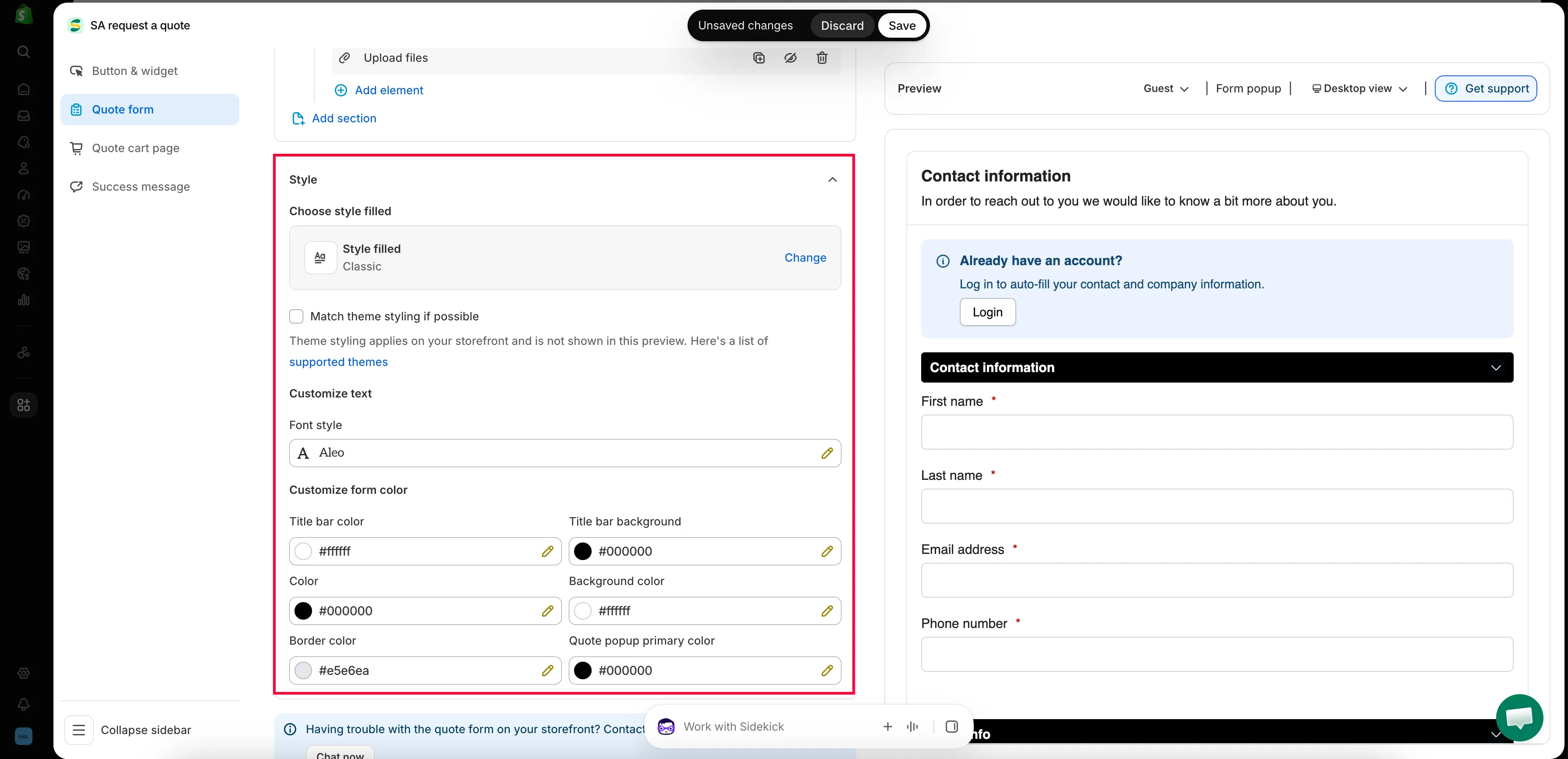
Détails complets : Adapter le style à votre thème.
-
Relire le formulaire dans Preview
Section intitulée « Relire le formulaire dans Preview »Le panneau Preview se trouve à côté de l’éditeur et se met à jour au fil de votre travail. Deux contrôles de sa barre d’outils méritent d’être utilisés avant d’enregistrer :
- Le bouton d’état du client, qui bascule l’aperçu entre Guest et Logged-in : ces deux profils voient des formulaires différents.
- Le bouton bureau / mobile, car un long formulaire n’a pas le même rendu sur téléphone.
-
Enregistrer et tester par vous-même
Section intitulée « Enregistrer et tester par vous-même »Dès que vous modifiez quelque chose, la barre d’enregistrement de Shopify apparaît avec Save et Discard changes. Cliquez sur Save. Si un champ présente encore une erreur de validation, l’éditeur refuse et affiche « Please resolve validation errors before saving. » : corrigez le champ indiqué et enregistrez de nouveau.
Rendez-vous ensuite sur votre vitrine et envoyez une vraie demande de test. Vérifiez qu’elle arrive dans Quote list avec tout ce que vous attendiez.

Le formulaire sur la vitrine, avec Quote form appearance réglé sur Multiple step.
Où se trouvent les autres paramètres
Section intitulée « Où se trouvent les autres paramètres »L’onglet Quote form ne contient que les questions. Plusieurs éléments que les marchands cherchent ici se trouvent dans les autres onglets du même éditeur :
| Ce que vous voulez | Onglet | Ce que vous y trouverez |
|---|---|---|
| Le formulaire en une seule page ou en étapes | Quote cart page | Quote form appearance (« Controls how the quote form looks on the quote cart page »), réglé sur Multiple step ou Single page. |
| Ce qu'affichent les lignes de produits | Quote cart page | Product list columns (« The product details shown as columns in the customer's quote cart ») : consultez Groupe de produits du devis. |
| Permettre aux clients de regrouper des produits | Quote cart page | Enable Quote Sections (« Lets customers group the products in their quote cart into named sections ») : consultez Groupe de produits du devis. |
| Le texte et l'emplacement du bouton | Button & widget | Texte du bouton, action au clic, position du bouton et qui peut le voir. |
| Ce qui se passe après l'envoi | Success message | Le message de remerciement et Redirect to custom URL. |
Étapes suivantes
Section intitulée « Étapes suivantes »- Champs d’informations client : affinez ce que vous demandez
- Groupe de produits du devis : colonnes de produits et sections de devis sur la page du panier de devis
- Ajouter reCAPTCHA : protégez le formulaire contre le spam
- Créer un formulaire B2B : le modèle destiné aux acheteurs professionnels