
Criar um formulário padrão
Crie seu formulário de cotação a partir de um modelo: as perguntas que você faz, onde o formulário aparece e como ele fica.
Este guia percorre o formulário inteiro, na ordem em que o editor o apresenta.
-
Abra o editor Customize
Seção intitulada “Abra o editor Customize”Acesse Quote settings. Na página Request a Quote, encontre o card Customize e clique em Customize. O editor é aberto em tela cheia.
-
Abra a aba Quote form
Seção intitulada “Abra a aba Quote form”O editor tem quatro abas: Button & widget, Quote form, Quote cart page e Success message. Abra Quote form.
-
Comece por um modelo
Seção intitulada “Comece por um modelo”Form template mostra o modelo em que seu formulário se baseia, com uma breve descrição de para quem ele serve.
Clique em Change. Um seletor é aberto, com o título Choose a form template e a observação “Select a starting point. The form fields will change only after you confirm.” São três:
Modelo Como o app o descreve Marcação Simple quote form "Best for most stores. Includes login autofill, contact details, company, quantity, request message, and file upload." Fast setup · 7 fields Detailed quote form "For custom orders, delivery, installation, or project-based quotes. Includes login autofill guidance." More details · 14 fields B2B customer form "For wholesale or business buyers who need company, shipping, billing, and payment term information" B2B Escolha aquele cuja descrição corresponde ao trabalho que você cota e clique em Use this template para confirmar. Cancel mantém seu formulário atual. Faça isso agora, antes de começar a editar os campos.
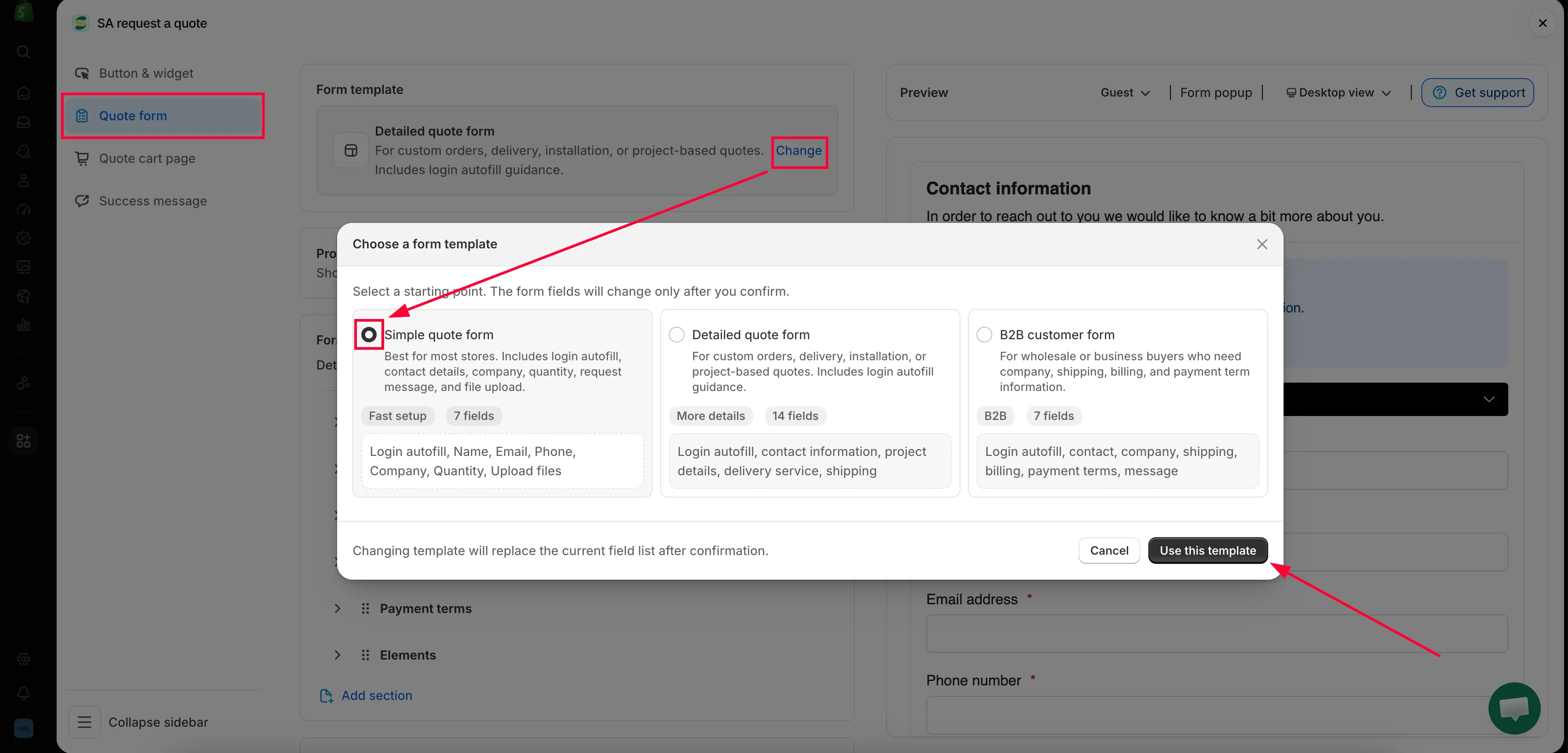
Comece por um modelo em vez de um formulário vazio.
-
Decida se o formulário aparece nas páginas de produto
Seção intitulada “Decida se o formulário aparece nas páginas de produto”Em Product page form display (“Show the quote form directly on product pages”), marque Enable product page form display se quiser que as pessoas clientes preencham o formulário sem sair do produto.
Ao marcá-la, aparece Form position on product page, uma lista suspensa com três opções:
Posição Onde o formulário fica Below Add to Cart button No alto da página, logo abaixo dos botões de compra: a opção mais visível. Below product description Depois do texto de vendas, para quem já o leu. Below product information No fim do bloco de informações do produto. 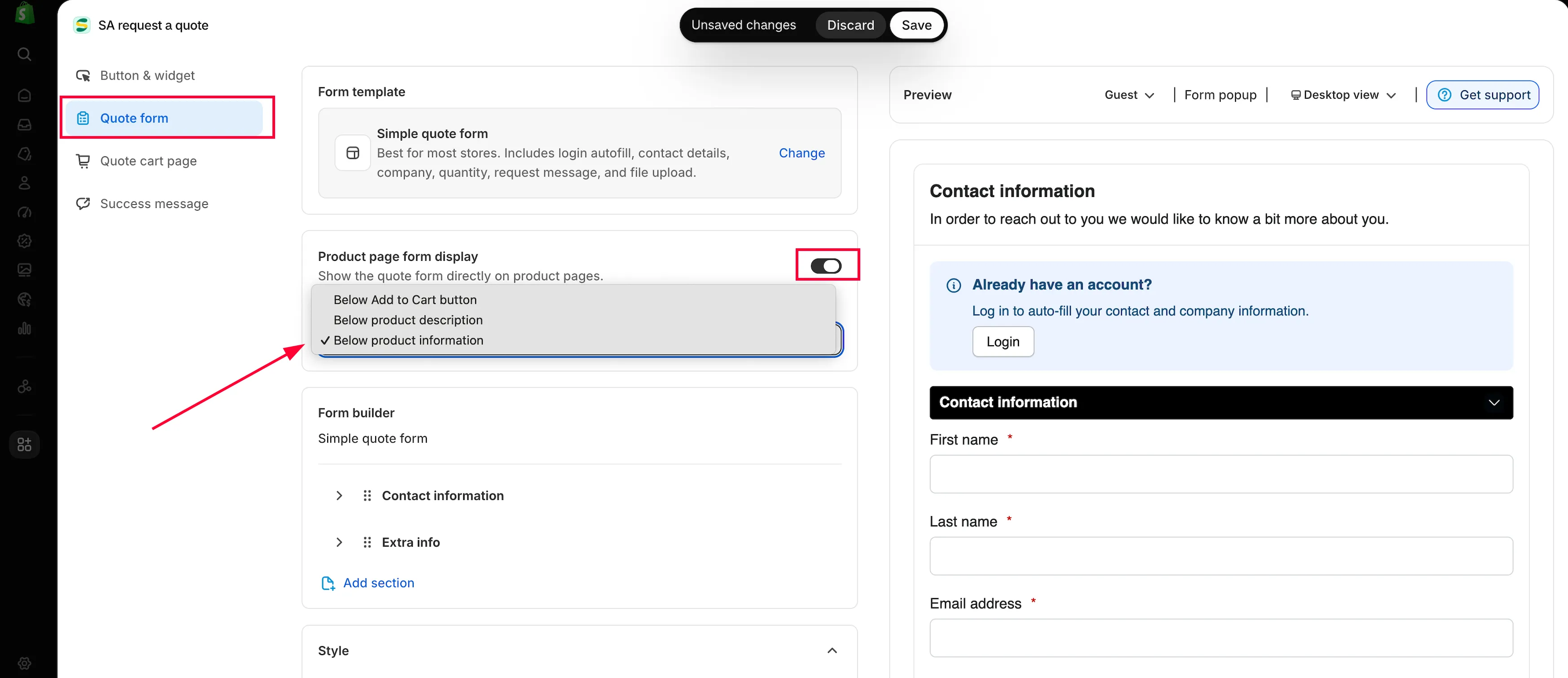
Desative esta configuração se preferir que as pessoas clientes montem primeiro um carrinho de cotação.
-
Percorra o Form builder
Seção intitulada “Percorra o Form builder”O Form builder (“Manage sections, rows, fields, and validation with the visual form builder”) reúne suas perguntas, agrupadas em seções. Quais seções existem depende do modelo que você acabou de escolher:
Modelo Seções no construtor Simple quote form Contact information · Extra info Detailed quote form Contact information · Shipping address · Extra info B2B customer form Contact information · Company information · Shipping address · Billing address · Payment terms · Extra info Três coisas que você pode fazer com uma seção:
- Ativá-la ou desativá-la. Abra as configurações da seção e marque ou desmarque Enable. Uma seção desativada não aparece para a pessoa cliente, por mais campos que tenha.
- Renomeá-la. O mesmo painel de configurações tem um Label: altere-o para como quem compra de você o chamaria.
- Movê-la. Arraste a seção pela alça para reordenar o formulário.
Expanda uma seção com a seta para ver os campos dela e use Add element para adicionar outro campo a essa seção.
Os campos de contato e de endereço estão em Campos de informações do cliente; empresa, cobrança e condições de pagamento estão em Criar um formulário B2B.
-
Edite um campo
Seção intitulada “Edite um campo”Clique em qualquer campo do construtor e as configurações dele são abertas, com o nome do campo e “Customize how this field appears on the form.” no topo.
Configuração O que faz Label O texto que a pessoa cliente lê. É a configuração que mais se altera. Hide label Mantém o campo, mas remove o rótulo acima dele. Placeholder O texto de exemplo em cinza dentro da caixa vazia. Use-o para o formato que você quer: "e.g. 500 units" é melhor do que uma caixa em branco. Help text Uma linha abaixo do campo, para o que for longo demais para um placeholder. Type Que tipo de campo é e o que a pessoa cliente pode digitar nele. Required O formulário não é enviado sem ele. Peça o menor número possível de campos obrigatórios. Options / Add option As opções de uma lista de seleção, de um grupo de botões de opção ou de um grupo de caixas de seleção. Choose default value Com o que o campo começa quando o formulário é carregado. Limit characters Ativa Min characters e Max characters. Column width Quanto da linha o campo ocupa, para que dois campos curtos fiquem lado a lado. Custom HTML class Um nome de classe para o seu próprio CSS. Consulte Adicionar CSS personalizado. Remove Exclui o campo. Está disponível apenas nos seus próprios campos: os campos de contato e endereço nativos são protegidos e não têm Remove. 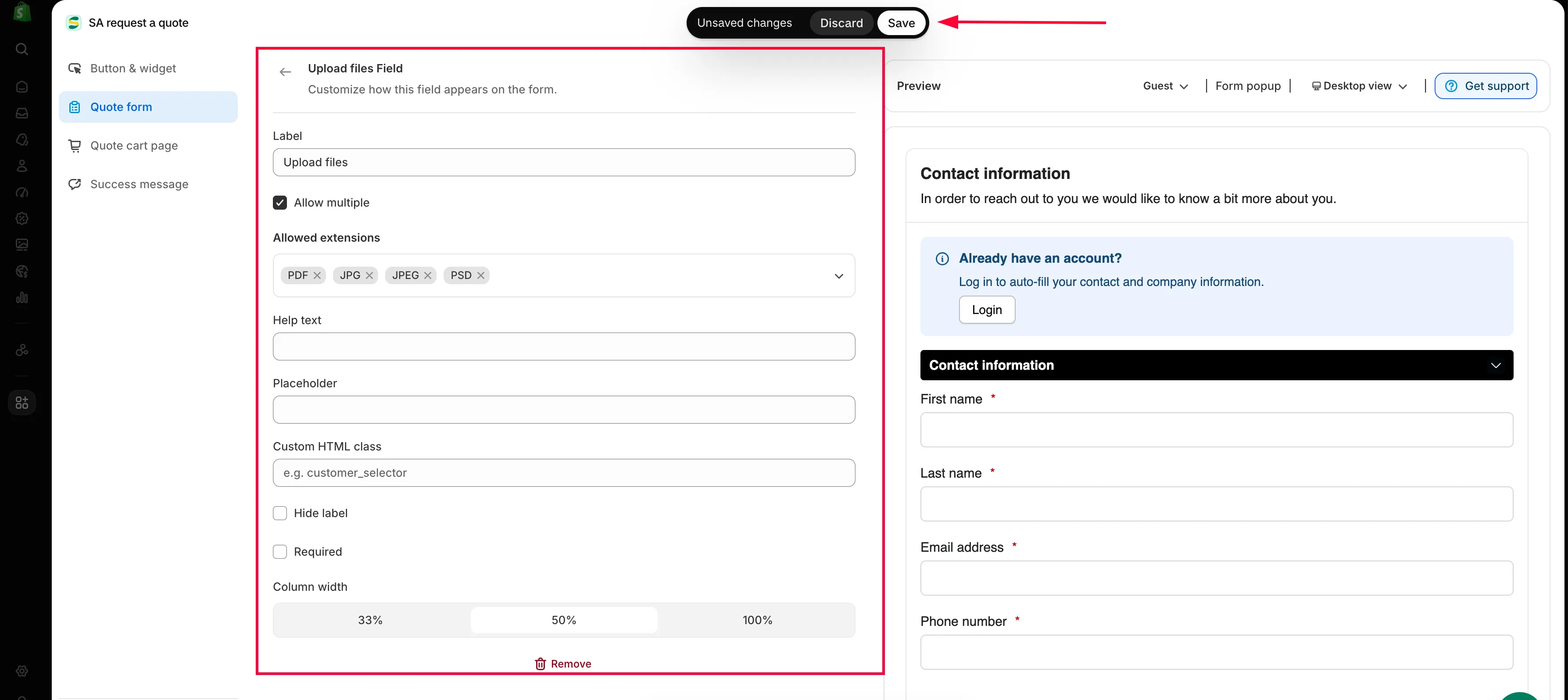
Clique em cada elemento e configure mais detalhes (se necessário)
Termine com Save changes no painel do campo ou com Cancel para descartar a edição.
-
Coloque os campos na ordem desejada
Seção intitulada “Coloque os campos na ordem desejada”Os campos são reordenados por arrastar. Segure um campo pela alça de arrasto na extremidade esquerda da linha e solte onde quiser. As seções têm a própria alça de arrasto e se movem da mesma forma.
A ordem importa mais do que parece: um formulário que pede o CEP de entrega antes de pedir o nome parece um banco de dados, não uma conversa.
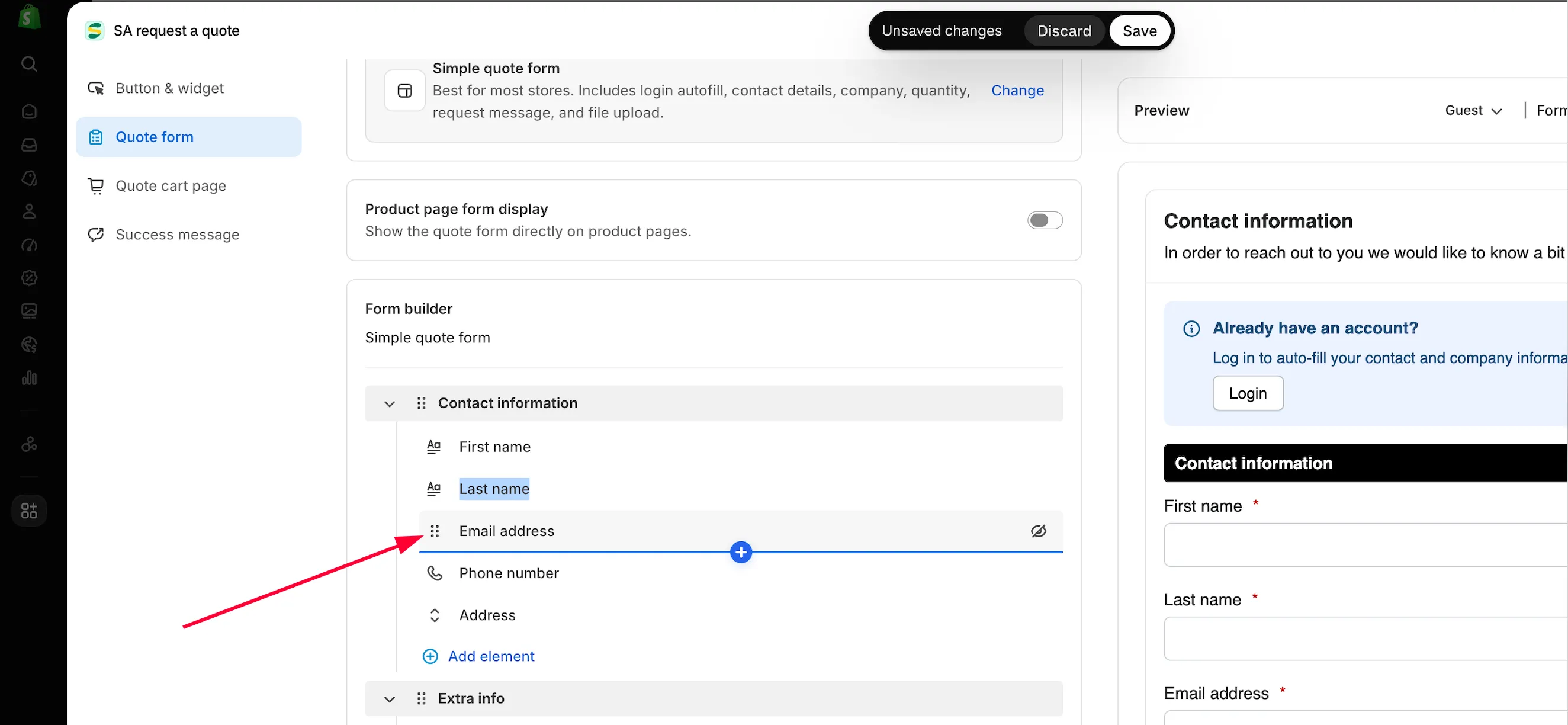
Arraste e solte o elemento para alterar a posição/ordem dele no formulário de cotação
-
Adicione suas próprias perguntas
Seção intitulada “Adicione suas próprias perguntas”Extra info começa com o que o seu modelo coloca ali, e isso varia conforme o modelo. O Simple quote form vem com Quantity e Upload files; o Detailed quote form, com Project detail e Delivery service; o B2B customer form, com Message.
Use Add element para adicionar qualquer outra coisa de que precise: prazo de entrega, data de entrega, referência do projeto.
Se um grupo de perguntas pertence ao mesmo assunto e não cabe em uma seção existente, use Add section para criar uma nova.
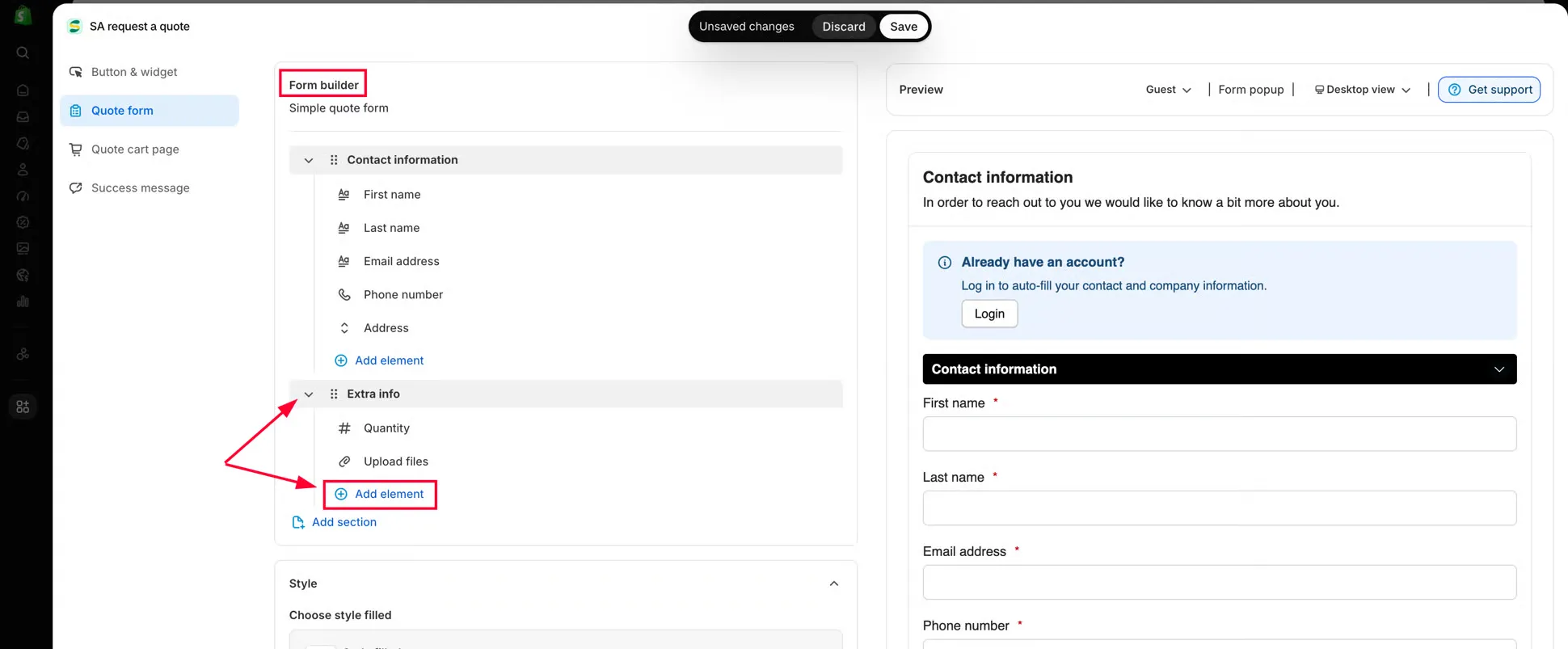
Clique em Add element para adicionar mais campos personalizados ao formulário de cotação
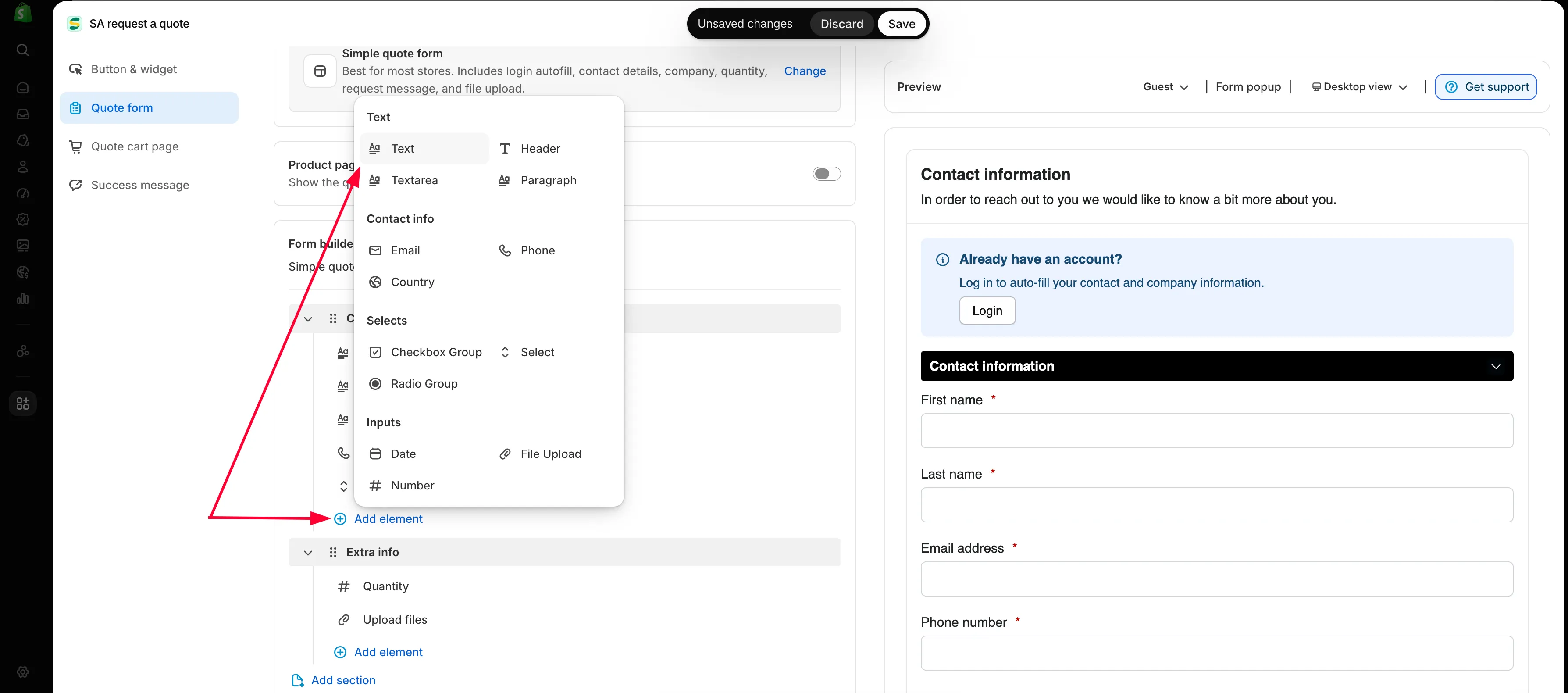
-
Defina o estilo do formulário
Seção intitulada “Defina o estilo do formulário”Style mostra o predefinido que seu formulário está usando, com um botão Change que abre os demais. Os predefinidos são Material filled, Classic, Flat, Flat round, Classic round, Line, Line round e Material outlined, cada um mostrado como uma pequena imagem do campo, então escolha pelo visual, não pelo nome.
Ao lado está Match theme styling if possible. Marque-a e o formulário usa as fontes e os campos do seu próprio tema, o que costuma ser o caminho mais curto para um formulário que não parece colado. O app observa que “Theme styling applies on your storefront and is not shown in this preview”, então avalie essa opção na loja virtual, não aqui.
Customize text define Font style, Title bar font size e Title bar font weight. Customize form color define as cores individuais: Title bar color, Title bar background, Color, Background color, Border color, Button color, Button background color, Button border e Quote popup primary color.
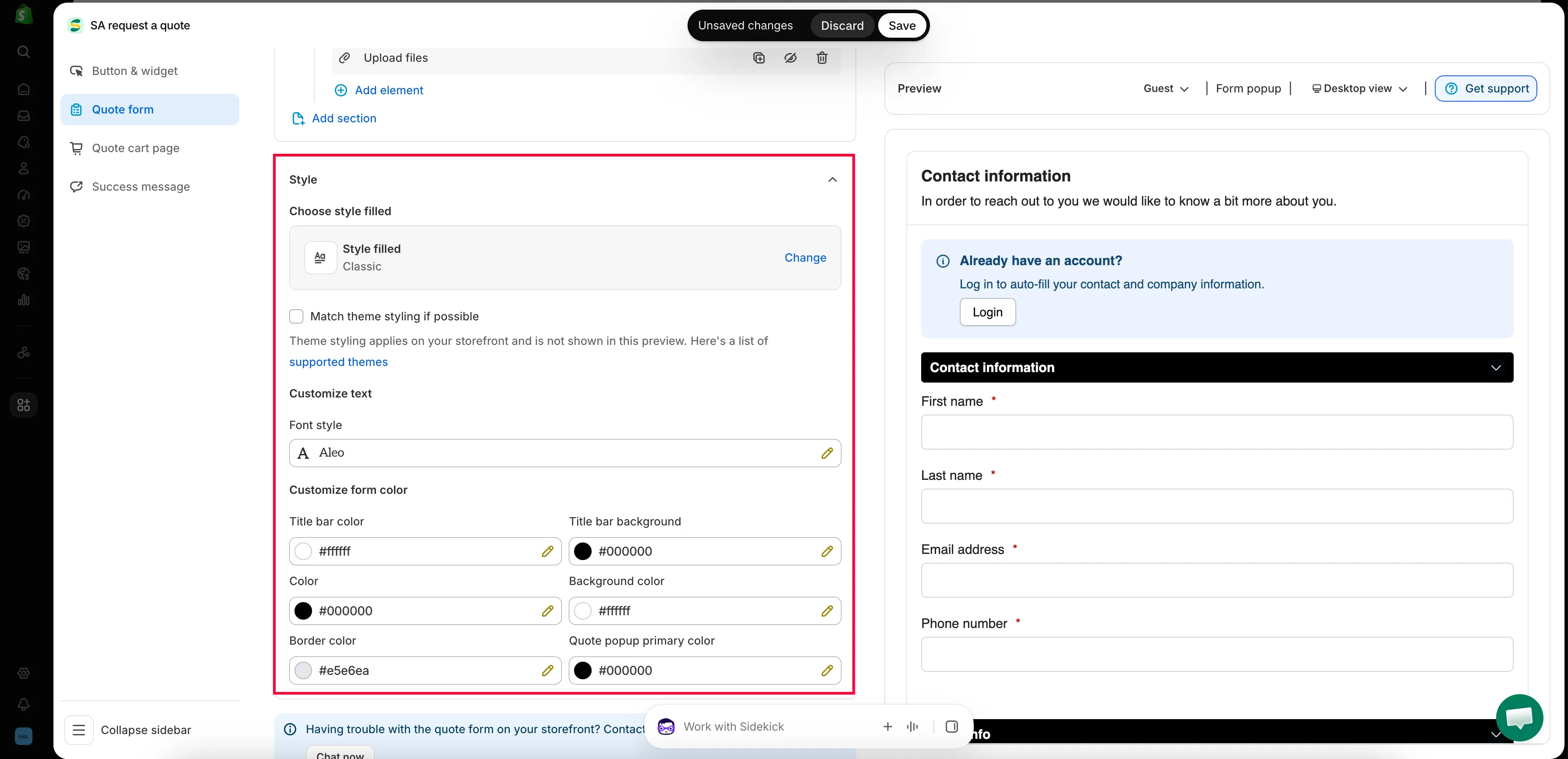
Detalhes completos: Combinar com o estilo do seu tema.
-
Releia o formulário na Preview
Seção intitulada “Releia o formulário na Preview”O painel Preview fica ao lado do editor e é redesenhado enquanto você trabalha. Dois controles da barra de ferramentas valem a pena antes de salvar:
- O botão de estado do cliente, que alterna a prévia entre Guest e Logged-in: eles veem formulários diferentes.
- O alternador de desktop e celular, porque um formulário longo é outra coisa em um celular.
-
Salve e teste você mesmo
Seção intitulada “Salve e teste você mesmo”Altere qualquer coisa e a barra de salvamento da Shopify aparece com Save e Discard changes. Clique em Save. Se um campo ainda tiver erro de validação, o editor recusa e diz “Please resolve validation errors before saving.”: corrija o campo indicado e salve de novo.
Depois acesse a sua loja virtual e envie uma solicitação de teste de verdade. Confirme que ela chega em Quote list com tudo o que você esperava.

O formulário na loja virtual, com Quote form appearance definido como Multiple step.
Onde ficam as demais configurações
Seção intitulada “Onde ficam as demais configurações”A aba Quote form trata apenas das perguntas. Várias coisas que as pessoas procuram aqui estão nas outras abas do mesmo editor:
| O que você quer | Aba | O que você vai encontrar |
|---|---|---|
| O formulário em uma página ou em etapas | Quote cart page | Quote form appearance ("Controls how the quote form looks on the quote cart page"), definido como Multiple step ou Single page. |
| O que as linhas de produtos mostram | Quote cart page | Product list columns ("The product details shown as columns in the customer's quote cart"). Consulte Grupo de produtos da cotação. |
| Permitir que as pessoas clientes agrupem produtos | Quote cart page | Enable Quote Sections ("Lets customers group the products in their quote cart into named sections"). Consulte Grupo de produtos da cotação. |
| O texto e a posição do botão | Button & widget | Texto do botão, ação ao clicar, posição do botão e quem pode vê-lo. |
| O que acontece depois do envio | Success message | O texto de agradecimento e Redirect to custom URL. |
Próximos passos
Seção intitulada “Próximos passos”- Campos de informações do cliente: ajuste o que você pede
- Grupo de produtos da cotação: colunas de produtos e seções de cotação na página do carrinho de cotação
- Adicionar reCAPTCHA: proteja o formulário contra spam
- Criar um formulário B2B: o modelo para quem compra no atacado