
Ativar o app no seu tema
Use o primeiro passo do guia de configuração do painel para ativar a incorporação do app no seu tema, para que os botões e formulários de cotação cheguem às pessoas clientes.
A Shopify mantém os apps desativados dentro do seu tema até que você os autorize. Até lá, o app funciona no seu admin, mas as pessoas clientes não veem nada na sua loja virtual.
A tarefa tem duas metades, e normalmente só a primeira é concluída. Você a inicia no app, mas a termina no editor de temas da Shopify, e ela só está concluída depois que você clica em Save lá.
Onde fazer isso
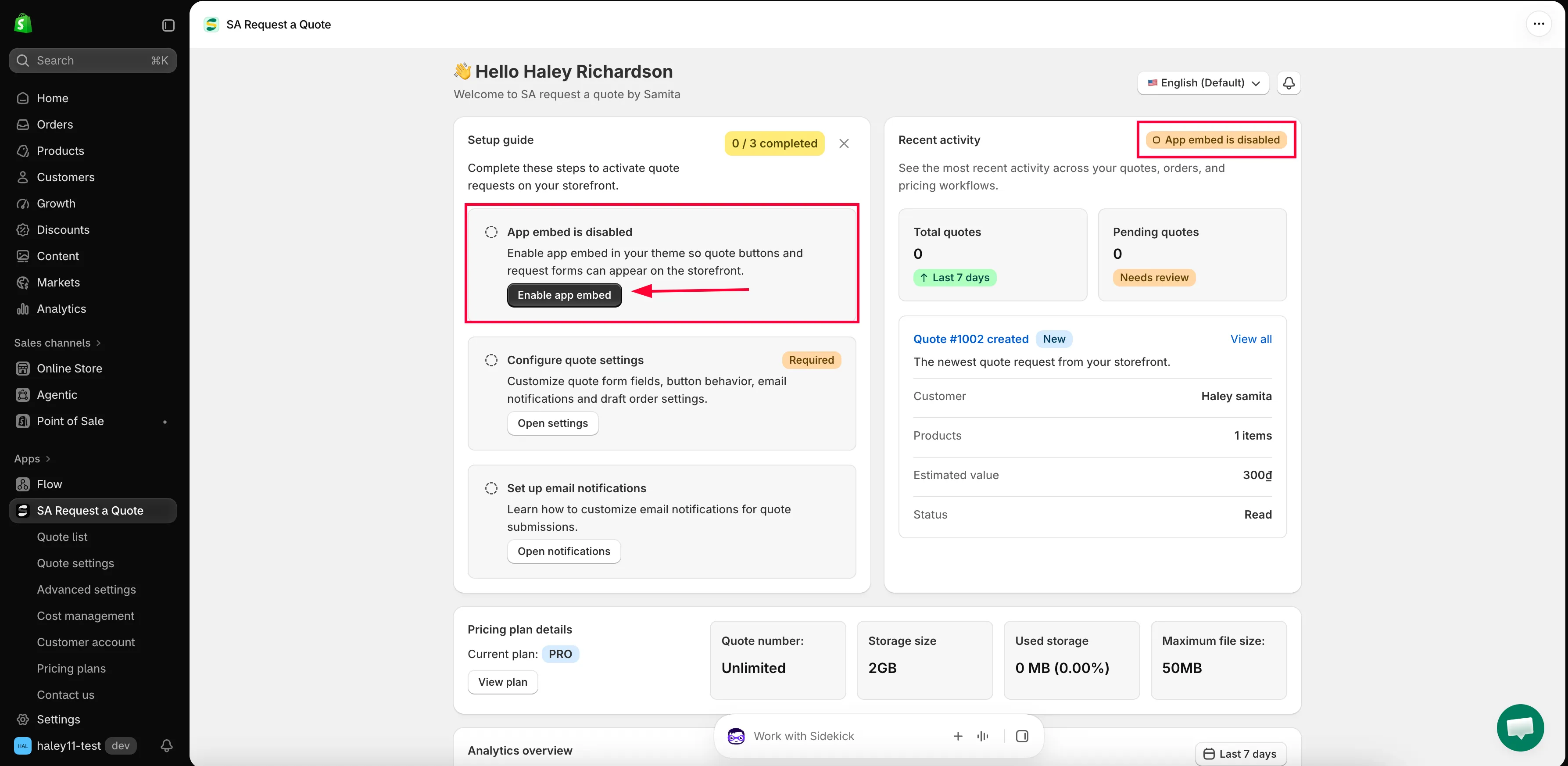
Seção intitulada “Onde fazer isso”Ao abrir o app, você chega ao painel dele. O Setup guide ali, “Complete these steps to activate quote requests on your storefront.”, tem três passos, e um selo conta quantos já foram concluídos no formato n / 3 completed.
O primeiro passo é o do tema. Ele indica App embed is disabled até que você o ative, com a linha “Enable app embed in your theme so quote buttons and request forms can appear on the storefront.”
Ativar o app
Seção intitulada “Ativar o app”-
Abra o app
Seção intitulada “Abra o app”No admin da Shopify, acesse Apps e abra SA Request a Quote. O painel abre primeiro.
-
Clique em Enable app embed
Seção intitulada “Clique em Enable app embed”No Setup guide, encontre o passo que indica App embed is disabled e clique em Enable app embed.
-
Ative a incorporação no seu tema
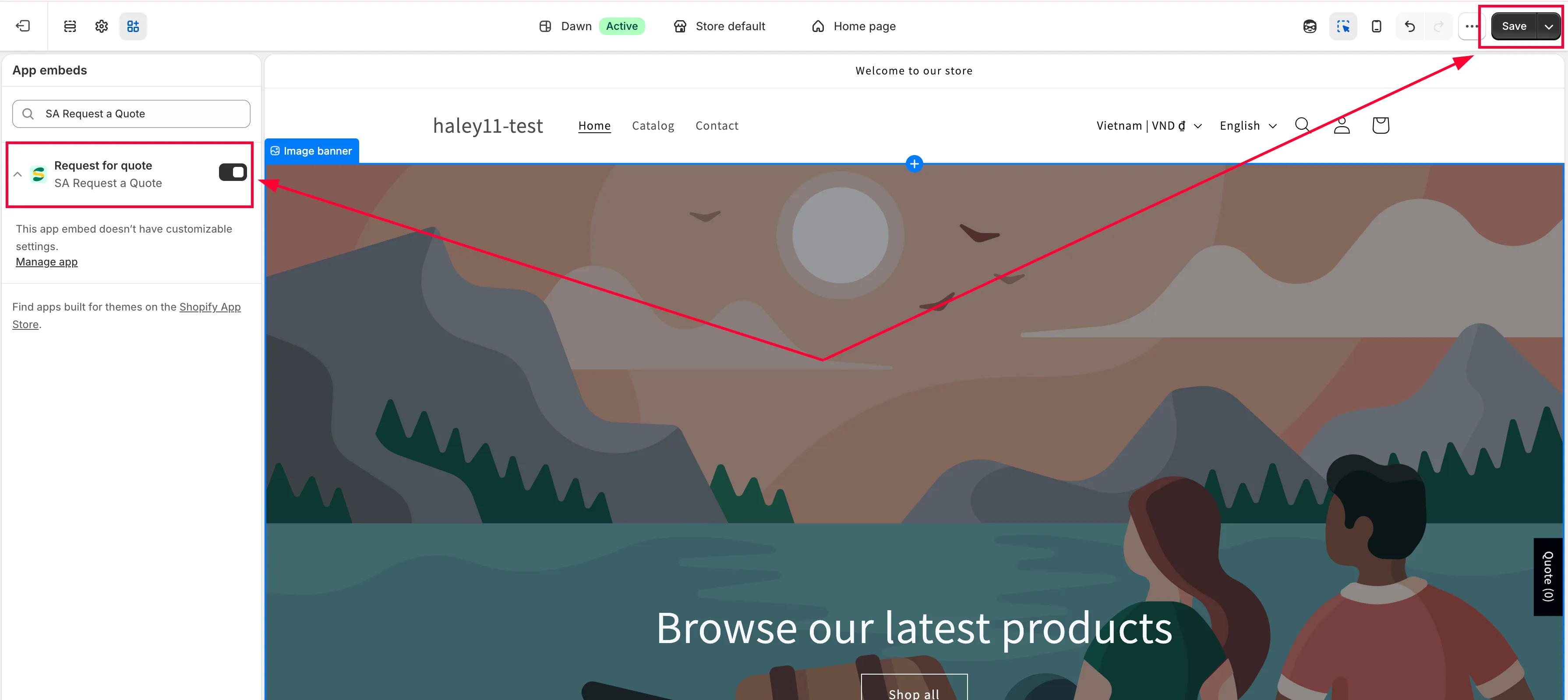
Seção intitulada “Ative a incorporação no seu tema”A Shopify leva você para fora do app, até a página Theme Customize do seu tema, com a incorporação do app pronta.
- No painel à esquerda, procure a seção Incorporações de app.
- Encontre a linha do app ali e ative o botão de alternância dela.
- Clique em Save no canto superior direito da página.
-
Confira se o passo mudou
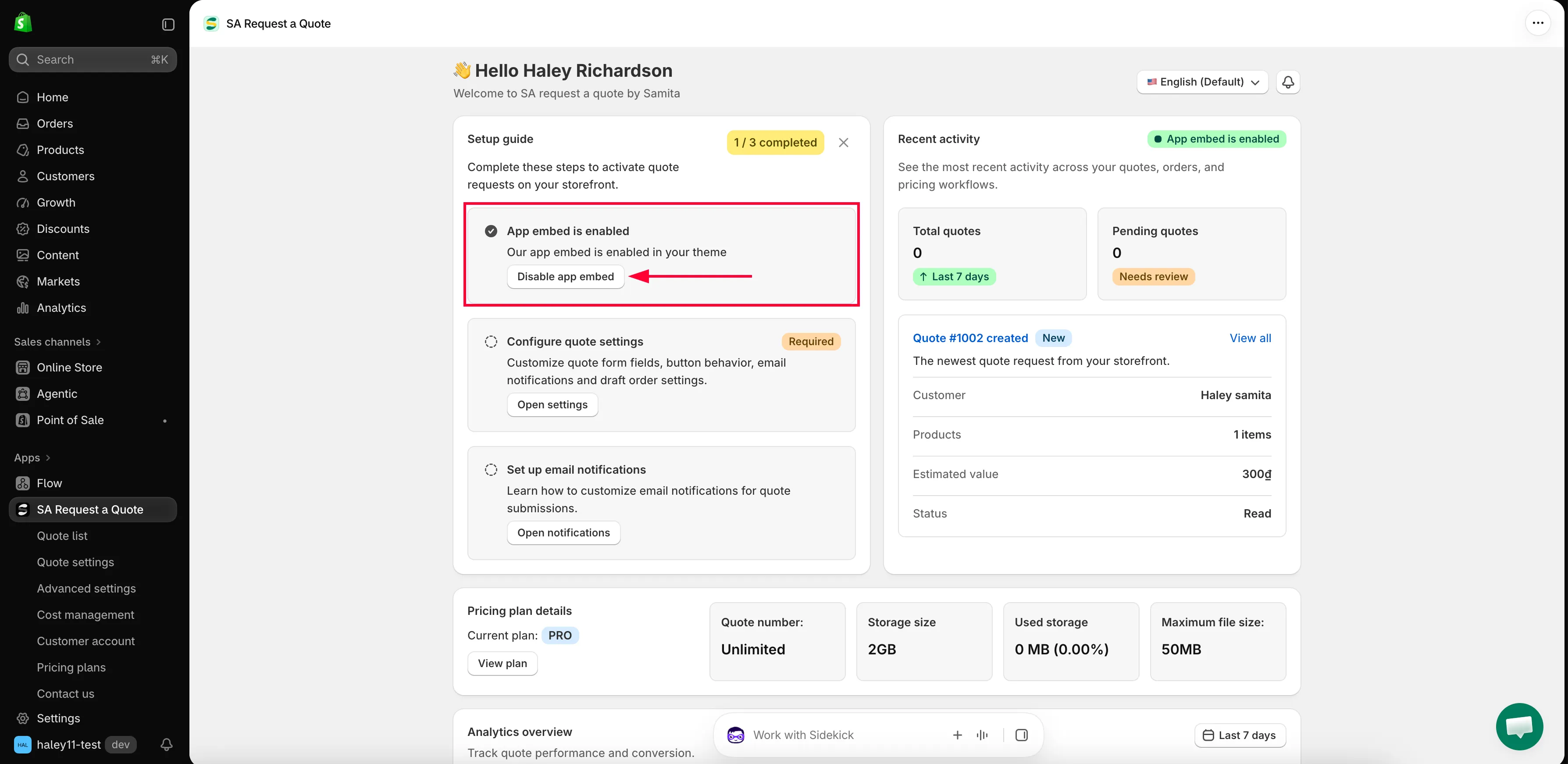
Seção intitulada “Confira se o passo mudou”Volte ao app. O passo agora indica App embed is enabled, e o selo no topo do Setup guide conta mais um passo concluído.
Cada passo também tem um ícone redondo à esquerda. Ao clicar nele, o passo é marcado como feito: ao passar o mouse, a dica indica Mark as done, ou Mark as not done em um passo já marcado. Não há um botão com esse nome, então procure o ícone, não as palavras. Ele altera apenas o Setup guide; não ativa nada no seu tema, então use-o para organização, não no lugar do botão de alternância.
-
Veja a sua loja virtual
Seção intitulada “Veja a sua loja virtual”Abra um produto que você tornou cotável. Seu botão de cotação aparece na posição que você escolheu, com o seu Button text: Add to Quote, a menos que você o tenha alterado.

Com a incorporação ativada, o botão de cotação aparece nas suas páginas de produto.
Se ainda não estiver aparecendo
Seção intitulada “Se ainda não estiver aparecendo”| O que aconteceu | O que fazer |
|---|---|
| Você ativou o botão de alternância, mas nada mudou na loja virtual | Volte à página Theme Customize e confira se você clicou em Save, no canto superior direito. Um botão de alternância não salvo não faz nada. |
| O app ainda indica App embed is disabled | Você pode ter salvado a incorporação em outro tema. Abra Incorporações de app no tema que está realmente publicado e confira o botão de alternância ali. |
| A incorporação está ativada, mas o botão não aparece em um produto | Esse produto pode não estar na sua seleção de produtos cotáveis. Veja Escolher produtos cotáveis. |
| O botão não aparece apenas nas páginas de coleção | Em muitos temas modernos, ele fica associado ao controle de adição rápida do tema: só aparece ao passar o mouse sobre um card de produto, e como um pequeno ícone em vez de um botão com texto. |
Desativar o app
Seção intitulada “Desativar o app”Se você quiser que o app deixe de aparecer na sua loja virtual sem desinstalá-lo:
-
Clique em Disable app embed
Seção intitulada “Clique em Disable app embed”No painel, no Setup guide, o primeiro passo indica App embed is enabled. Clique em Disable app embed.
-
Desative a incorporação no seu tema
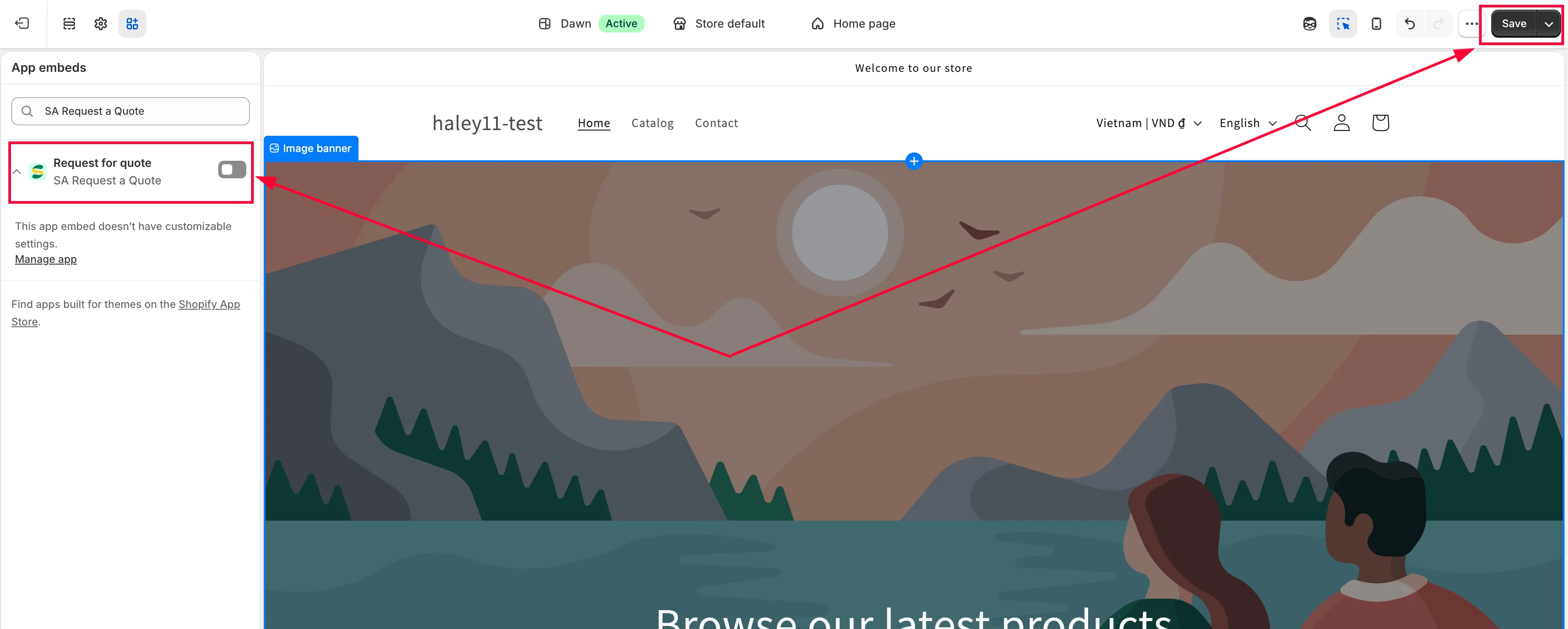
Seção intitulada “Desative a incorporação no seu tema”A Shopify leva você à página Theme Customize novamente. Abra Incorporações de app no painel à esquerda, desative o botão de alternância do app e clique em Save no canto superior direito.
-
Confirme
Seção intitulada “Confirme”De volta ao app, o passo indica App embed is disabled. Seus botões de cotação e regras de ocultação de preço deixam de valer na sua loja virtual.
Suas cotações e configurações são mantidas: desativar a incorporação apenas interrompe o lado da loja virtual. Ative-a de novo quando quiser.
Próximos passos
Seção intitulada “Próximos passos”- Quickstart: o restante do Setup guide, de ponta a ponta
- Escolher produtos cotáveis: defina quais produtos as pessoas clientes podem cotar
- Solução de problemas: se o botão ainda não aparecer